
Visualizzazioni della lista della spesa
Articoli di questa sezione
🚀 Primi passi
📥 Importare ricette
- Come importare le ricette
- Importare da un sito web
- Importare da Instagram
- Importare da Facebook
- Importare da TikTok
- Importare da Pinterest
- Importare da YouTube
- Scansionare una ricetta da una foto
- Dettare una ricetta a voce
- Importare incollando il testo
- Usare il browser integrato
- Creare una ricetta da zero
- Rivedere e modificare prima di salvare
- Comprendere i crediti di importazione
📂 Gestire le ricette
👨🍳 Modalità cottura
📅 Pianificazione pasti
🛒 Lista della spesa
📤 Condivisione ed export
💳 Fatturazione e abbonamento
⚙️ Account e impostazioni
ℹ️ Informazioni su Cookonut
💡 Idee e feedback
Cookonut offre diversi modi per visualizzare la tua lista della spesa, così puoi organizzare gli acquisti nel modo che funziona meglio per te. Passa da una vista all’altra a seconda che tu faccia la spesa per reparto, per ricetta o che voglia semplicemente una checklist.
Viste disponibili
La scheda Lista ha quattro viste, selezionabili dal selettore in cima alla lista: Per reparto, Per ricetta, A-Z e Aggiunti di recente.
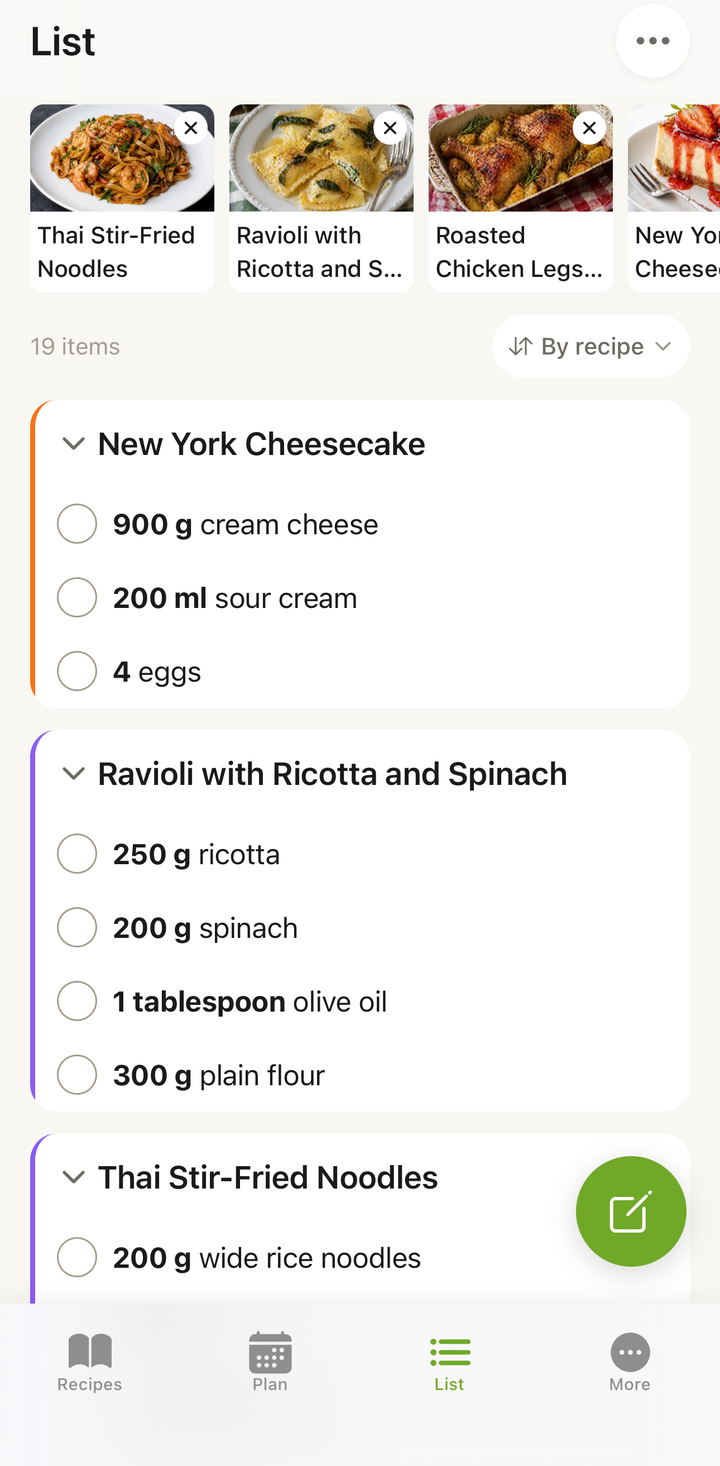
Per ricetta
Questa è la vista predefinita. Gli articoli sono raggruppati in base alla ricetta a cui appartengono:
- Pollo saltato in padella — petto di pollo, salsa di soia, olio di sesamo, peperone…
- Insalata greca — cetriolo, pomodori, feta, olive…
- Banana bread — banane, farina, zucchero, uova…
- Articoli personalizzati — tutto ciò che hai aggiunto manualmente
Questa vista è utile quando vuoi vedere esattamente cosa serve per ogni ricetta, o quando al negozio stai decidendo se saltare una ricetta questa settimana.
Per reparto
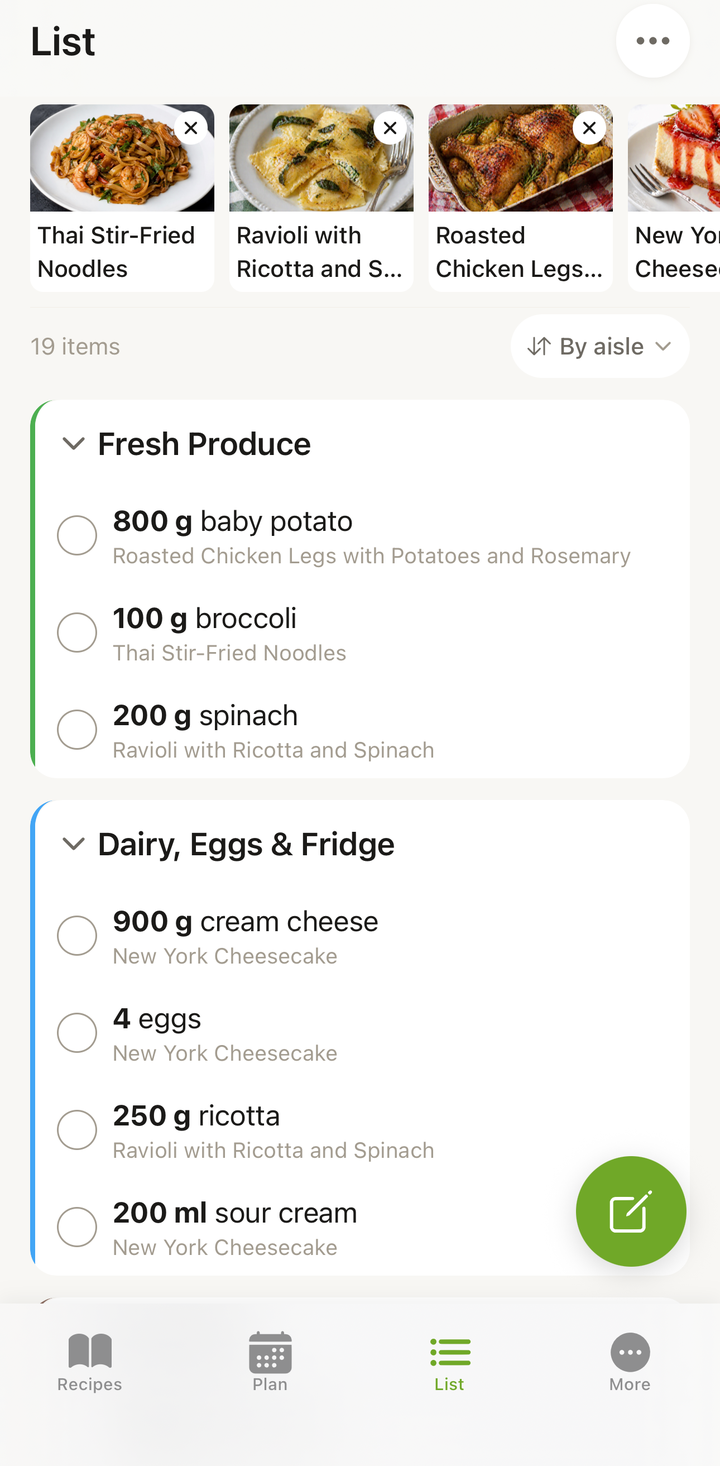
Gli articoli sono raggruppati per reparto o categoria in cui li trovi al negozio, ad esempio:
- Ortofrutta — frutta e verdura
- Carne e pesce — pollo, manzo, pesce
- Latticini, uova e frigo — latte, formaggio, yogurt, burro
- Panetteria e gastronomia — pane, panini
- Surgelati — verdure surgelate, gelato
- Dispensa secca, In scatola e in vasetto, Spezie ed erbe e altro
Questo rispecchia il modo in cui sono disposti la maggior parte dei supermercati, così puoi procedere lungo la lista reparto per reparto senza tornare indietro. Gli articoli che non rientrano in una categoria finiscono sotto Senza categoria.
Un prodotto finito nella sezione sbagliata può essere spostato e Cookonut ricorda la scelta per quell’ingrediente in tutte le liste successive — vedi Cambiare la corsia di un prodotto.
A-Z
Un’unica checklist alfabetica di tutto ciò che ti serve — nessun raggruppamento per ricetta o reparto, solo ogni articolo ordinato dalla A alla Z.
Questa vista funziona bene per:
- Trovare velocemente un articolo specifico per nome
- Liste della spesa piccole
- Chi preferisce una checklist semplice e lineare
Aggiunti di recente
Mostra gli articoli dal più recente, così le cose che hai appena aggiunto compaiono in cima. Comoda quando aggiungi articoli al volo e vuoi confermare che siano finiti nella lista.
Passare da una vista all’altra
- Vai alla scheda Lista
- Usa il selettore di vista in cima alla lista
- Tocca per passare tra Per reparto, Per ricetta, A-Z e Aggiunti di recente
La vista scelta viene ricordata per la volta successiva, ma puoi cambiarla in qualsiasi momento.
Spuntare gli articoli
In tutte le viste, tocca la casella di un articolo per segnarlo come fatto:
- Gli articoli spuntati diventano sbiaditi o si spostano in fondo
- Puoi togliere la spunta se cambi idea
- Il conteggio in cima mostra i tuoi progressi (es. “12 di 23 articoli spuntati”)
Quale vista usare?
| Situazione | Vista migliore |
|---|---|
| Spesa al supermercato | Per reparto — fai la spesa reparto per reparto |
| Decidere se saltare una ricetta | Per ricetta — vedi cosa serve per ogni ricetta |
| Trovare velocemente un articolo specifico | A-Z — checklist alfabetica |
| Confermare gli articoli appena aggiunti | Aggiunti di recente — i più recenti per primi |
Combinare le viste
Potresti iniziare in Per ricetta per rivedere cosa ti serve per ogni pasto, poi passare a Per reparto quando arrivi al negozio per una spesa efficiente reparto per reparto.
Consigli
- Per reparto è la più efficiente per la spesa in negozio
- Per ricetta (la predefinita) aiuta quando rivedi il tuo piano e potresti rinunciare a una ricetta
- A-Z è la più veloce quando cerchi un articolo specifico
- Aggiunti di recente è comoda mentre stai ancora costruendo la lista
- Gli articoli spuntati si conservano quando cambi vista — non si perde nulla
Le viste della lista della spesa sono gratuite
Tutte le viste e le funzioni della lista della spesa sono disponibili su tutti i piani, incluso quello gratuito.
Grazie per il feedback! Siamo felici di esserti stati utili.
Ci dispiace che non sia stato utile.
Contatta l’assistenza →Il nostro team di assistenza può aiutarti.