
Visualizações da lista de compras
Artigos desta seção
🚀 Primeiros passos
📥 Importar receitas
- Como importar receitas
- Importar de um site
- Importar do Instagram
- Importar do Facebook
- Importar do TikTok
- Importar do Pinterest
- Importar do YouTube
- Escanear uma receita a partir de uma foto
- Ditar uma receita por voz
- Importar colando texto
- Usar o navegador integrado
- Criar uma receita do zero
- Revisar e editar antes de salvar
- Entender os créditos de importação
📂 Gerenciar receitas
👨🍳 Modo cozinha
📅 Planejamento de refeições
🛒 Lista de compras
📤 Compartilhar e exportar
💳 Pagamentos e assinatura
⚙️ Conta e configurações
ℹ️ Sobre o Cookonut
💡 Ideias e feedback
O Cookonut oferece diferentes formas de visualizar sua lista de compras, para você organizar suas compras do jeito que funciona melhor para você. Alterne entre visualizações conforme você compra por corredor, por receita ou simplesmente quer uma lista de verificação simples.
Visualizações disponíveis
A aba Lista tem quatro visualizações, selecionáveis no seletor no topo da lista: Por seção, Por receita, A–Z e Adicionados recentemente.
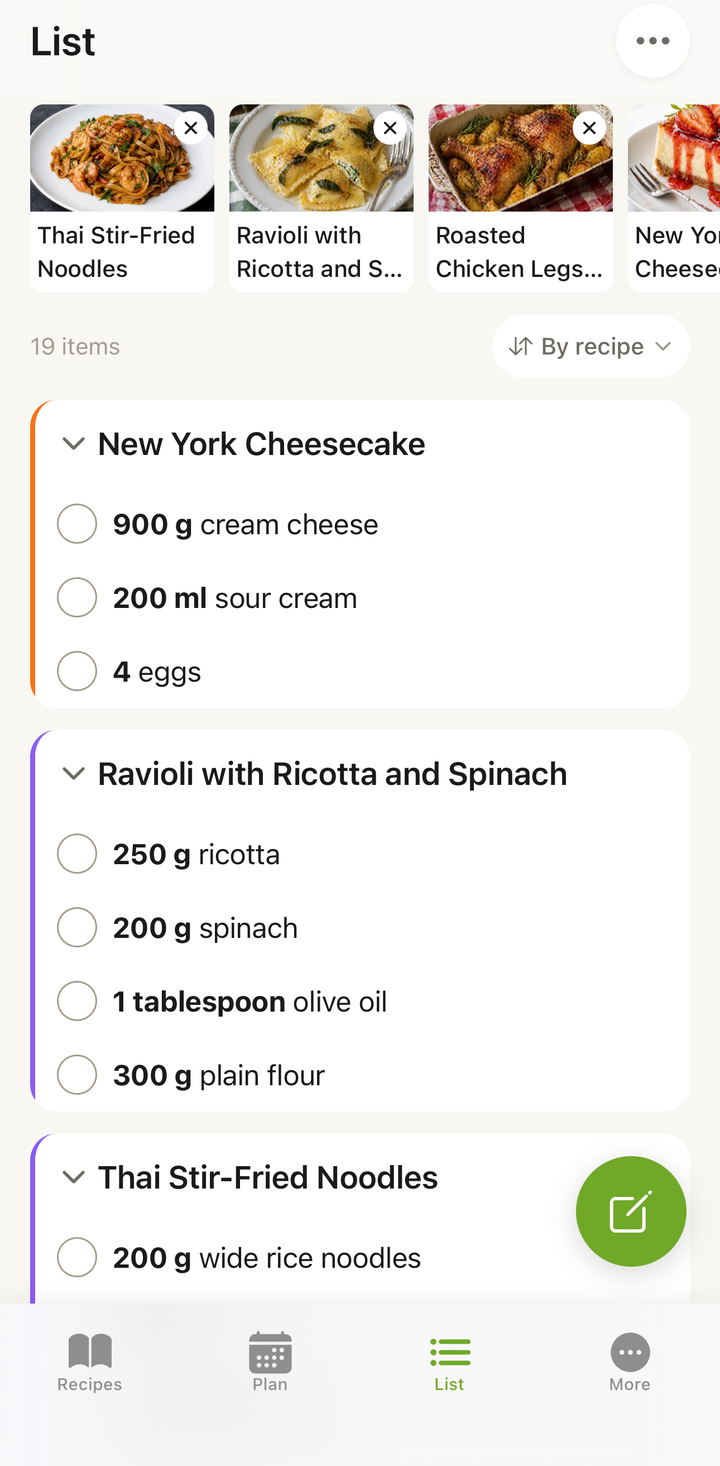
Por receita
Esta é a visualização padrão. Os itens são agrupados pela receita a que pertencem:
- Frango xadrez — peito de frango, molho de soja, óleo de gergelim, pimentão…
- Salada grega — pepino, tomate, queijo feta, azeitonas…
- Bolo de banana — bananas, farinha, açúcar, ovos…
- Itens extras — qualquer coisa que você adicionou manualmente
Esta visualização ajuda quando você quer ver exatamente o que cada receita precisa, ou quando está decidindo no mercado se vai pular uma receita nesta semana.
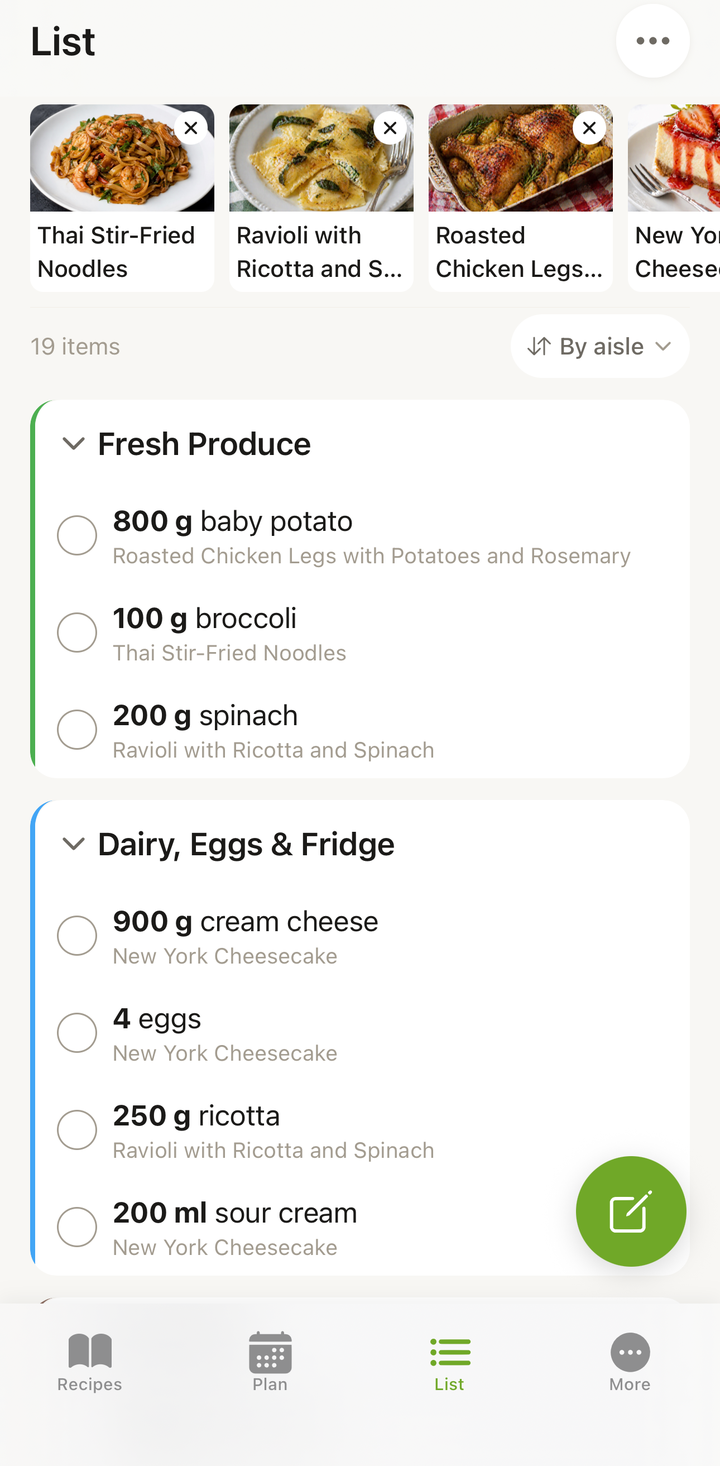
Por seção
Os itens são agrupados pela seção ou categoria onde você os encontraria no mercado, como:
- Hortifruti — frutas e verduras
- Carnes e peixes — frango, carne, peixe
- Laticínios, ovos e geladeira — leite, queijo, iogurte, manteiga
- Padaria e frios — pão, pãezinhos
- Congelados — verduras congeladas, sorvete
- Mercearia seca, Enlatados e conservas, Temperos e ervas e mais
Isso espelha a forma como a maioria dos mercados é organizada, então você percorre a lista seção por seção sem ter que voltar atrás. Itens que não se encaixam em uma categoria ficam em Sem categoria.
Um item na seção errada pode ser movido, e o Cookonut guarda essa escolha para aquele ingrediente em todas as listas seguintes — veja Mudar o corredor de um item.
A–Z
Uma única lista de verificação em ordem alfabética de tudo o que você precisa — sem agrupamento por receita ou seção, apenas cada item ordenado de A a Z.
Esta visualização funciona bem para:
- Encontrar rapidamente um item específico pelo nome
- Listas de compras pequenas
- Quem prefere uma lista de verificação simples e plana
Adicionados recentemente
Mostra os itens do mais recente para o mais antigo, então as coisas que você acabou de adicionar aparecem no topo. Útil quando você está adicionando itens imediatamente e quer confirmar que eles entraram na lista.
Alternar entre visualizações
- Vá para a aba Lista
- Use o seletor de visualização no topo da lista
- Toque para alternar entre Por seção, Por receita, A–Z e Adicionados recentemente
A visualização escolhida é lembrada para a próxima vez, mas você pode alternar quando quiser.
Marcar os itens
Em todas as visualizações, toque na caixa de seleção de um item para marcá-lo como concluído:
- Os itens marcados ficam esmaecidos ou vão para o final
- Você pode desmarcar itens se mudar de ideia
- A contagem no topo mostra seu progresso (ex.: “12 de 23 itens marcados”)
Qual visualização você deve usar?
| Situação | Melhor visualização |
|---|---|
| Comprando em um supermercado | Por seção — percorra seção por seção |
| Decidindo se vai pular uma receita | Por receita — veja o que cada receita precisa |
| Encontrar um item específico rápido | A–Z — lista de verificação alfabética |
| Confirmar itens que você acabou de adicionar | Adicionados recentemente — mais recentes primeiro |
Combinando visualizações
Você pode começar em Por receita para revisar o que precisa para cada refeição e depois mudar para Por seção quando chegar ao mercado, para uma compra eficiente seção por seção.
Dicas
- Por seção é a mais eficiente para comprar no mercado
- Por receita (a padrão) ajuda quando você está revisando seu plano e pode tirar uma receita
- A–Z é a mais rápida quando você procura um item específico
- Adicionados recentemente é útil enquanto você ainda está montando a lista
- Os itens marcados são preservados ao trocar de visualização — nada se perde
As visualizações da lista de compras são grátis
Todas as visualizações e recursos da lista de compras estão disponíveis em todos os planos, inclusive no grátis.
Obrigado pelo feedback! Que bom que ajudou.