
Compartilhar sua lista de compras
Artigos desta seção
🚀 Primeiros passos
📥 Importar receitas
- Como importar receitas
- Importar de um site
- Importar do Instagram
- Importar do Facebook
- Importar do TikTok
- Importar do Pinterest
- Importar do YouTube
- Escanear uma receita a partir de uma foto
- Ditar uma receita por voz
- Importar colando texto
- Usar o navegador integrado
- Criar uma receita do zero
- Revisar e editar antes de salvar
- Entender os créditos de importação
📂 Gerenciar receitas
👨🍳 Modo cozinha
📅 Planejamento de refeições
🛒 Lista de compras
📤 Compartilhar e exportar
💳 Pagamentos e assinatura
⚙️ Conta e configurações
ℹ️ Sobre o Cookonut
💡 Ideias e feedback
Precisa que outra pessoa busque as compras? Ou quer dividir as compras? Compartilhar sua lista de compras do Cookonut em poucos toques.
Como compartilhar sua lista de compras
- Vá para a aba Lista
- Toque no ícone ••• para abrir a folha de Opções
- Escolha Compartilhar como texto
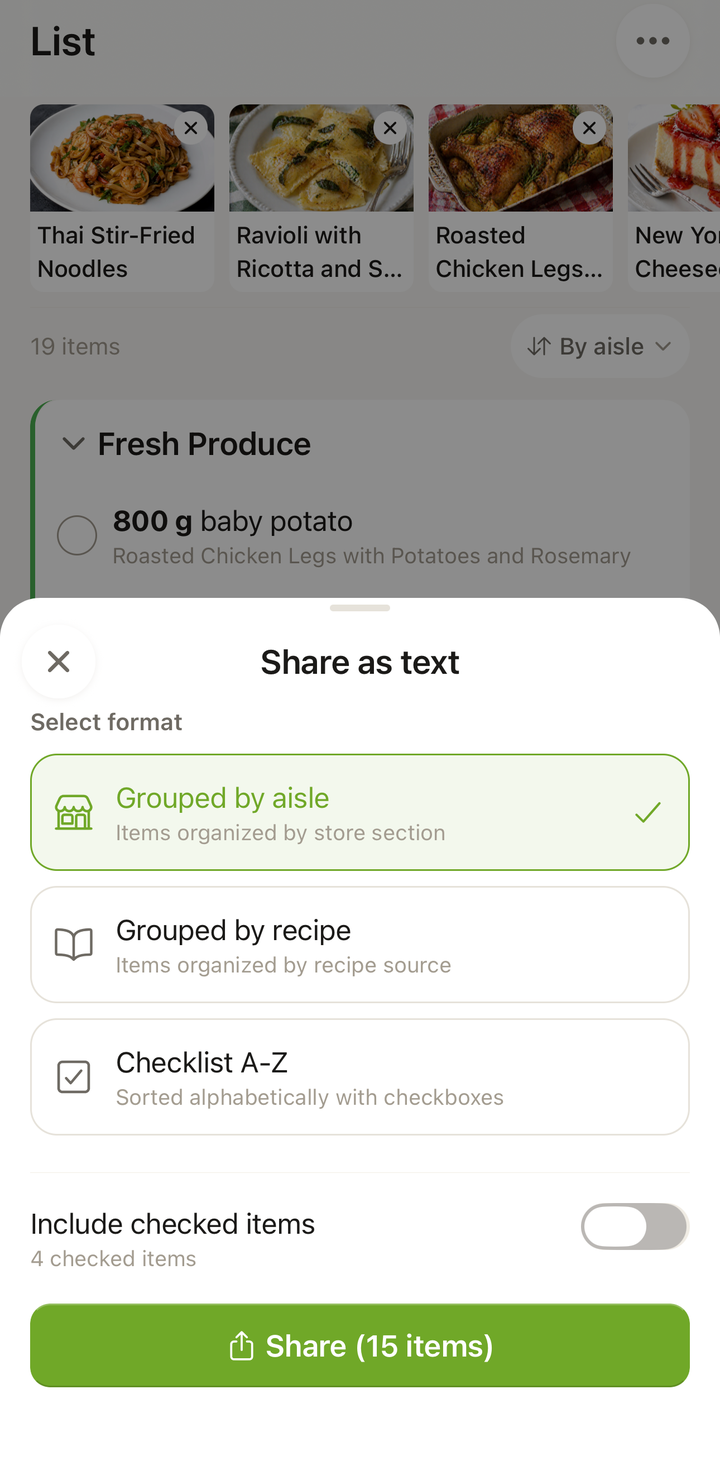
- O seletor de formato Compartilhar lista abre — escolha um formato:
- Agrupado por seção
- Agrupado por receita
- Checklist A–Z
- e ative ou desative Incluir itens marcados
- A folha de compartilhamento do sistema abre — escolha como quer compartilhar:
- Mensagem de texto / iMessage
- Messenger
- Copiar para a área de transferência
- Ou qualquer outro app na folha de compartilhamento do sistema
O que é compartilhado
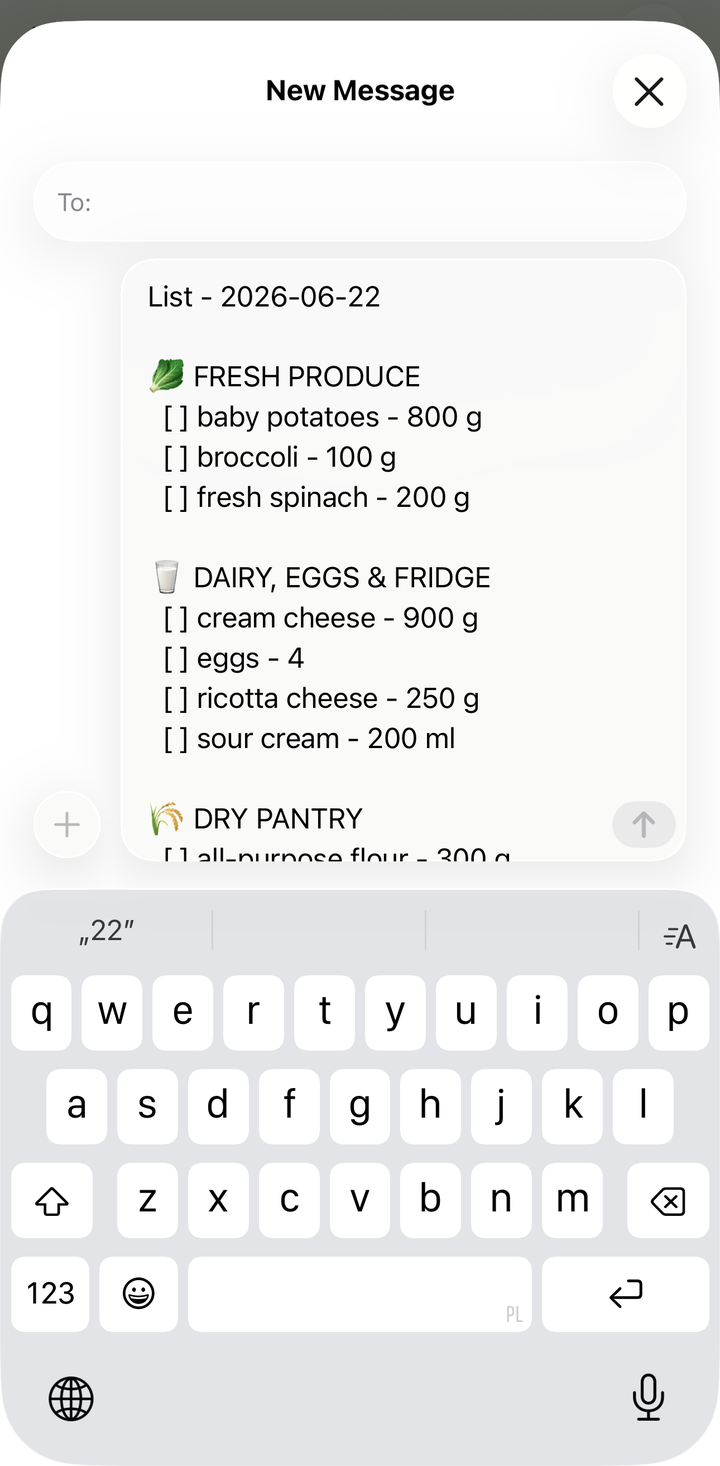
O Cookonut envia uma versão em texto limpa e legível da sua lista de compras. Quem recebe vê algo como:
Lista de compras
Hortifruti
- 3 cebolas
- 500 g de peito de frango
- 2 pimentões
- 1 cabeça de alho
Laticínios
- 200 g de queijo feta
- 250 ml de creme de leite
Mercearia
- Azeite
- Molho de soja
- 400 g de espaguete
Os itens são agrupados por categoria para facilitar a leitura. Os itens já marcados podem ser excluídos, para que quem recebe veja só o que ainda precisa comprar.
Cenários de compartilhamento
Dividindo as compras: compartilhe a lista com seu parceiro. Uma pessoa cuida de hortifruti e carnes, a outra cuida de laticínios e mercearia. Vocês dois podem marcar os itens na própria cópia.
Mandando alguém ao mercado: seu colega de casa está indo ao supermercado. Compartilhe a lista para que ele saiba exatamente o que pegar, com as quantidades.
Coordenando com a família: compartilhe a lista de compras semanal no grupo da família. Quem estiver perto de um mercado pode buscar as coisas.
Perguntando “precisa de alguma coisa?”: quando alguém manda mensagem perguntando se você precisa de algo do mercado, encaminhe a lista de compras na hora.
Compartilhando só os itens não marcados
Se você já marcou os itens que tem em casa e quer compartilhar apenas o que ainda precisa comprar:
- No seletor de formato Compartilhar lista, deixe Incluir itens marcados desativado
- Assim, quem recebe vê só o que realmente precisa ser comprado
Copiando para a área de transferência
Se você quer colar a lista em um lugar específico:
- Toque no ícone ••• e escolha Compartilhar como texto
- Escolha um formato no seletor Compartilhar lista
- Na folha de compartilhamento do sistema, escolha Copiar para a área de transferência
- Abra qualquer app (Notas, um documento, uma conversa) e cole a lista
Isso é útil para adicionar a lista de compras a um documento de notas compartilhado ou a um app de gerenciamento de tarefas.
Dicas
- Compartilhe pouco antes de alguém ir às compras — para que a lista esteja atualizada
- Atualize a lista depois de compartilhar se os planos mudarem — compartilhe de novo com a versão atualizada
- Remova os itens que você já tem antes de compartilhar para manter a lista enxuta
- Adicione itens personalizados (como produtos de casa) antes de compartilhar para que a lista fique completa
Compartilhar é grátis
Compartilhar sua lista de compras está disponível em todos os planos, incluindo o gratuito.
Obrigado pelo feedback! Que bom que ajudou.