
Imprimir uma receita
Artigos desta seção
🚀 Primeiros passos
📥 Importar receitas
- Como importar receitas
- Importar de um site
- Importar do Instagram
- Importar do Facebook
- Importar do TikTok
- Importar do Pinterest
- Importar do YouTube
- Escanear uma receita a partir de uma foto
- Ditar uma receita por voz
- Importar colando texto
- Usar o navegador integrado
- Criar uma receita do zero
- Revisar e editar antes de salvar
- Entender os créditos de importação
📂 Gerenciar receitas
👨🍳 Modo cozinha
📅 Planejamento de refeições
🛒 Lista de compras
📤 Compartilhar e exportar
💳 Pagamentos e assinatura
⚙️ Conta e configurações
ℹ️ Sobre o Cookonut
💡 Ideias e feedback
Às vezes você só quer a receita no papel — colada na geladeira, guardada em uma pasta ou apoiada na bancada. O Cookonut deixa a impressão fácil, com um formato limpo e pensado para impressão.
Como imprimir uma receita
- Abra a receita que você quer imprimir
- Toque no menu de opções (três pontos)
- Escolha Imprimir
- A janela de impressão do seu telefone abre com uma prévia
- Selecione sua impressora
- Ajuste as configurações, se precisar (cópias, tamanho do papel, cor ou preto e branco)
- Toque em Imprimir
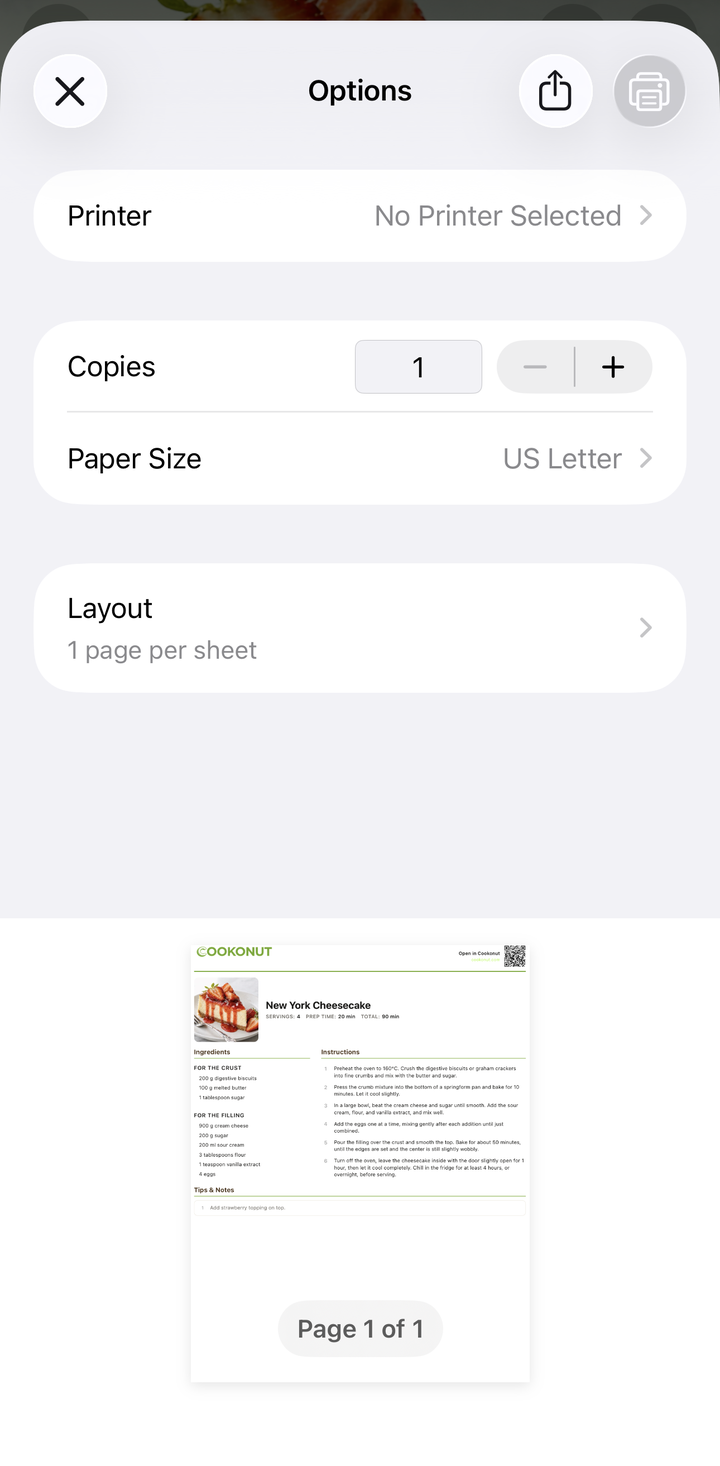
Como fica a impressão
A receita impressa fica limpa e bem organizada:
- Título da receita em destaque no topo
- Tempo de preparo, tempo de cozimento e porções listados com clareza
- Ingredientes em uma lista organizada com as quantidades
- Modo de preparo numerado para facilitar o acompanhamento
- Foto incluída quando disponível (você pode economizar tinta imprimindo sem ela)
- Formatada para caber em papel padrão (A4 ou Carta)
O layout é otimizado para a leitura — com texto grande o suficiente para ler da bancada e bom aproveitamento do espaço.
Dicas de impressão
Economize tinta: se você está imprimindo em cores e quer economizar tinta, veja se as configurações da impressora têm uma opção de “preto e branco” ou “escala de cinza”. A receita fica perfeitamente legível sem cores.
Tamanho do papel: a impressão se ajusta automaticamente ao tamanho do seu papel — Carta (EUA) ou A4 (internacional).
Várias cópias: se você está imprimindo uma receita para uma aula de culinária ou um grupo, basta definir a quantidade de cópias na janela de impressão.
Ajuste as porções antes de imprimir: se quiser que a receita impressa mostre porções diferentes, ajuste-as no app antes de imprimir. A versão impressa vai refletir as quantidades ajustadas.
Sem impressora
Se você não tem uma impressora, mas ainda quer uma cópia física:
- Exporte como PDF (veja o artigo Exporte uma receita como PDF)
- Salve o PDF no telefone ou no armazenamento em nuvem
- Imprima depois em uma biblioteca, escritório ou gráfica
Ou use a opção Compartilhar para enviar a receita a alguém que tenha impressora.
Imprimindo para uma pasta de receitas
Muitos cozinheiros adoram manter uma pasta física de receitas. Veja um fluxo de trabalho:
- Experimente uma receita no modo de preparo
- Se você amar, imprima
- Faça os furos na folha e adicione à sua pasta
- Com o tempo, sua pasta vira uma coleção selecionada das suas favoritas absolutas
Conectando a uma impressora
O Cookonut usa os recursos de impressão integrados do seu telefone:
No iPhone/iPad:
- Funciona com qualquer impressora compatível com AirPrint na mesma rede Wi-Fi
- A impressora deve aparecer automaticamente na janela de impressão
No Android:
- Funciona com impressoras conectadas via Wi-Fi ou pelo serviço de impressão do telefone
- Pode ser necessário instalar o app do fabricante da impressora para compatibilidade total
Imprimir é grátis
Imprimir receitas está disponível em todos os planos, incluindo o gratuito. Imprima quantas receitas quiser.
Obrigado pelo feedback! Que bom que ajudou.