
A assinatura não está funcionando?
Artigos desta seção
🚀 Primeiros passos
📥 Importar receitas
- Como importar receitas
- Importar de um site
- Importar do Instagram
- Importar do Facebook
- Importar do TikTok
- Importar do Pinterest
- Importar do YouTube
- Escanear uma receita a partir de uma foto
- Ditar uma receita por voz
- Importar colando texto
- Usar o navegador integrado
- Criar uma receita do zero
- Revisar e editar antes de salvar
- Entender os créditos de importação
📂 Gerenciar receitas
👨🍳 Modo cozinha
📅 Planejamento de refeições
🛒 Lista de compras
📤 Compartilhar e exportar
💳 Pagamentos e assinatura
⚙️ Conta e configurações
ℹ️ Sobre o Cookonut
💡 Ideias e feedback
Se você assinou o Cookonut Premium mas o app ainda mostra o plano gratuito, não se preocupe — isso costuma ser fácil de resolver. Veja como recuperar seu acesso Premium.
Premium e a sua conta do Cookonut
O Premium fica vinculado a uma conta do Cookonut por vez, não a um celular. Depois de vinculado, você pode usar o Premium em todos os aparelhos em que entrar nessa mesma conta do Cookonut.
Comprou o Premium antes de entrar na conta? Entre na conta que quer usar e toque em Vincular meu Premium — ele aparece logo depois do login, ou em Já tem o Cookonut Premium? na tela de créditos. Restaurar compras nas configurações faz a mesma coisa.
Vincular a mesma assinatura a outra conta do Cookonut move o Premium para lá na hora, e a primeira conta volta para o plano Free. Sua assinatura na loja não é cancelada — você pode trazê-la de volta entrando na primeira conta e vinculando de novo.
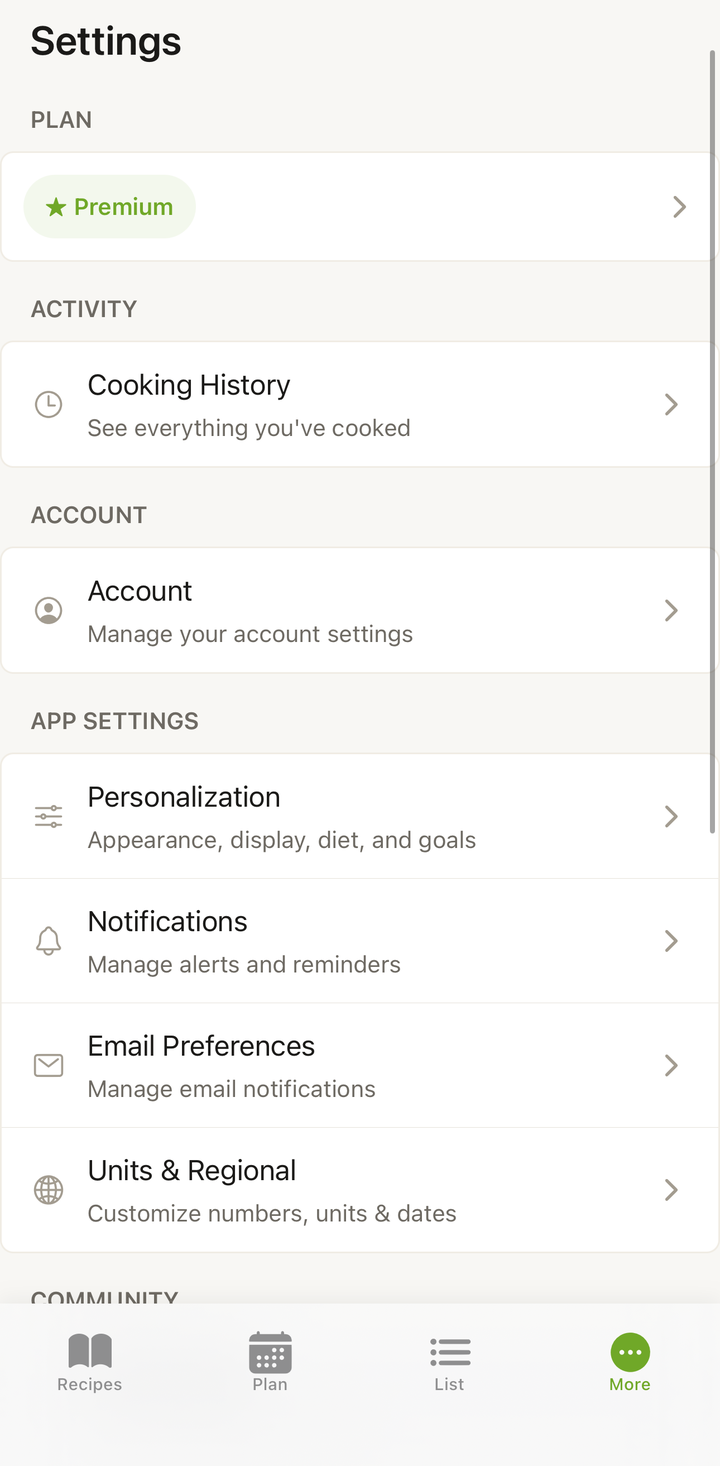
1. Verifique o status da assinatura no app
Comece confirmando o que o app está vendo:
- Abra o Cookonut
- Vá até a aba Mais
- Toque em Conta
- Olhe a seção de status da assinatura
Se aparecer “Grátis” mesmo depois de pagar, siga os passos abaixo.
2. Restaure sua compra
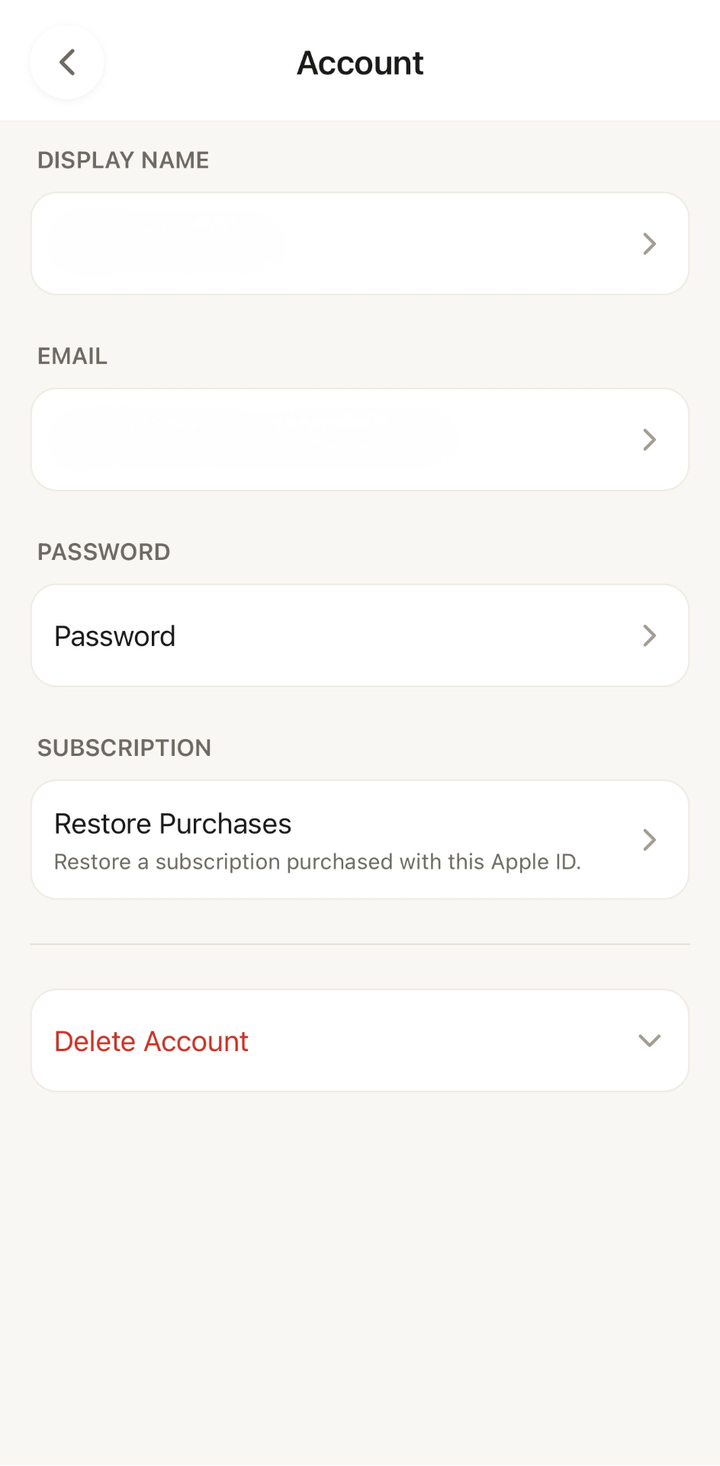
Esta é a solução mais comum. Ela faz o app verificar novamente com a App Store ou o Google Play:
- Vá em Configurações
- Toque em Restaurar compras
- Aguarde alguns segundos — o app vai verificar sua assinatura
- Se der certo, os recursos Premium são ativados imediatamente
3. Confirme a compra na loja
Garanta que a assinatura está mesmo ativa na sua conta.
No iPhone:
- Abra os Ajustes do celular (não no Cookonut)
- Toque no seu ID Apple no topo
- Toque em Assinaturas
- Procure por Cookonut — verifique se o status é “Ativa” e se a data de renovação é futura
No Android:
- Abra a Google Play Store
- Toque no ícone do seu perfil
- Toque em Pagamentos e assinaturas → Assinaturas
- Procure por Cookonut — verifique se está ativa
Se o Cookonut não aparecer nas suas assinaturas, talvez a compra não tenha sido concluída. Tente assinar novamente pelo app.
4. Confirme que você está na conta certa
Esta é uma causa comum — especialmente se você tem vários IDs Apple ou contas do Google.
O Cookonut Premium tem duas camadas. A assinatura é cobrada na conta da loja usada na compra (ID Apple ou conta do Google), e o acesso Premium em si fica vinculado a uma conta do Cookonut. Se o seu celular estiver conectado a um ID Apple ou conta do Google diferente do usado para assinar, o app não enxerga a assinatura. Se a conta da loja estiver certa e o Cookonut ainda mostrar Free, é porque a assinatura ainda não foi vinculada a esta conta do Cookonut.
No iPhone:
- Vá nos Ajustes → toque no seu nome no topo → veja qual ID Apple está conectado
- Se não for o usado para assinar, troque para o ID Apple correto
No Android:
- Abra a Google Play Store → toque no ícone do perfil → veja qual conta do Google está ativa
- Se não for a certa, troque de conta e reabra o Cookonut
5. Force o fechamento e reabra o app
Às vezes o app precisa de um reinício para reconhecer a assinatura:
No iPhone:
- Deslize de baixo para cima na tela (ou clique duas vezes no botão de início)
- Encontre o Cookonut na tela de apps abertos
- Deslize para cima para fechá-lo
- Reabra o Cookonut
No Android:
- Abra a visualização de apps recentes
- Deslize o Cookonut para fora para fechá-lo
- Reabra o Cookonut
6. Verifique sua conexão à internet
A verificação da assinatura precisa de internet. Confirme que você está conectado ao Wi-Fi ou aos dados móveis — o app precisa se comunicar com os servidores da Apple ou do Google para confirmar sua assinatura.
Tente abrir um site no navegador para confirmar que a conexão está funcionando.
7. Outros problemas comuns
Forma de pagamento expirada
Se o cartão ou a forma de pagamento vinculada à sua conta da App Store ou Google Play expirou, a renovação da assinatura pode ter falhado silenciosamente.
No iPhone: Ajustes → ID Apple → Pagamento e Entrega → atualize seu cartão No Android: Google Play → Pagamentos e assinaturas → Formas de pagamento → atualize seu cartão
Compartilhamento Familiar
O Cookonut Premium não é compartilhado pelo Compartilhamento Familiar da Apple nem pela Biblioteca da Família do Google Play. A assinatura fica na conta da loja que pagou por ela, e o Premium vale para uma conta do Cookonut. Se outra pessoa da casa quiser o Premium na conta dela do Cookonut, precisa da própria assinatura.
Assinatura recém-comprada
Se você acabou de assinar há poucos instantes, dê um minuto. Às vezes a loja leva um tempinho para confirmar a compra com o app. Force o fechamento e reabra após um minuto.
Trocou entre iPhone e Android
Assinaturas compradas no iPhone (App Store) não passam para o Android (Google Play), e vice-versa. Se você trocou de dispositivo entre plataformas, será preciso assinar de novo na nova plataforma.
Ainda não funciona?
Se nenhum dos passos acima resolver, entre em contato com nossa equipe de suporte:
- Envie um e-mail para [email protected]
- Inclua o seguinte:
- O e-mail da sua conta do Cookonut
- Se você usa iOS ou Android
- Uma captura de tela da sua assinatura nas configurações do celular (tela de assinaturas da App Store ou Google Play)
- Uma captura de tela da tela Configurações → Conta do Cookonut
- Se você tiver um recibo de compra (e-mail de confirmação da Apple ou do Google), encaminhe junto
Vamos verificar e resolver seu acesso Premium o mais rápido possível.
Dicas
- Sempre restaure as compras primeiro — resolve a maioria dos problemas de reconhecimento de assinatura
- Mantenha sua forma de pagamento atualizada — um cartão expirado pode impedir a renovação sem aviso
- Use a mesma conta da loja — trocar de ID Apple ou conta do Google é a causa mais comum de assinaturas “sumidas”
- Não reassine antes de verificar — se você já tem uma assinatura ativa, restaurá-la é gratuito. Assinar de novo pode gerar cobranças em duplicidade
- O Premium segue a sua conta do Cookonut — funciona em todos os seus aparelhos, mas em uma conta do Cookonut por vez
Obrigado pelo feedback! Que bom que ajudou.