
Planejar suas refeições da semana
Artigos desta seção
🚀 Primeiros passos
📥 Importar receitas
- Como importar receitas
- Importar de um site
- Importar do Instagram
- Importar do Facebook
- Importar do TikTok
- Importar do Pinterest
- Importar do YouTube
- Escanear uma receita a partir de uma foto
- Ditar uma receita por voz
- Importar colando texto
- Usar o navegador integrado
- Criar uma receita do zero
- Revisar e editar antes de salvar
- Entender os créditos de importação
📂 Gerenciar receitas
👨🍳 Modo cozinha
📅 Planejamento de refeições
🛒 Lista de compras
📤 Compartilhar e exportar
💳 Pagamentos e assinatura
⚙️ Conta e configurações
ℹ️ Sobre o Cookonut
💡 Ideias e feedback
O planejador de refeições é um dos recursos mais queridos do Cookonut. Ele dá uma visão clara da sua semana, ajuda a comer refeições mais variadas e deixa as compras de mercado muito mais fáceis.
Abrindo o planejador de refeições
- Toque na aba Plano na parte de baixo da tela
- Você verá a semana atual organizada com os dias e os espaços de refeição
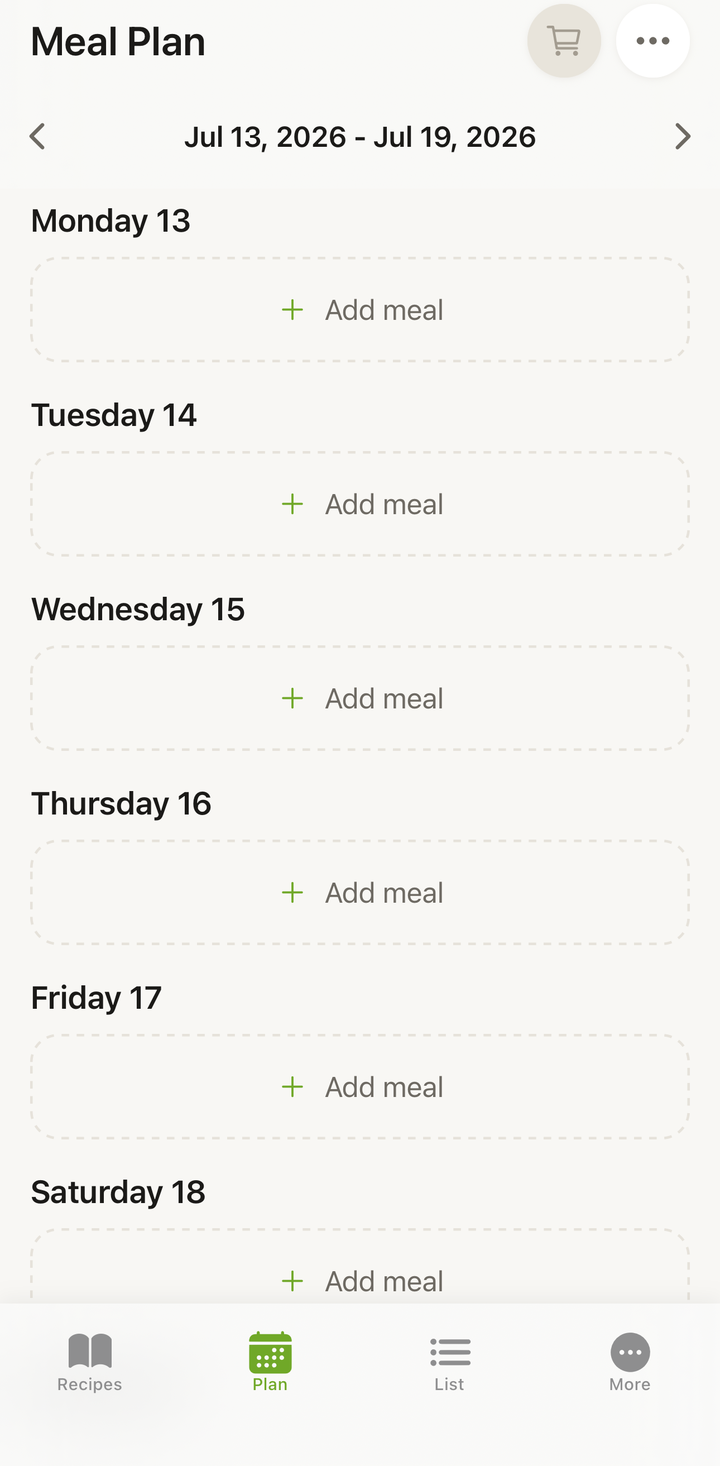
Como funciona a visão da semana
O planejador mostra sete dias de uma vez. Por padrão, cada dia tem espaços para seis tipos de refeição:
- Café da manhã
- Almoço
- Jantar
- Lanche
- Sobremesa
- Bebidas
Os espaços podem ficar vazios (esperando para serem preenchidos) ou mostrar uma receita que você atribuiu. Você vê os nomes e as miniaturas das receitas de relance.
A ordem, os nomes e quais tipos você vê são decisão sua — explicamos logo abaixo, em Personalizar seus tipos de refeição.
Personalizar seus tipos de refeição
Esses seis tipos de refeição são um ponto de partida, não uma regra fixa. Você pode mudar a ordem, dar nomes próprios a eles e ocultar os que não usa.
Para abrir a tela:
- Vá até a aba Mais
- Toque em Personalização
- Escolha Tipos de refeição
Ali você vê os seis tipos em uma única lista:
- Reordenar — segure a alça ao lado de um tipo e arraste para cima ou para baixo
- Renomear — toque no nome e escreva o seu (transforme Lanche em Café da tarde, por exemplo). Restaurar o nome padrão traz de volta o nome original
- Ocultar — a chave ao lado de cada tipo o remove do plano de refeições. Pelo menos um tipo precisa continuar visível
- Restaurar padrões — devolve a ordem, os nomes e a visibilidade ao estado inicial
Ao terminar, toque em Salvar.
O que muda depois de salvar
- A sua ordem vale em todo lugar: no seletor de tipo de refeição, na ordem das refeições dentro de um dia, no gerador de semana aleatória, nos filtros de receitas, nos widgets e na exportação em PDF
- Os seus nomes aparecem em todos os lugares onde um tipo de refeição é exibido
- Os tipos ocultos deixam de ser oferecidos ao adicionar uma refeição e no gerador de semana aleatória. As refeições já planejadas em um tipo oculto continuam visíveis no plano — ocultar não apaga nada
- Os filtros de receitas e o editor de receita continuam mostrando os seis tipos (com os seus nomes e na sua ordem)
- A importação — quando o Cookonut importa uma receita, ele escolhe o tipo de refeição entre os seus tipos visíveis e os reconhece pelos nomes que você deu
Você não precisa passar pela aba Mais toda vez: o seletor de tipo de refeição (a janela que abre ao tocar em Adicionar refeição) tem, na parte de baixo, a linha Personalizar tipos de refeição, que leva direto a essa tela.
Navegando entre as semanas
- Deslize para a esquerda para ver a próxima semana
- Deslize para a direita para voltar à semana anterior
- Toque no botão Hoje para voltar à semana atual
- Planeje com a antecedência que quiser — não há limite
Adicionando receitas ao seu plano de refeições
Há várias formas de adicionar receitas:
Pelo plano
- Em um dia, toque em Adicionar refeição
- Escolha um tipo de refeição (Café da manhã, Almoço, Jantar, Lanche, Sobremesa ou Bebidas)
- O seletor de receitas será aberto — pesquise ou navegue pelas suas receitas
- Toque na receita para atribuí-la àquele espaço
Por uma receita
- Abra qualquer receita da sua coleção
- Toque no menu de opções (três pontos)
- Escolha Adicionar ao plano de refeições
- Selecione o dia e o espaço de refeição
- A receita aparece no seu plano
Veja o artigo Adicionar receitas ao seu plano de refeições para métodos mais detalhados.
Reorganizando seu plano
Planos mudam, e tudo bem:
- Abrir uma receita — toque em qualquer refeição planejada para abrir a receita completa
- Remover uma refeição — deslize a refeição para a esquerda e toque em excluir
- Mover uma refeição — remova-a de um dia e use Adicionar refeição para colocá-la em outro dia
- Adicionar outra refeição — toque em Adicionar refeição em qualquer dia, escolha o tipo de refeição e selecione uma receita
- Opções do dia — toque no botão ••• de um dia para mais ações, como limpar o dia inteiro
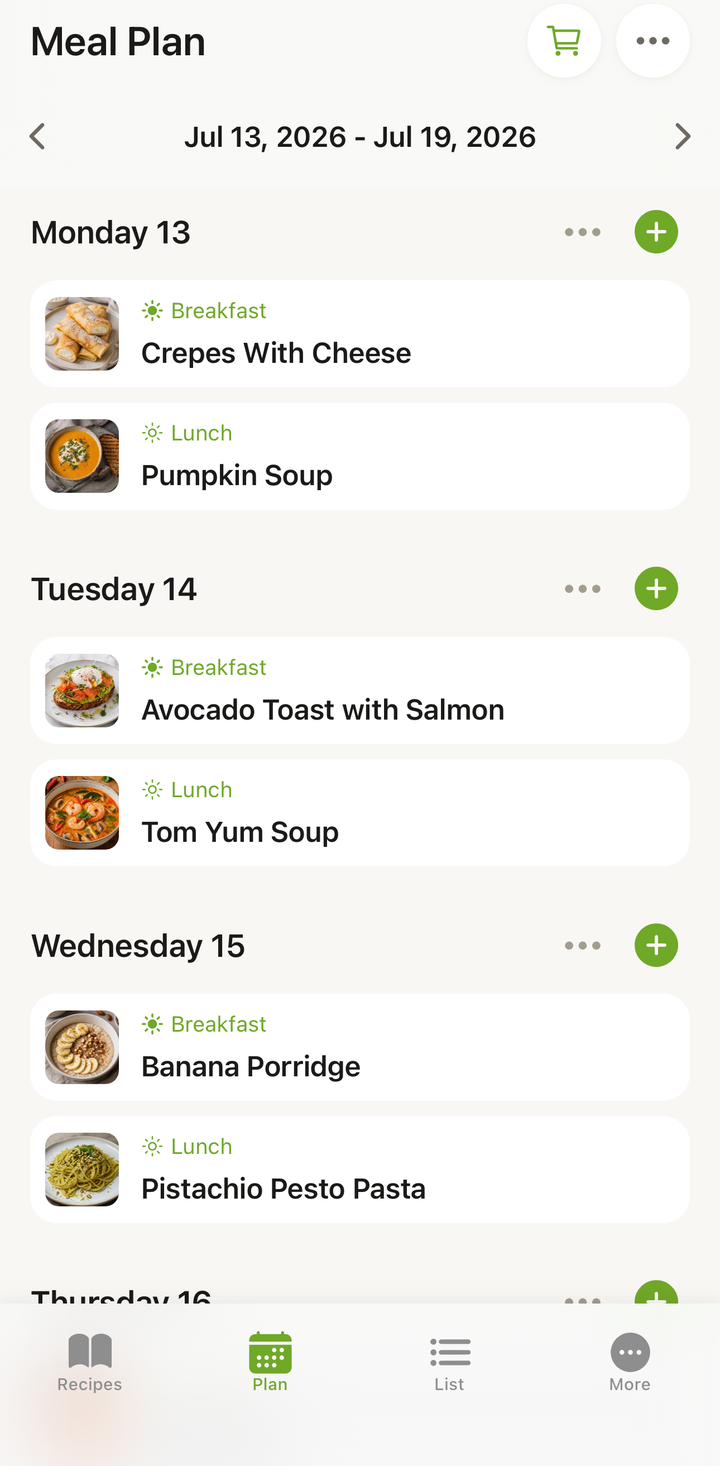
Montando uma lista de compras
Um dos maiores benefícios do planejamento de refeições é transformar sua semana em uma lista de compras com alguns toques:
- Planeje suas refeições da semana
- Toque no ícone de carrinho no cabeçalho do Plano
- O modal Adicionar à lista de compras abre — em Selecionar dias para adicionar, escolha os dias que quiser (use Selecionar tudo ou Desmarcar tudo)
- Revise e escolha os ingredientes
- Confirme — você verá um aviso Adicionado à lista de compras com um botão Lista para ir direto à aba Lista
O Cookonut combina todos os ingredientes dos dias selecionados e mescla as duplicatas (por exemplo, se duas receitas precisam de cebola, elas são combinadas).
Benefícios do planejamento de refeições
Economize tempo. Chega do estresse de “o que vamos jantar?” toda noite. Sua semana está planejada.
Coma melhor. Ver a semana inteira ajuda a garantir variedade e equilíbrio.
Desperdice menos comida. Compre exatamente o que precisa para as refeições planejadas.
Economize dinheiro. Uma lista de compras planejada significa menos compras por impulso e menos comida jogada fora.
Reduza o cansaço de decidir. A parte mais difícil de cozinhar muitas vezes é decidir o que fazer.
Dicas para um planejamento de refeições eficaz
- Comece pequeno — planeje só os jantares na primeira semana e depois acrescente almoços e cafés da manhã quando se sentir à vontade
- Escolha um dia para planejar — domingo à noite ou sábado de manhã são populares
- Use Gerar semana aleatória (um recurso Premium) quando estiver sem ideias — abra o painel Gerenciar semana (•••) e deixe o Cookonut preencher a semana com receitas da sua coleção
- Tenha algumas “receitas rápidas” na coleção para os dias corridos
- Planeje de acordo com sua agenda — receitas elaboradas nos fins de semana, simples nos dias úteis cheios
- Deixe um ou dois dias livres para sobras, comer fora ou cozinhar por impulso
O que é grátis e o que é Premium
Montar seu plano semanal manualmente e gerar listas de compras a partir dele é grátis em todos os planos. O Planejamento inteligente de refeições — Gerar semana aleatória e Copiar uma semana — faz parte do Cookonut Premium. Veja Grátis vs. Premium para o detalhamento completo.
Obrigado pelo feedback! Que bom que ajudou.