
Importar do YouTube
Artigos desta seção
🚀 Primeiros passos
📥 Importar receitas
- Como importar receitas
- Importar de um site
- Importar do Instagram
- Importar do Facebook
- Importar do TikTok
- Importar do Pinterest
- Importar do YouTube
- Escanear uma receita a partir de uma foto
- Ditar uma receita por voz
- Importar colando texto
- Usar o navegador integrado
- Criar uma receita do zero
- Revisar e editar antes de salvar
- Entender os créditos de importação
📂 Gerenciar receitas
👨🍳 Modo cozinha
📅 Planejamento de refeições
🛒 Lista de compras
📤 Compartilhar e exportar
💳 Pagamentos e assinatura
⚙️ Conta e configurações
ℹ️ Sobre o Cookonut
💡 Ideias e feedback
O YouTube é cheio de conteúdo de culinária — de shorts de receitas rápidas a tutoriais detalhados. O Cookonut consegue extrair receitas de vídeos do YouTube para você não precisar pausar e anotar enquanto assiste.
Como importar do YouTube
Compartilhe o vídeo direto do YouTube para o Cookonut — sem precisar copiar links.
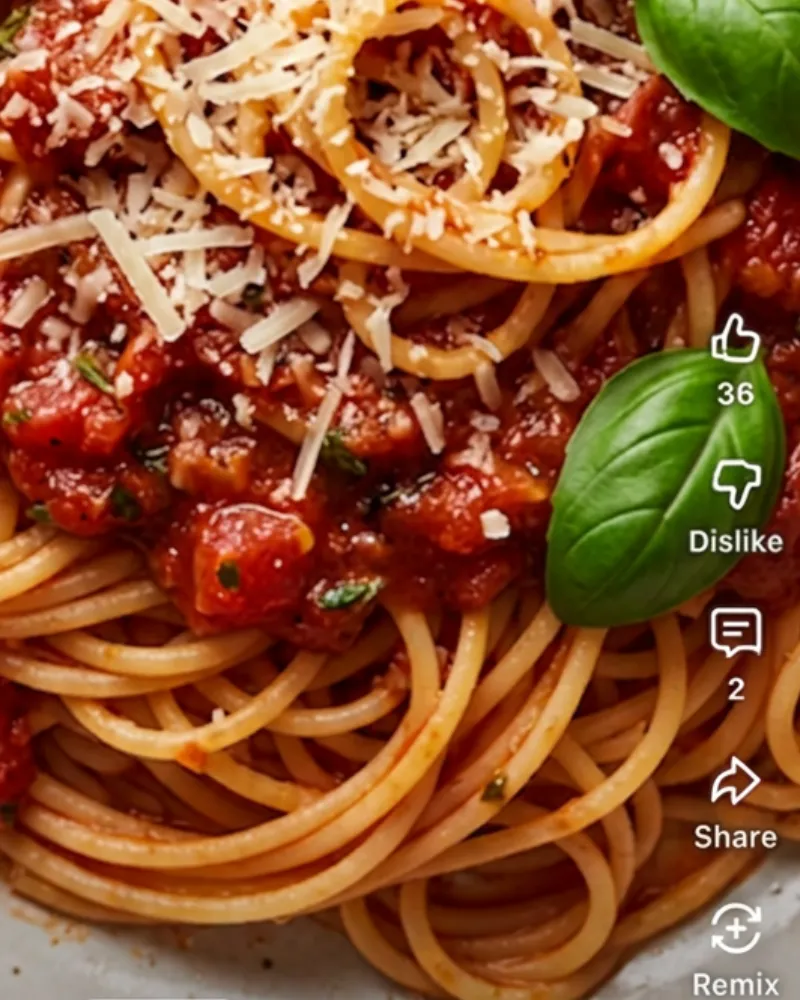
tap Share
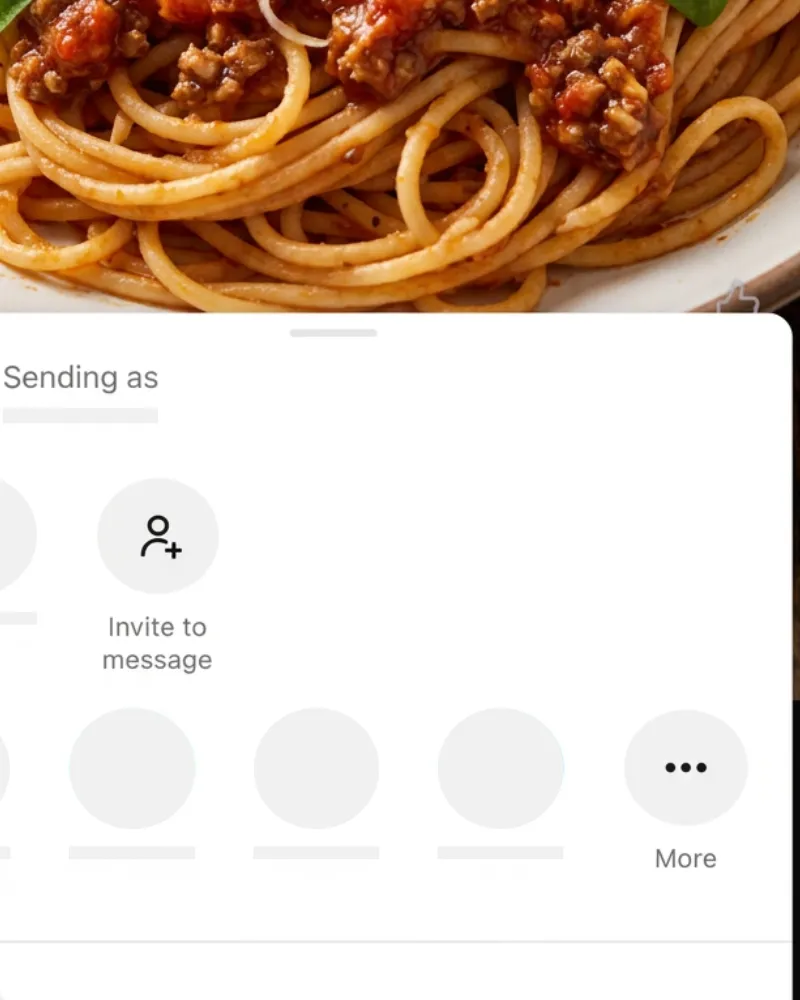
tap More
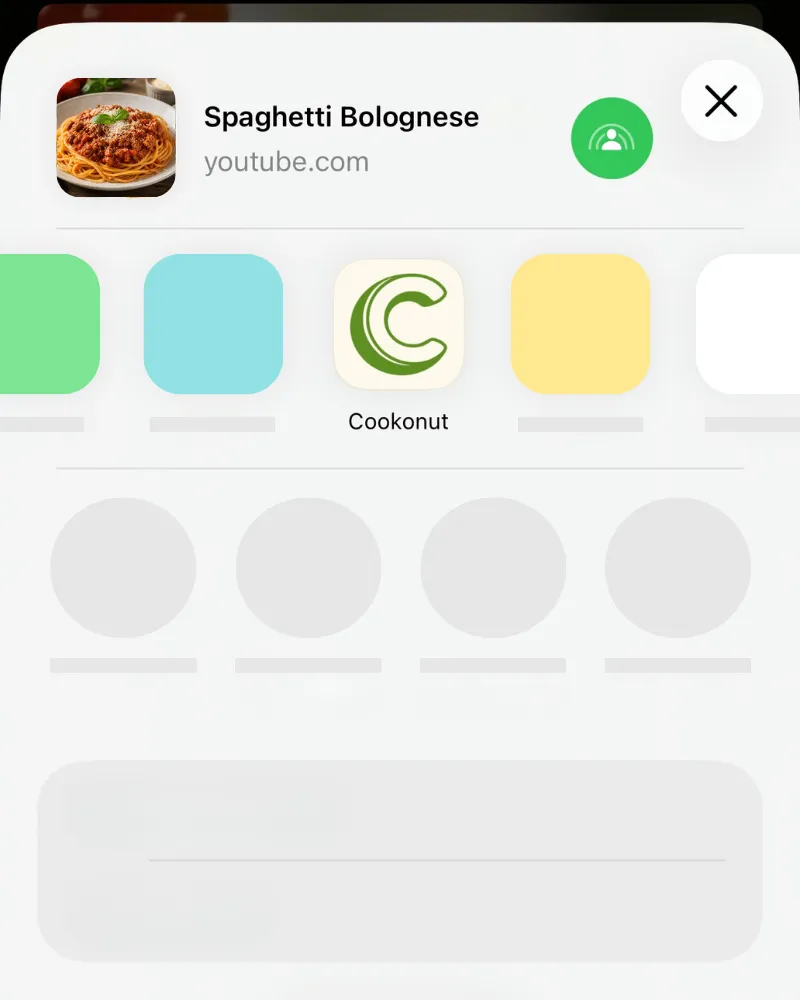
tap Cookonut
- Abra o vídeo do YouTube com a receita
- Toque em Compartilhar abaixo do vídeo
- Selecione Cookonut nas opções de compartilhamento (toque em Mais para encontrá-lo, se precisar)
- O Cookonut abre com o link pronto — toque em Importar
As capturas de tela acima mostram o iOS. No Android o fluxo é o mesmo pelo menu de compartilhamento — use as abas iOS e Android no topo para ver os passos específicos de cada dispositivo.
Se a descrição tiver um link para a receita
Se a descrição do vídeo não trouxer a receita completa, mas tiver um link para um site de receitas, o Cookonut segue esse link e puxa a receita da página de destino.
O que o Cookonut extrai
O Cookonut passa pelo vídeo em camadas e só avança para a próxima quando a anterior não trouxe uma receita completa:
- Título e descrição — o texto escrito do vídeo
- O próprio vídeo — para Shorts e vídeos de até 3 minutos, a IA assiste ao vídeo: fala, texto na tela e ações visíveis. É lido direto do YouTube, nada é baixado para o seu celular.
Dependendo do que o criador incluiu, você pode obter o título, os ingredientes, o modo de preparo e uma miniatura. Se a receita veio do vídeo, a prévia mostra um aviso pedindo para você conferir as quantidades e a ordem dos passos.
Dicas para importações melhores do YouTube
Para vídeos de até 3 minutos, o próprio vídeo é analisado, então a descrição importa menos. Para vídeos mais longos, a importação depende da descrição:
- Vídeos com a receita completa na descrição produzem importações excelentes — ingredientes, quantidades e passos estão todos lá
- Shorts e vídeos curtos sem receita escrita ainda funcionam
- Vídeos com mais de 3 minutos sem receita escrita produzem resultados mínimos — considere usar o Ditar receita enquanto assiste
Confira a descrição primeiro
Antes de importar, dê uma olhada rápida na descrição do vídeo do YouTube. Se você vir uma lista completa de ingredientes e passos escritos, a importação provavelmente será ótima. Se a descrição só tiver links promocionais e perfis de redes sociais, talvez valha tentar outro método de importação. Isso importa principalmente para vídeos com mais de 3 minutos; vídeos mais curtos são analisados diretamente.
YouTube Shorts
Os YouTube Shorts funcionam da mesma forma — abra o Short, toque em Compartilhar e selecione Cookonut nas opções de compartilhamento.
Os Shorts são analisados como vídeo, então uma descrição enxuta não é problema — só revise as quantidades e a ordem dos passos na prévia.
Vídeos com mais de 3 minutos sem receita escrita
Se um vídeo tem mais de 3 minutos e o criador só explica a receita verbalmente:
- Reproduza o vídeo
- Abra o Cookonut e escolha Ditar receita
- Repita a receita conforme ouve, pausando o vídeo quando precisar
- Ou anote e use o método de importação Colar texto
Assim você captura cada detalhe, mesmo de vídeos sem descrição escrita.
Uso de créditos
Cada importação do YouTube usa 1 crédito do seu pacote mensal. Usuários do plano gratuito recebem 10 créditos por mês; usuários Premium têm importações ilimitadas. O crédito cobre todas as camadas — você nunca paga mais porque o Cookonut precisou assistir ao vídeo.
Depois de salvar
Depois de salva, sua receita do YouTube é uma receita completa e pesquisável na sua coleção — sem precisar rever o vídeo toda vez que quiser cozinhá-la. Adicione-a a um caderno, planeje-a para a semana ou vá direto para o modo de preparo.
Obrigado pelo feedback! Que bom que ajudou.