
Importare da YouTube
Articoli di questa sezione
🚀 Primi passi
📥 Importare ricette
- Come importare le ricette
- Importare da un sito web
- Importare da Instagram
- Importare da Facebook
- Importare da TikTok
- Importare da Pinterest
- Importare da YouTube
- Scansionare una ricetta da una foto
- Dettare una ricetta a voce
- Importare incollando il testo
- Usare il browser integrato
- Creare una ricetta da zero
- Rivedere e modificare prima di salvare
- Comprendere i crediti di importazione
📂 Gestire le ricette
👨🍳 Modalità cottura
📅 Pianificazione pasti
🛒 Lista della spesa
📤 Condivisione ed export
💳 Fatturazione e abbonamento
⚙️ Account e impostazioni
ℹ️ Informazioni su Cookonut
💡 Idee e feedback
YouTube è pieno di contenuti di cucina — dagli Short di ricette veloci ai tutorial di cucina dettagliati. Cookonut può estrarre le ricette dai video di YouTube così non dovrai più mettere in pausa il video per prendere appunti mentre guardi.
Come importare da YouTube
Condividi il video direttamente da YouTube a Cookonut — non serve copiare alcun link.
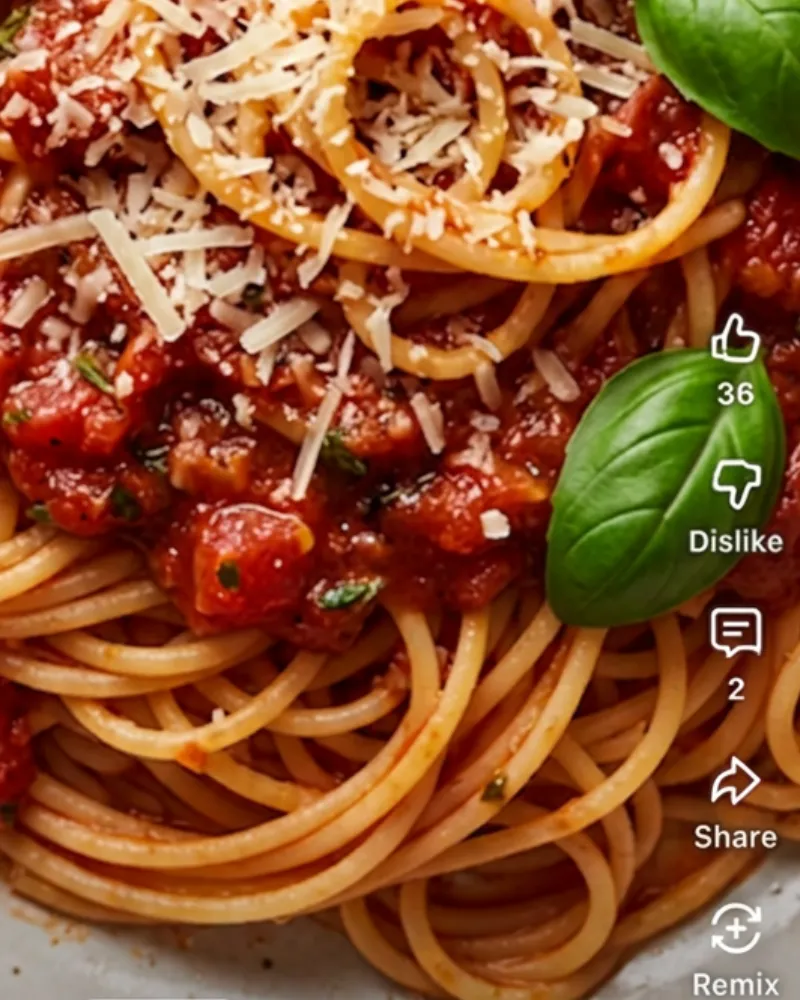
tap Share
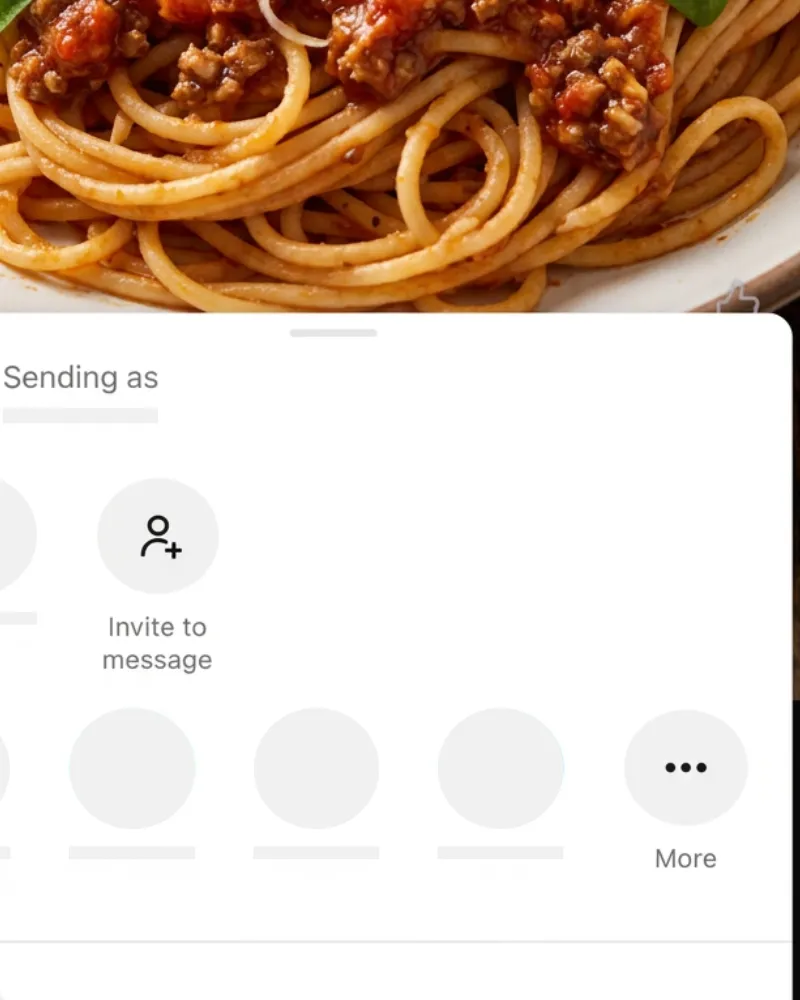
tap More
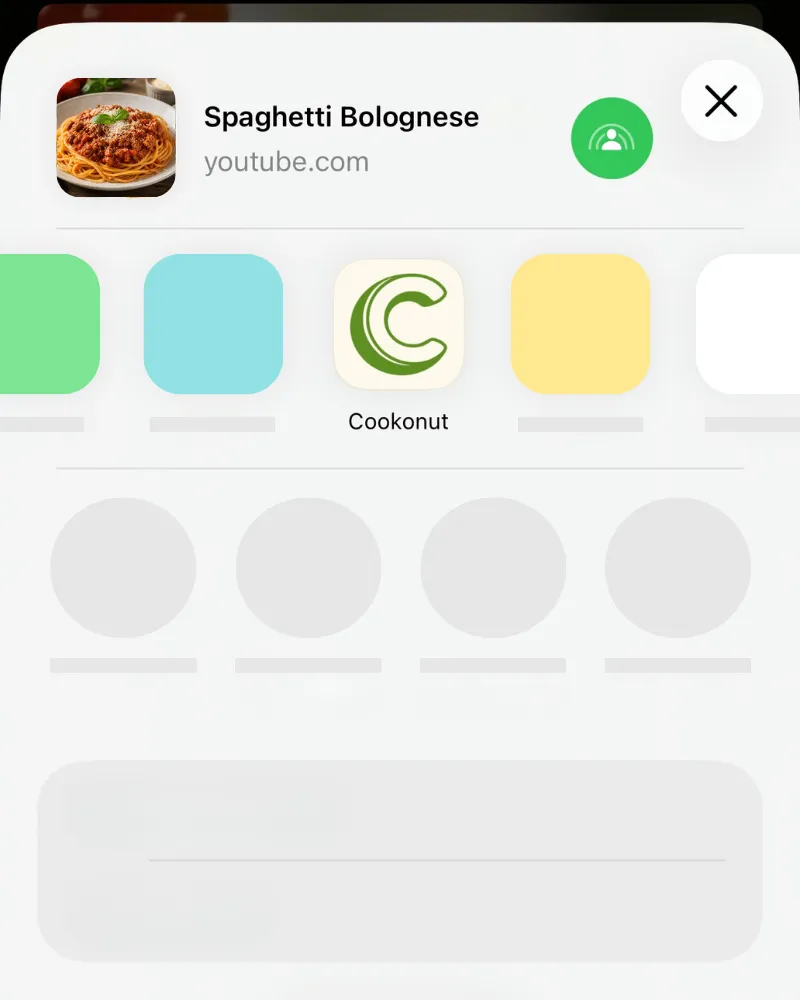
tap Cookonut
- Apri il video di YouTube con la ricetta
- Tocca Condividi sotto il video
- Seleziona Cookonut tra le opzioni di condivisione (tocca Altro per trovarlo se necessario)
- Cookonut si apre con il link pronto — tocca Importa
Gli screenshot qui sopra mostrano iOS. Su Android il procedimento è lo stesso attraverso il menu di condivisione — usa le schede iOS e Android in alto per i passaggi specifici del dispositivo.
Se la descrizione rimanda a una ricetta
Se la descrizione del video non include la ricetta completa ma rimanda a un sito di ricette, Cookonut segue quel link e recupera la ricetta dalla pagina collegata.
Cosa estrae Cookonut
Cookonut esamina il video a strati e passa al successivo solo se quello precedente non ha dato una ricetta completa:
- Titolo e descrizione — il testo scritto del video
- Il video stesso — per Short e video fino a 3 minuti, l’IA guarda il video: parlato, testo a schermo, azioni visibili. Viene letto direttamente da YouTube, niente viene scaricato sul telefono.
A seconda di ciò che il creator ha incluso, potresti ottenere titolo, ingredienti, istruzioni e una miniatura. Se la ricetta proviene dal video, l’anteprima mostra un avviso che chiede di ricontrollare quantità e ordine dei passaggi.
Consigli per importazioni migliori da YouTube
Per i video fino a 3 minuti viene analizzato il video stesso, quindi la descrizione conta meno. Per i video più lunghi, l’importazione dipende dalla descrizione:
- I video con ricette complete nella descrizione danno importazioni eccellenti — ingredienti, quantità e passaggi ci sono tutti
- Gli Short e i video brevi senza ricetta scritta funzionano comunque
- I video più lunghi di 3 minuti senza ricetta scritta danno risultati minimi — valuta invece di usare la dettatura vocale mentre guardi
Controlla prima la descrizione
Prima di importare, dai una rapida occhiata alla descrizione del video di YouTube. Se vedi una lista completa di ingredienti e passaggi scritta per esteso, l’importazione sarà probabilmente ottima. Se la descrizione contiene solo link promozionali e profili social, potresti voler provare un altro metodo di importazione. Questo vale soprattutto per i video più lunghi di 3 minuti; i video più brevi vengono analizzati direttamente.
YouTube Shorts
Gli YouTube Shorts funzionano allo stesso modo — apri lo Short, tocca Condividi e seleziona Cookonut tra le opzioni di condivisione.
Gli Short vengono analizzati come video, quindi una descrizione scarna non è un problema — controlla solo quantità e ordine dei passaggi nell’anteprima.
Video più lunghi di 3 minuti senza ricetta scritta
Se un video dura più di 3 minuti e il creator spiega la ricetta solo a voce:
- Riproduci il video
- Apri Cookonut e scegli Detta ricetta
- Ripeti la ricetta mentre la ascolti, mettendo in pausa il video quando serve
- Oppure annota e usa il metodo di importazione Incolla testo
Così catturi ogni dettaglio, anche dai video senza descrizioni scritte.
Utilizzo dei crediti
Ogni importazione da YouTube usa 1 credito dal tuo pacchetto mensile. Gli utenti del piano gratuito ricevono 10 crediti al mese; gli utenti Premium hanno importazioni illimitate. Il credito copre tutti gli strati — non paghi mai di più perché Cookonut ha dovuto guardare il video.
Dopo il salvataggio
Una volta salvata, la tua ricetta di YouTube è una ricetta completa e ricercabile nella tua raccolta — non dovrai più riguardare il video ogni volta che vuoi cucinarla. Aggiungila a un ricettario, pianificala per la settimana o passa direttamente alla modalità cottura.
Grazie per il feedback! Siamo felici di esserti stati utili.
Ci dispiace che non sia stato utile.
Contatta l’assistenza →Il nostro team di assistenza può aiutarti.