
Importare da YouTube (Android)
Articoli di questa sezione
🚀 Primi passi
📥 Importare ricette
- Come importare le ricette
- Importare da un sito web
- Importare da Instagram
- Importare da Facebook
- Importare da TikTok
- Importare da Pinterest
- Importare da YouTube
- Scansionare una ricetta da una foto
- Dettare una ricetta a voce
- Importare incollando il testo
- Usare il browser integrato
- Creare una ricetta da zero
- Rivedere e modificare prima di salvare
- Comprendere i crediti di importazione
📂 Gestire le ricette
👨🍳 Modalità cottura
📅 Pianificazione pasti
🛒 Lista della spesa
📤 Condivisione ed export
💳 Fatturazione e abbonamento
⚙️ Account e impostazioni
ℹ️ Informazioni su Cookonut
💡 Idee e feedback
YouTube è pieno di tutorial di cucina e video di ricette, ma fermarsi a scrivere gli ingredienti non è divertente. Con Cookonut su Android puoi importare una ricetta da qualsiasi video di YouTube usando il menu di condivisione.
Passo dopo passo
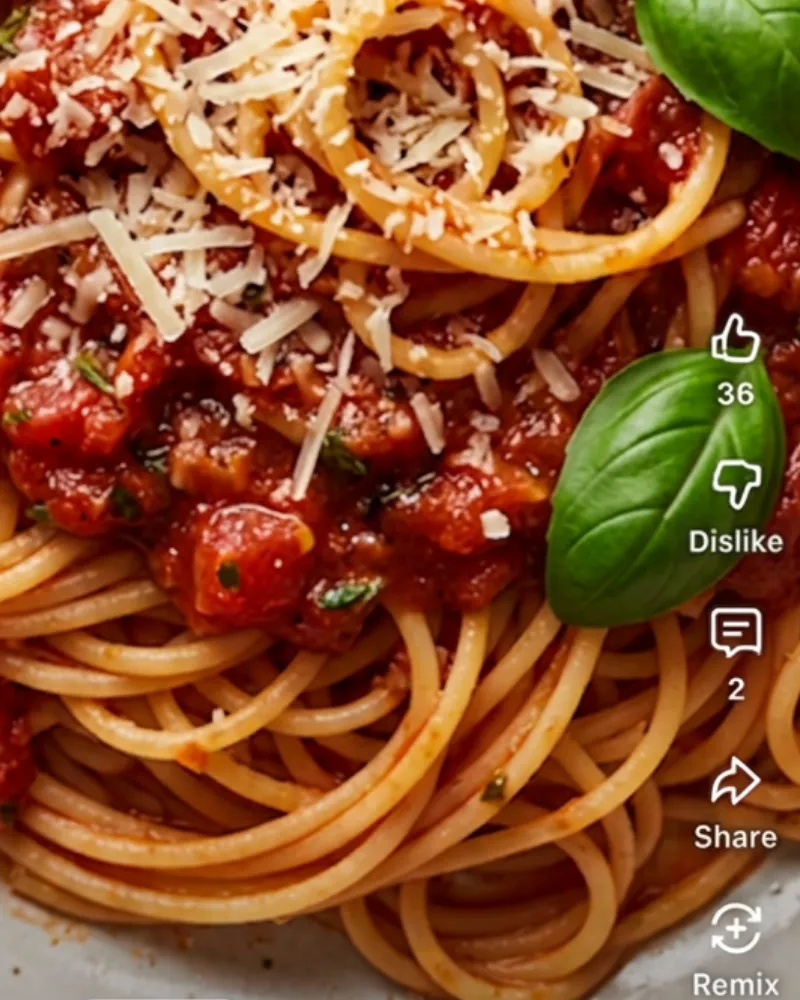
tap Share
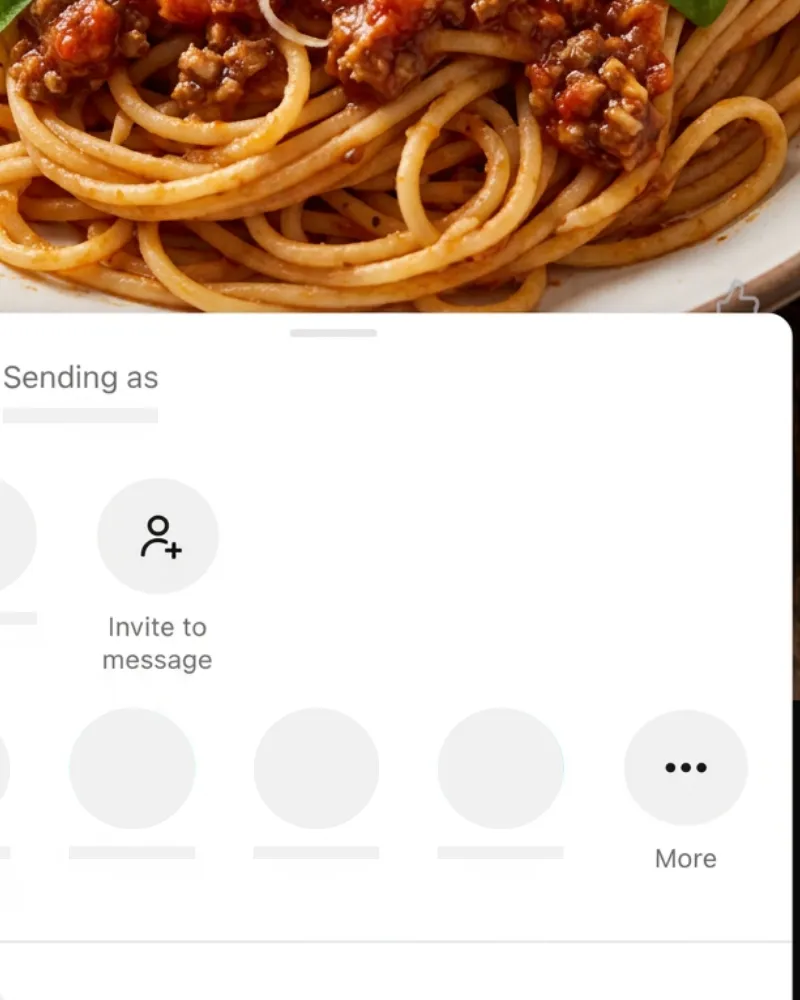
tap More
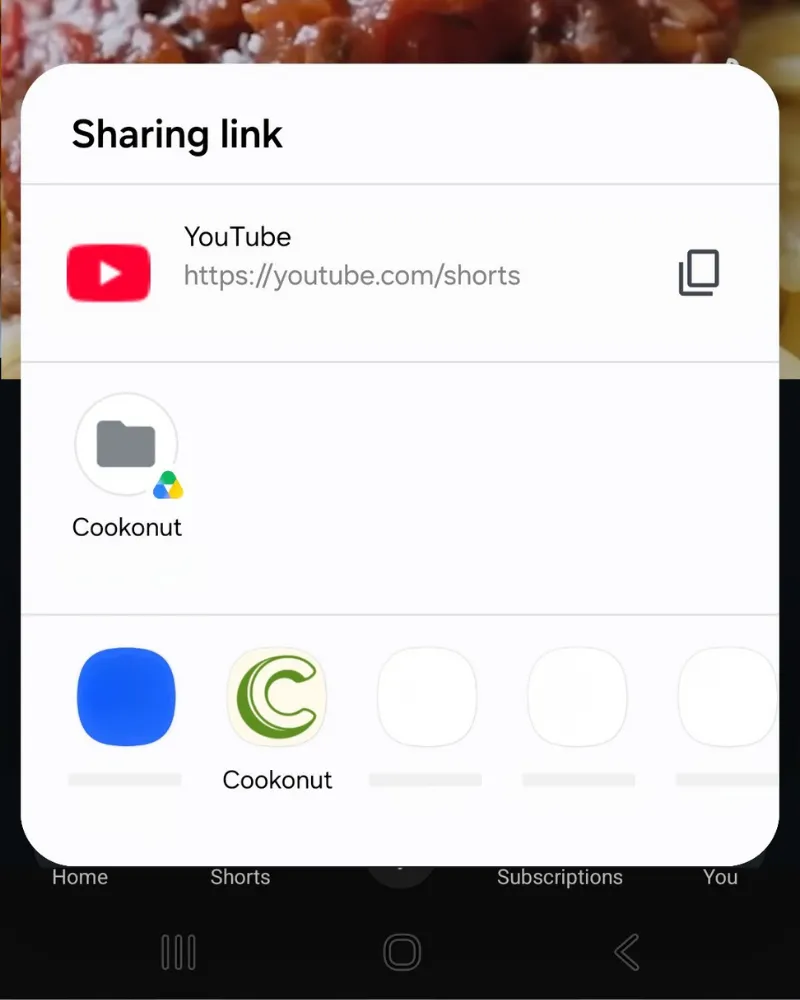
tap Cookonut
Usa il menu di condivisione di Android
- Apri il video di YouTube con la ricetta
- Tocca Condividi sotto il video
- Nel menu di condivisione di Android, seleziona Cookonut dall’elenco delle app
- Cookonut si aprirà con il link pronto — tocca Importa
- Attendi mentre l’IA di Cookonut analizza il contenuto del video
Se non vedi Cookonut nel menu di condivisione, scorri tra le app disponibili o verifica che Cookonut sia installato e aggiornato.
Cosa viene estratto
Cookonut esamina il video a strati, passando al successivo solo se quello precedente non ha dato una ricetta completa:
- Titolo e descrizione — il testo scritto del video
- Il video stesso — per Short e video fino a 3 minuti, l’IA osserva il parlato, il testo a schermo e le azioni visibili, letti direttamente da YouTube
Gli Short e i video fino a 3 minuti vengono analizzati direttamente. I video con ricette complete scritte nella descrizione danno risultati eccellenti. Se la ricetta proviene dal video, l’anteprima mostra un avviso che chiede di ricontrollare quantità e ordine dei passaggi.
Utilizzo dei crediti
Ogni importazione da YouTube usa 1 credito dal tuo pacchetto mensile, indipendentemente da quanti strati Cookonut ha dovuto leggere. Gli utenti del piano gratuito ricevono 10 crediti al mese; gli utenti Premium hanno importazioni illimitate.
Rivedi prima di salvare
Dopo l’importazione, rivedi la ricetta estratta nella schermata di anteprima. Le importazioni da YouTube dipendono da quanti dettagli il creator ha incluso nella descrizione del video, quindi potresti dover aggiungere quantità mancanti o ampliare i passaggi brevi. Controlla che tutto sia corretto e tocca Salva quando sei soddisfatto.
Grazie per il feedback! Siamo felici di esserti stati utili.
Ci dispiace che non sia stato utile.
Contatta l’assistenza →Il nostro team di assistenza può aiutarti.