
Impostare e gestire i timer di cucina
Articoli di questa sezione
🚀 Primi passi
📥 Importare ricette
- Come importare le ricette
- Importare da un sito web
- Importare da Instagram
- Importare da Facebook
- Importare da TikTok
- Importare da Pinterest
- Importare da YouTube
- Scansionare una ricetta da una foto
- Dettare una ricetta a voce
- Importare incollando il testo
- Usare il browser integrato
- Creare una ricetta da zero
- Rivedere e modificare prima di salvare
- Comprendere i crediti di importazione
📂 Gestire le ricette
👨🍳 Modalità cottura
📅 Pianificazione pasti
🛒 Lista della spesa
📤 Condivisione ed export
💳 Fatturazione e abbonamento
⚙️ Account e impostazioni
ℹ️ Informazioni su Cookonut
💡 Idee e feedback
I timer integrati di Cookonut ti aiutano a tenere d’occhio tutto, da una rosolatura dell’aglio di 2 minuti a un brasato lento di 3 ore. Niente più armeggiare con un’app timer separata mentre hai le mani impegnate a cucinare.
Come funzionano i timer
Quando sei in modalità cucina e un passaggio menziona un tempo — come “sobbollire per 20 minuti” o “cuocere a 180 °C per 35 minuti” — Cookonut può rilevare la durata e proporti un timer rapido.
Avviare un timer da un passaggio
- Entra in modalità cucina per una qualsiasi ricetta
- Vai a un passaggio che include un tempo
- Vedrai un pulsante timer con la durata rilevata
- Toccalo per avviare il conto alla rovescia
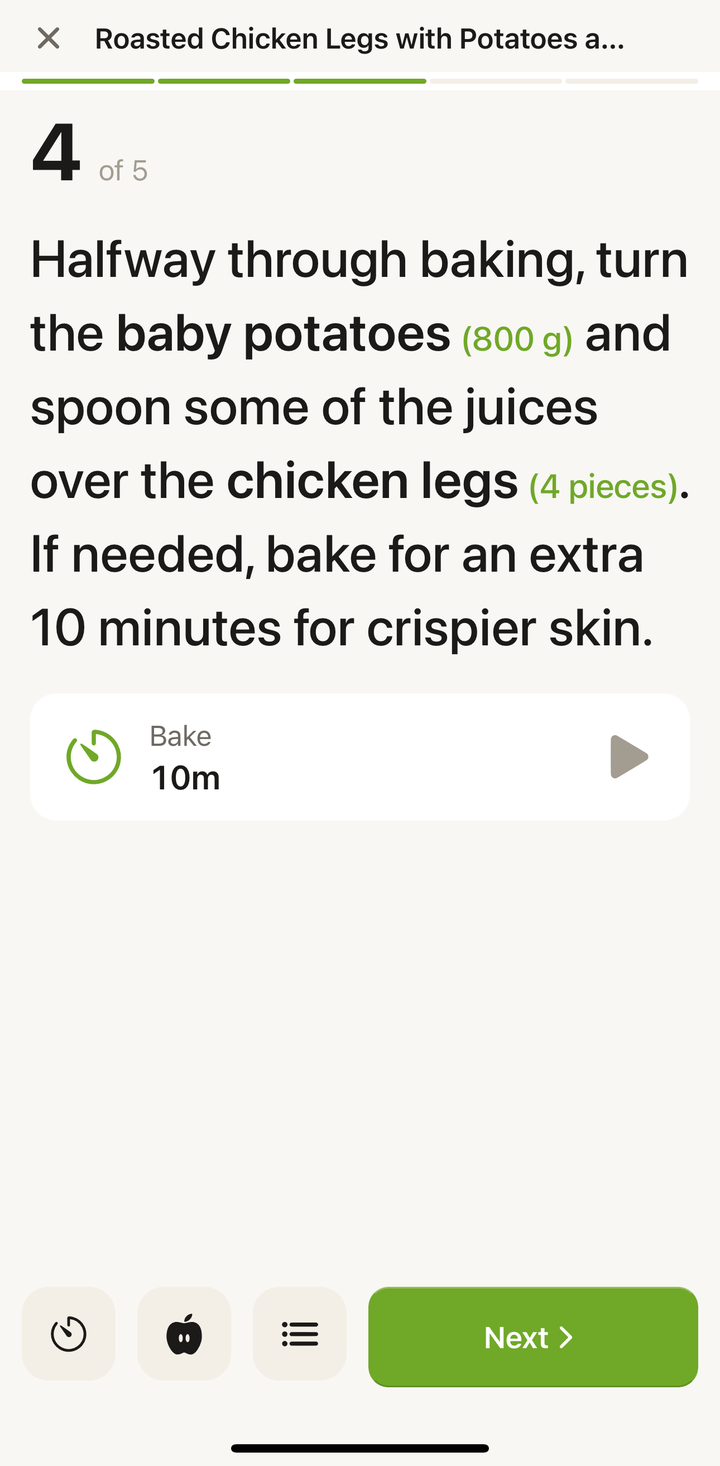
Il timer parte subito e gira in background, così puoi continuare a scorrere gli altri passaggi.
Avviare un timer personalizzato
Se vuoi impostare un timer per una durata personalizzata (diversa dal tempo rilevato, o per un passaggio senza un tempo rilevato):
- Tocca l’icona del timer nella barra degli strumenti della modalità cucina
- Imposta la durata desiderata
- Tocca Avvia timer
Più timer in contemporanea
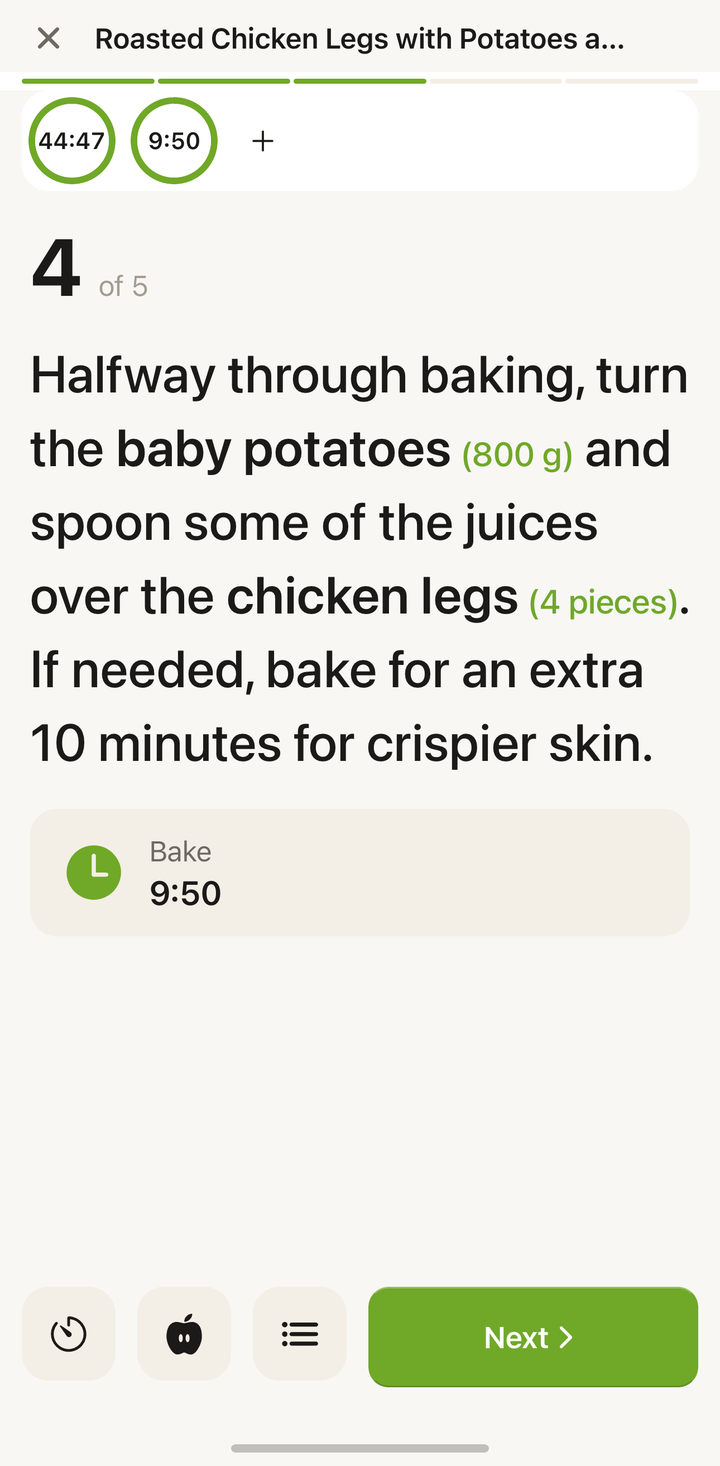
Cucinare davvero spesso significa avere più cose in corso allo stesso tempo — il timer del forno, la pentola che sobbolle, il tempo di riposo. Cookonut supporta più timer simultanei:
- Ogni timer gira in modo indipendente
- Puoi vedere tutti i timer attivi dal pannello timer
- Ogni timer mostra la sua etichetta e il tempo rimanente
- I timer continuano a girare anche mentre passi da un passaggio all’altro
Notifiche dei timer
Quando un timer finisce:
- Senti un suono di allarme
- Compare una notifica (anche se l’app è in background o lo schermo è bloccato)
- Il timer lampeggia o viene evidenziato nel pannello timer
Assicurati di avere le notifiche attivate per Cookonut nelle impostazioni del telefono, così da ricevere gli avvisi quando l’app è in background.
Gestire i timer attivi
Dal pannello timer puoi:
- Mettere in pausa un timer se devi prendere tempo
- Riprendere un timer in pausa
- Fermare un timer che non ti serve più
- Vedere tutti i timer in corso a colpo d’occhio
Timer e uscita dalla modalità cucina
I timer vivono dentro la modalità cucina. Finché resti in modalità cucina continuano a girare mentre passi da un passaggio all’altro. Ma quando esci dalla modalità cucina, tutti i timer attivi vengono fermati e le loro notifiche annullate — non continueranno a girare né ti avviseranno in background. Se hai timer in corso quando provi a uscire, Cookonut ti avvisa prima, così non li perdi per sbaglio.
Consigli per usare i timer al meglio
- Avvia i timer appena inizi il passaggio — non aspettare di aver finito di leggere l’istruzione
- Usa nomi descrittivi quando imposti timer personalizzati, così ricordi a cosa serve ognuno
- Imposta il timer un po’ più corto per le cose che vuoi controllare — puoi sempre aggiungere tempo, ma non puoi “scuocere” qualcosa
- Più timer sono tuoi alleati per le ricette complesse — non provare a tenere a mente tre cose
Scenari comuni con i timer
Al forno: imposta un timer per il tempo di cottura, poi controlla il piatto quando suona. Per le ricette che dicono “25-30 minuti”, impostalo a 25 e controlla.
Sobbollire: avvia un timer di 20 minuti per il sobbollimento e passa a preparare l’ingrediente successivo.
Riposo: imposta un timer di riposo per la carne o l’impasto — facile da dimenticare senza un allarme.
Marinatura: avvia un timer più lungo e fai tutt’altro. La notifica ti ricorderà quando è ora.
I timer fanno parte di Premium
I timer sono integrati nella modalità cucina, che è una funzione di Cookonut Premium. Con Premium puoi avviare tutti i timer simultanei di cui hai bisogno, ogni volta che cucini. Consulta Gratis vs Premium per tutto ciò che è incluso.
Grazie per il feedback! Siamo felici di esserti stati utili.
Ci dispiace che non sia stato utile.
Contatta l’assistenza →Il nostro team di assistenza può aiutarti.