
Rivedere e modificare prima di salvare
Articoli di questa sezione
🚀 Primi passi
📥 Importare ricette
- Come importare le ricette
- Importare da un sito web
- Importare da Instagram
- Importare da Facebook
- Importare da TikTok
- Importare da Pinterest
- Importare da YouTube
- Scansionare una ricetta da una foto
- Dettare una ricetta a voce
- Importare incollando il testo
- Usare il browser integrato
- Creare una ricetta da zero
- Rivedere e modificare prima di salvare
- Comprendere i crediti di importazione
📂 Gestire le ricette
👨🍳 Modalità cottura
📅 Pianificazione pasti
🛒 Lista della spesa
📤 Condivisione ed export
💳 Fatturazione e abbonamento
⚙️ Account e impostazioni
ℹ️ Informazioni su Cookonut
💡 Idee e feedback
Ogni volta che importi una ricetta — da un sito web, dai social, da una foto, da una registrazione vocale o da testo incollato — Cookonut ti mostra un’anteprima prima di salvare. È la tua occasione per rivedere la ricetta estratta, correggerla e aggiungere eventuali dettagli mancanti.
La schermata di anteprima dell’importazione
Quando l’importazione finisce l’elaborazione, vedrai la schermata di anteprima con tutte le informazioni estratte:
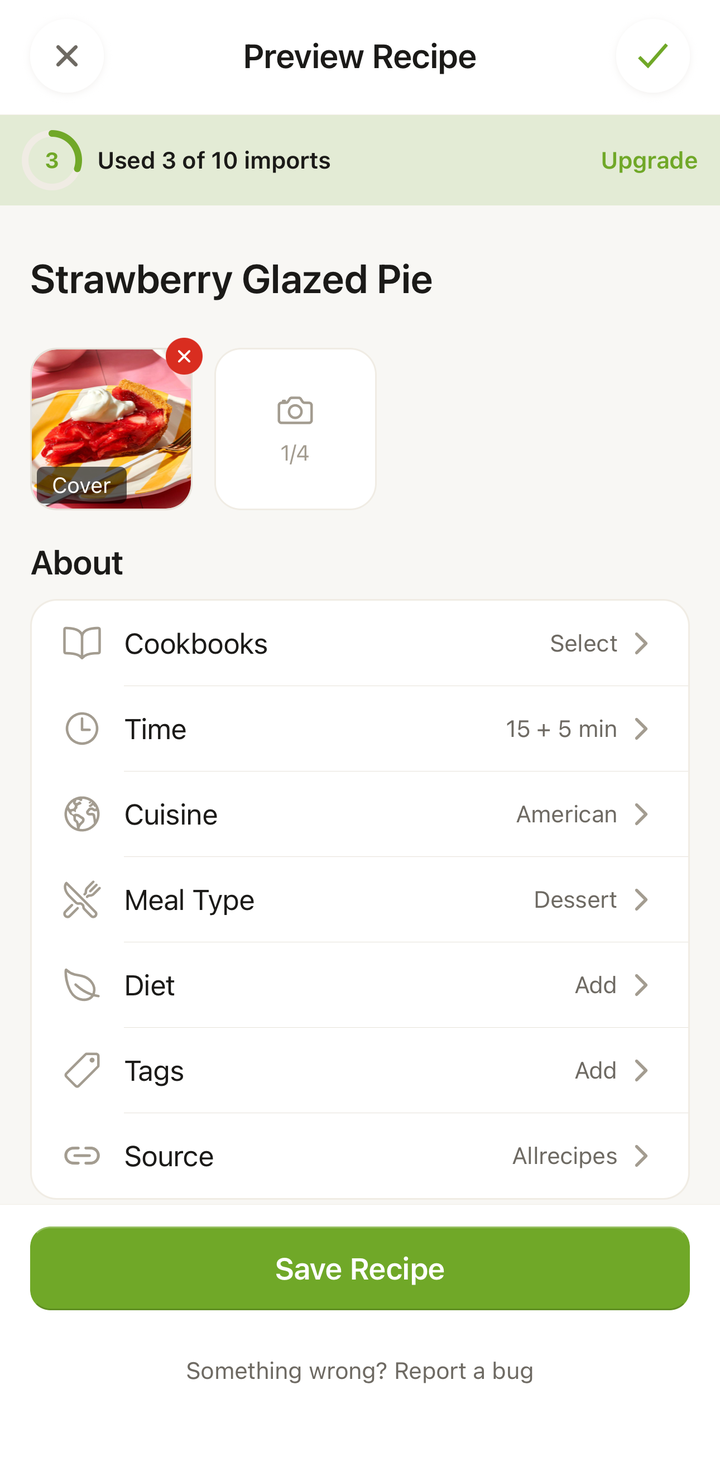
L’anteprima include:
- Titolo e descrizione
- Foto (se disponibile)
- Ingredienti con quantità e unità
- Istruzioni suddivise in passaggi
- Tempo di preparazione, tempo di cottura e porzioni
- Tag — tipo di pasto, cucina e altre categorie
- Assegnazione al ricettario
Come modificare
Ogni campo nella schermata di anteprima è modificabile. Tocca semplicemente una sezione per modificarla:
Modificare il titolo
Tocca il testo del titolo per cambiarlo. Potresti voler semplificare un lungo titolo da blog come “I migliori straordinari biscotti tripli con gocce di cioccolato che tu abbia mai assaggiato” in un semplice “Biscotti tripli con gocce di cioccolato”.
Modificare gli ingredienti
- Tocca un ingrediente per modificarne quantità, unità o nome
- Scorri a sinistra su un ingrediente per eliminarlo
- Tocca “Aggiungi ingrediente” per aggiungerne uno che è stato saltato
- Tocca “Riordina”, poi tieni premuta una maniglia di trascinamento per riordinare gli ingredienti
Le modifiche più comuni includono:
- Correggere una quantità letta male (“1” invece di “I”)
- Dividere un ingrediente che è stato unito a un altro
- Aggiungere un ingrediente mancante
Modificare le istruzioni
- Tocca un passaggio per riscriverlo o correggerlo
- Scorri a sinistra per eliminare un passaggio
- Tocca “Aggiungi passaggio” per inserire un passaggio mancante
- Tocca “Riordina”, poi tieni premuta una maniglia di trascinamento per riordinarli
Modificare tempi e porzioni
Tocca i campi tempo di preparazione, tempo di cottura o porzioni per regolarli. Se non erano presenti nella fonte, potrebbero essere vuoti — è un buon momento per compilarli.
Gestire i tag
- Tocca per aggiungere o rimuovere tag come tipo di pasto, cucina ed etichette personalizzate
- I tag aiutano nella ricerca e nel filtro in seguito, quindi vale la pena aggiungerne qualcuno
Assegnare un ricettario
Tocca il campo del ricettario per assegnare la ricetta a uno o più ricettari. Puoi farlo anche più tardi dalla schermata di dettaglio della ricetta.
Quando modificare e quando salvare così com’è
Salva così com’è quando l’importazione sembra accurata — tutti gli ingredienti hanno quantità corrette, i passaggi hanno senso e i dettagli chiave ci sono. La maggior parte delle importazioni da sito web rientra in questa categoria.
Prenditi il tempo per modificare quando:
- Le quantità sembrano sbagliate o mancano
- I passaggi sono uniti o fuori ordine
- Il titolo è troppo lungo o include testo non relativo alla ricetta
- Mancano dettagli importanti (come la temperatura del forno o il tempo di riposo)
- Vuoi personalizzare la ricetta (con le tue note o modifiche)
Salvare
Quando sei soddisfatto dell’anteprima:
- Scorri fino in fondo all’anteprima
- Tocca Salva
- La ricetta viene aggiunta alla tua collezione
Puoi sempre modificare di nuovo la ricetta più tardi aprendola e toccando ••• → Modifica ricetta, quindi non stressarti per rendere tutto perfetto nell’anteprima.
Scartare un’importazione
Se l’importazione non è andata bene o hai cambiato idea:
- Tocca Indietro o il pulsante di chiusura per uscire dall’anteprima senza salvare
- Il credito di importazione viene usato non appena inizia l’elaborazione, anche se non salvi il risultato
- Non ti verrà addebitato un secondo credito se reimporti la stessa ricetta
Grazie per il feedback! Siamo felici di esserti stati utili.
Ci dispiace che non sia stato utile.
Contatta l’assistenza →Il nostro team di assistenza può aiutarti.