
Revisar y editar antes de guardar
Artículos de esta sección
🚀 Primeros pasos
📥 Importar recetas
- Cómo importar recetas
- Importar desde un sitio web
- Importar desde Instagram
- Importar desde Facebook
- Importar desde TikTok
- Importar desde Pinterest
- Importar desde YouTube
- Escanear una receta desde una foto
- Dictar una receta por voz
- Importar pegando texto
- Usar el navegador integrado
- Crear una receta desde cero
- Revisar y editar antes de guardar
- Entender los créditos de importación
📂 Gestionar recetas
👨🍳 Modo cocina
📅 Planificación de comidas
🛒 Lista de la compra
📤 Compartir y exportar
💳 Facturación y suscripción
⚙️ Cuenta y ajustes
ℹ️ Acerca de Cookonut
💡 Ideas y sugerencias
Cada vez que importas una receta — ya sea desde un sitio web, una publicación en redes sociales, una foto, una grabación de voz o texto pegado — Cookonut te muestra una vista previa antes de guardarla. Es tu oportunidad para revisar la receta extraída, hacer correcciones y añadir los detalles que falten.
La pantalla de vista previa de importación
Cuando termina de procesarse una importación, verás la pantalla de vista previa con toda la información extraída:
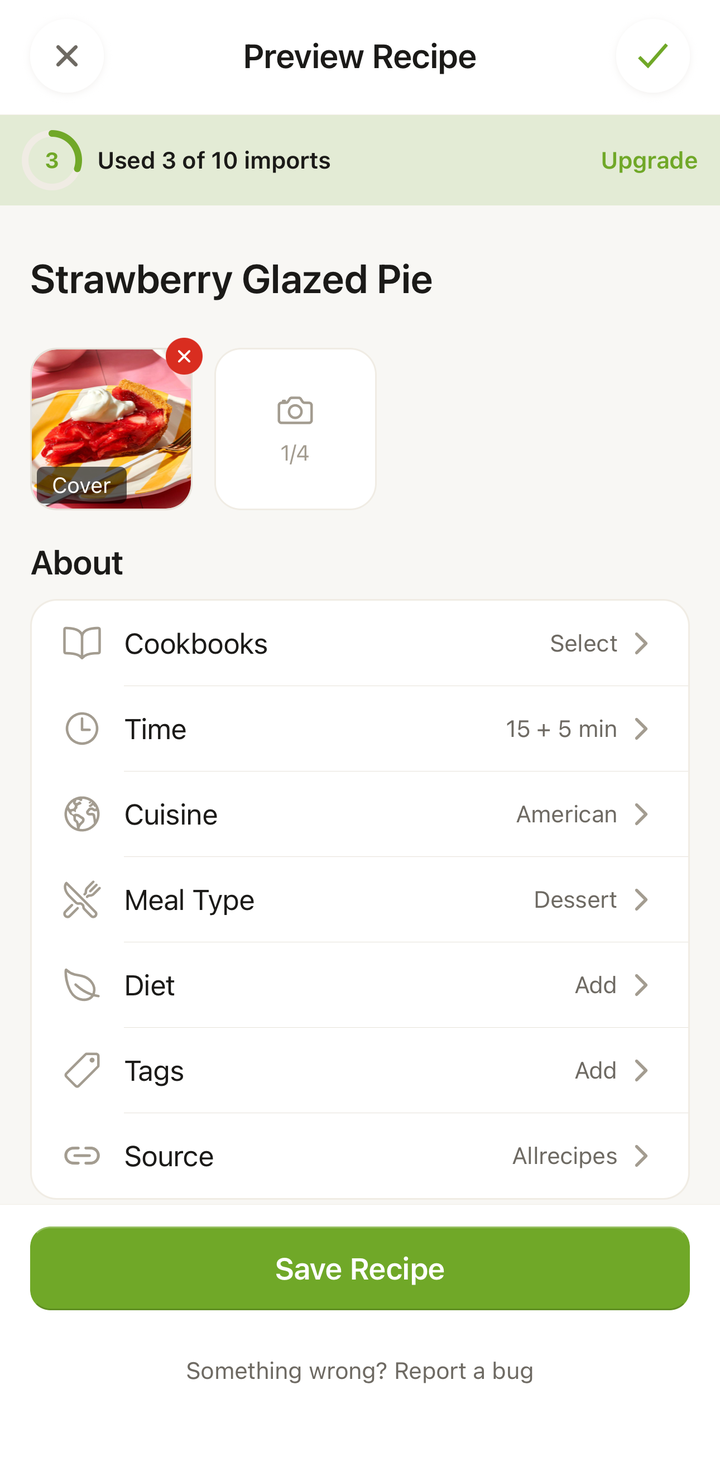
La vista previa incluye:
- Título y descripción
- Foto (si está disponible)
- Ingredientes con cantidades y unidades
- Instrucciones divididas en pasos
- Tiempo de preparación, tiempo de cocción y porciones
- Etiquetas — tipo de comida, cocina y otras categorías
- Asignación a recetario
Cómo editar
Todos los campos de la pantalla de vista previa se pueden editar. Solo toca cualquier sección para modificarla:
Editar el título
Toca el texto del título para cambiarlo. Quizá quieras simplificar un título largo de estilo blog como “Las mejores galletas con triple chips de chocolate que harás en tu vida” y dejarlo en “Galletas con triple chocolate”.
Editar ingredientes
- Toca un ingrediente para editar su cantidad, unidad o nombre
- Desliza a la izquierda sobre un ingrediente para eliminarlo
- Toca “Agregar ingrediente” para añadir alguno que falte
- Toca “Reordenar” y luego mantén pulsada una manija para reordenar los ingredientes
Las ediciones más habituales incluyen:
- Corregir una cantidad mal leída (“1” en lugar de “I”)
- Separar un ingrediente que se combinó con otro
- Añadir un ingrediente que falta
Editar instrucciones
- Toca un paso para reescribirlo o corregirlo
- Desliza a la izquierda para eliminar un paso
- Toca “Agregar paso” para insertar un paso que falte
- Toca “Reordenar” y luego mantén pulsada una manija para cambiar el orden
Editar tiempos y porciones
Toca los campos de tiempo de preparación, tiempo de cocción o porciones para ajustarlos. Si no estaban en la fuente, pueden aparecer en blanco — este es un buen momento para completarlos.
Gestionar etiquetas
- Toca para añadir o quitar etiquetas como tipo de comida, cocina y etiquetas personalizadas
- Las etiquetas ayudan a buscar y filtrar más adelante, así que vale la pena añadir algunas
Asignar a un recetario
Toca el campo de recetario para asignar la receta a uno o varios recetarios. También puedes hacerlo más tarde desde la pantalla de detalle de la receta.
Cuándo editar y cuándo guardar tal cual
Guarda tal cual cuando la importación se ve correcta: todos los ingredientes tienen las cantidades correctas, los pasos tienen sentido y los detalles clave están ahí. La mayoría de las importaciones desde sitios web entran en esta categoría.
Tómate tu tiempo para editar cuando:
- Las cantidades parecen incorrectas o faltan
- Los pasos están combinados o desordenados
- El título es demasiado largo o incluye texto que no es de la receta
- Faltan detalles importantes (como la temperatura del horno o el tiempo de reposo)
- Quieres personalizar la receta (con tus propias notas o modificaciones)
Guardar
Cuando estés satisfecho con la vista previa:
- Desplázate hasta el final de la vista previa
- Toca Guardar receta
- La receta se añade a tu colección
Siempre puedes volver a editar la receta más tarde abriéndola y tocando ••• → Editar receta, así que no te agobies por dejar todo perfecto en la vista previa.
Descartar una importación
Si la importación no salió bien o cambiaste de opinión:
- Toca Atrás o el botón de cerrar para salir de la vista previa sin guardar
- El crédito de importación se usa una vez que comienza el procesamiento, incluso si no guardas el resultado
- No se te cobrará un segundo crédito si vuelves a importar la misma receta
¡Gracias por tu opinión! Nos alegra haber ayudado.