
Importar desde YouTube
Artículos de esta sección
🚀 Primeros pasos
📥 Importar recetas
- Cómo importar recetas
- Importar desde un sitio web
- Importar desde Instagram
- Importar desde Facebook
- Importar desde TikTok
- Importar desde Pinterest
- Importar desde YouTube
- Escanear una receta desde una foto
- Dictar una receta por voz
- Importar pegando texto
- Usar el navegador integrado
- Crear una receta desde cero
- Revisar y editar antes de guardar
- Entender los créditos de importación
📂 Gestionar recetas
👨🍳 Modo cocina
📅 Planificación de comidas
🛒 Lista de la compra
📤 Compartir y exportar
💳 Facturación y suscripción
⚙️ Cuenta y ajustes
ℹ️ Acerca de Cookonut
💡 Ideas y sugerencias
YouTube está repleto de contenido de cocina, desde shorts de recetas rápidas hasta tutoriales detallados. Cookonut puede extraer recetas de los vídeos de YouTube para que no tengas que pausar y apuntar notas mientras miras.
Cómo importar desde YouTube
Comparte el vídeo directamente desde YouTube a Cookonut: no hace falta copiar enlaces.
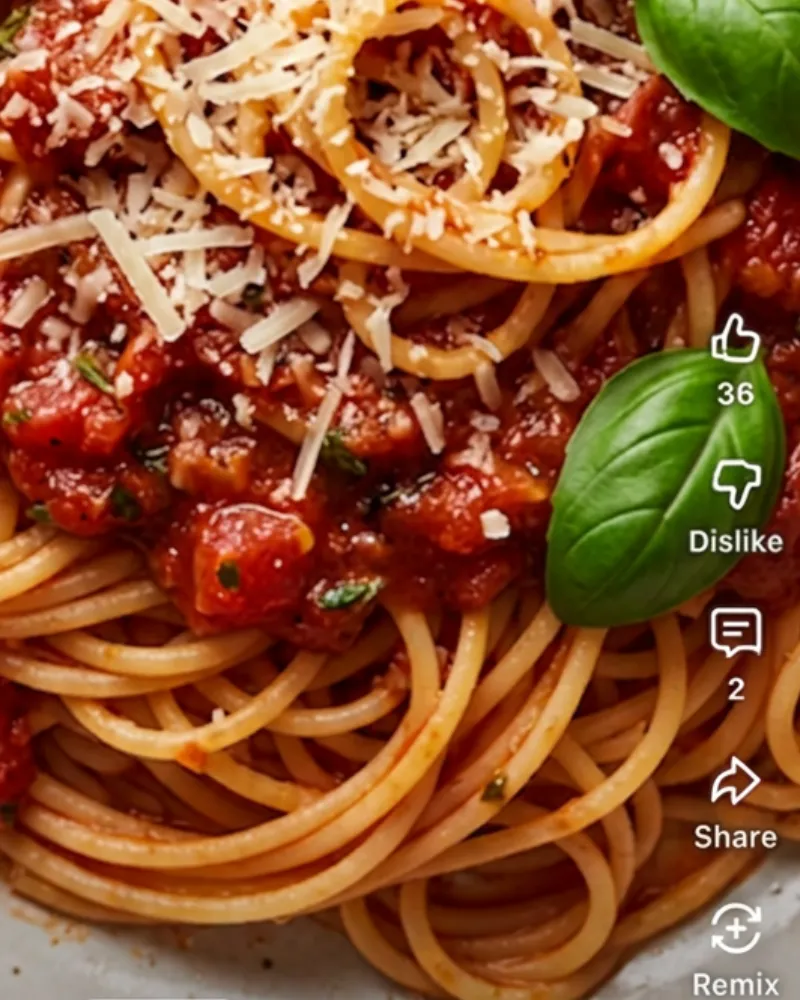
tap Share
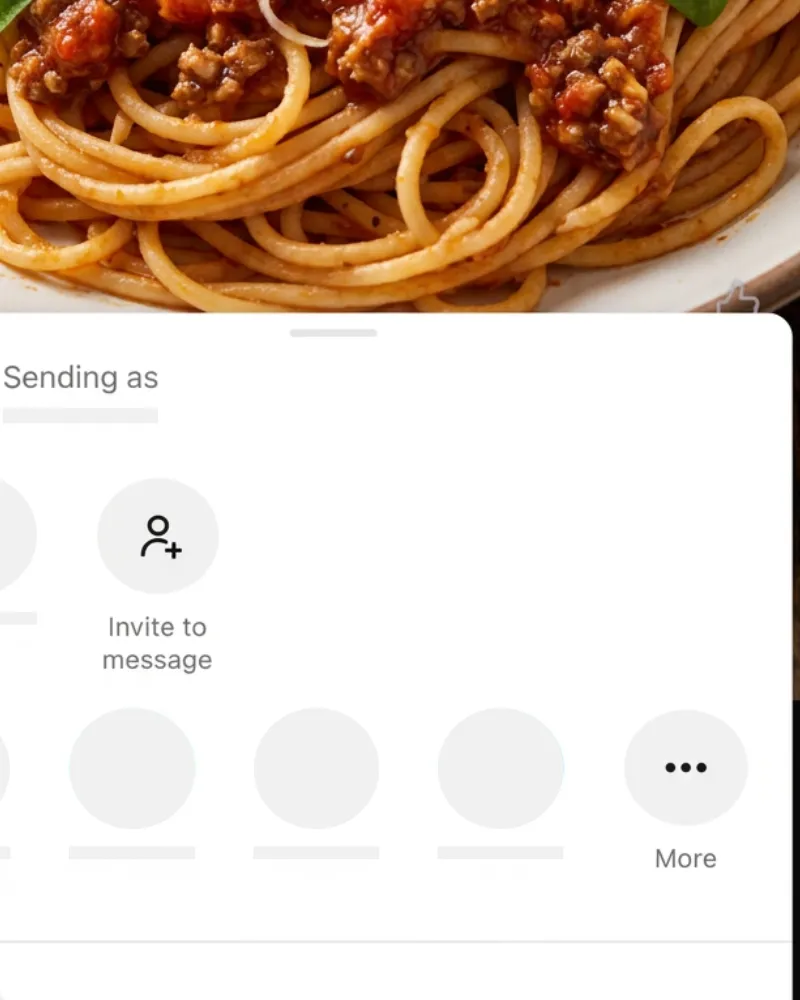
tap More
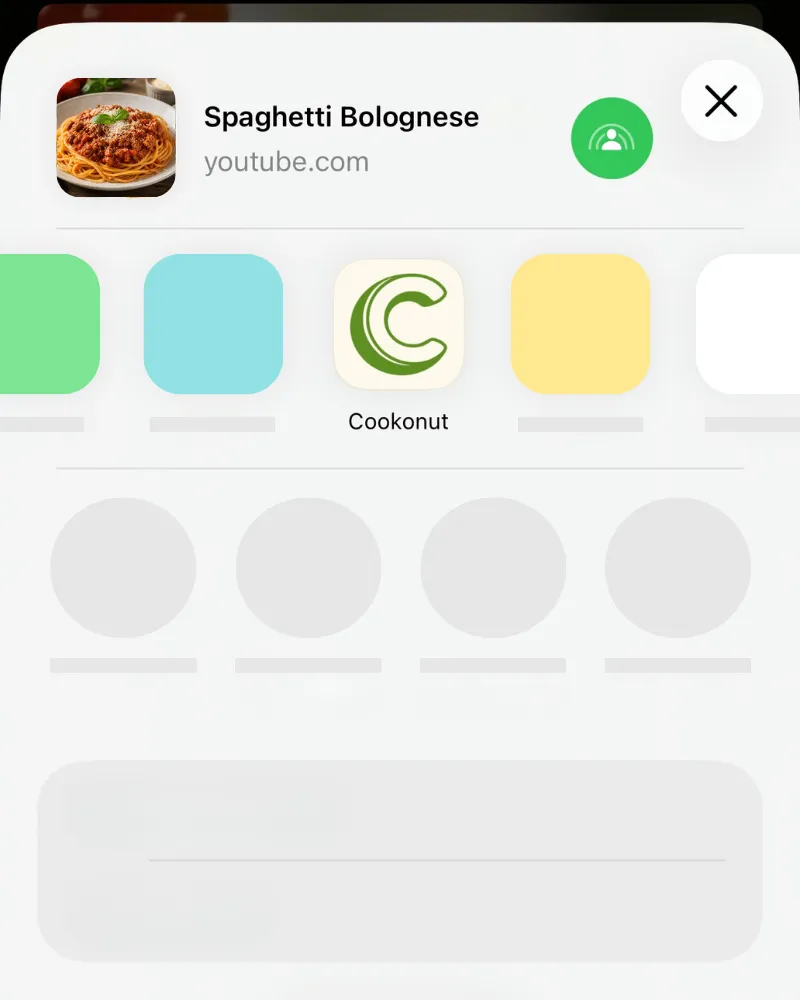
tap Cookonut
- Abre el vídeo de YouTube con la receta
- Toca Compartir debajo del vídeo
- Selecciona Cookonut entre las opciones para compartir (toca Más para encontrarlo si hace falta)
- Cookonut se abre con el enlace listo: toca Importar
Las capturas de arriba muestran iOS. En Android el proceso es el mismo a través del menú de compartir: usa las pestañas iOS y Android en la parte superior para ver los pasos específicos de cada dispositivo.
Si la descripción enlaza a una receta
Si la descripción del vídeo no incluye la receta completa, sino que enlaza a un sitio web de recetas, Cookonut sigue ese enlace y extrae la receta de la página enlazada.
Qué extrae Cookonut
Cookonut revisa el vídeo por capas y solo avanza a la siguiente si la anterior no dio una receta completa:
- Título y descripción — el texto escrito del vídeo
- El vídeo en sí — para Shorts y vídeos de hasta 3 minutos, la IA ve el vídeo: habla, texto en pantalla, acciones visibles. Se lee directamente desde YouTube, nada se descarga a tu teléfono.
Según lo que haya incluido el creador, puedes obtener el título, los ingredientes, las instrucciones y una miniatura. Si la receta procede del vídeo, la vista previa muestra un aviso pidiéndote que verifiques las cantidades y el orden de los pasos.
Consejos para mejores importaciones desde YouTube
Para vídeos de hasta 3 minutos, se analiza el vídeo en sí, así que la descripción importa menos. En vídeos más largos, la importación depende de la descripción:
- Los vídeos con recetas completas en la descripción producen importaciones excelentes: ingredientes, cantidades y pasos están todos ahí
- Los Shorts y vídeos cortos sin receta escrita funcionan igualmente
- Los vídeos de más de 3 minutos sin receta escrita producen resultados mínimos: considera usar el dictado por voz mientras miras
Revisa primero la descripción
Antes de importar, échale un vistazo rápido a la descripción del vídeo de YouTube. Si ves una lista completa de ingredientes y pasos escritos, la importación probablemente saldrá genial. Si la descripción solo tiene enlaces promocionales y perfiles de redes sociales, quizá quieras probar otro método de importación. Esto importa sobre todo en vídeos de más de 3 minutos; los vídeos más cortos se analizan directamente.
YouTube Shorts
Los YouTube Shorts funcionan igual: abre el Short, toca Compartir y selecciona Cookonut entre las opciones para compartir.
Los Shorts se analizan como vídeo, así que una descripción escasa no es un problema: solo revisa las cantidades y el orden de los pasos en la vista previa.
Vídeos de más de 3 minutos sin receta escrita
Si un vídeo dura más de 3 minutos y el creador solo explica la receta verbalmente:
- Reproduce el vídeo
- Abre Cookonut y elige Dictar receta
- Repite la receta a medida que la escuchas, pausando el vídeo cuando haga falta
- O apunta notas y usa el método de importación Pegar texto
Así te aseguras de capturar todos los detalles, incluso de vídeos sin descripción escrita.
Uso de créditos
Cada importación de YouTube usa 1 crédito de tu bolsa mensual. Los usuarios del plan gratuito reciben 10 créditos al mes; los usuarios Premium tienen importaciones ilimitadas. El crédito cubre todas las capas: nunca pagas más porque Cookonut haya tenido que ver el vídeo.
Después de guardar
Una vez guardada, tu receta de YouTube es una receta completa con búsqueda dentro de tu colección: no hace falta volver a ver el vídeo cada vez que quieras cocinarla. Añádela a un recetario, planifícala para la semana o salta directamente al modo de cocina.
¡Gracias por tu opinión! Nos alegra haber ayudado.