
Importar desde YouTube (iOS)
Artículos de esta sección
🚀 Primeros pasos
📥 Importar recetas
- Cómo importar recetas
- Importar desde un sitio web
- Importar desde Instagram
- Importar desde Facebook
- Importar desde TikTok
- Importar desde Pinterest
- Importar desde YouTube
- Escanear una receta desde una foto
- Dictar una receta por voz
- Importar pegando texto
- Usar el navegador integrado
- Crear una receta desde cero
- Revisar y editar antes de guardar
- Entender los créditos de importación
📂 Gestionar recetas
👨🍳 Modo cocina
📅 Planificación de comidas
🛒 Lista de la compra
📤 Compartir y exportar
💳 Facturación y suscripción
⚙️ Cuenta y ajustes
ℹ️ Acerca de Cookonut
💡 Ideas y sugerencias
YouTube está lleno de tutoriales de cocina y vídeos de recetas, pero pausar para apuntar los ingredientes no es nada divertido. Con Cookonut en iPhone o iPad puedes importar una receta de cualquier vídeo de YouTube usando la extensión para compartir de iOS.
Paso a paso
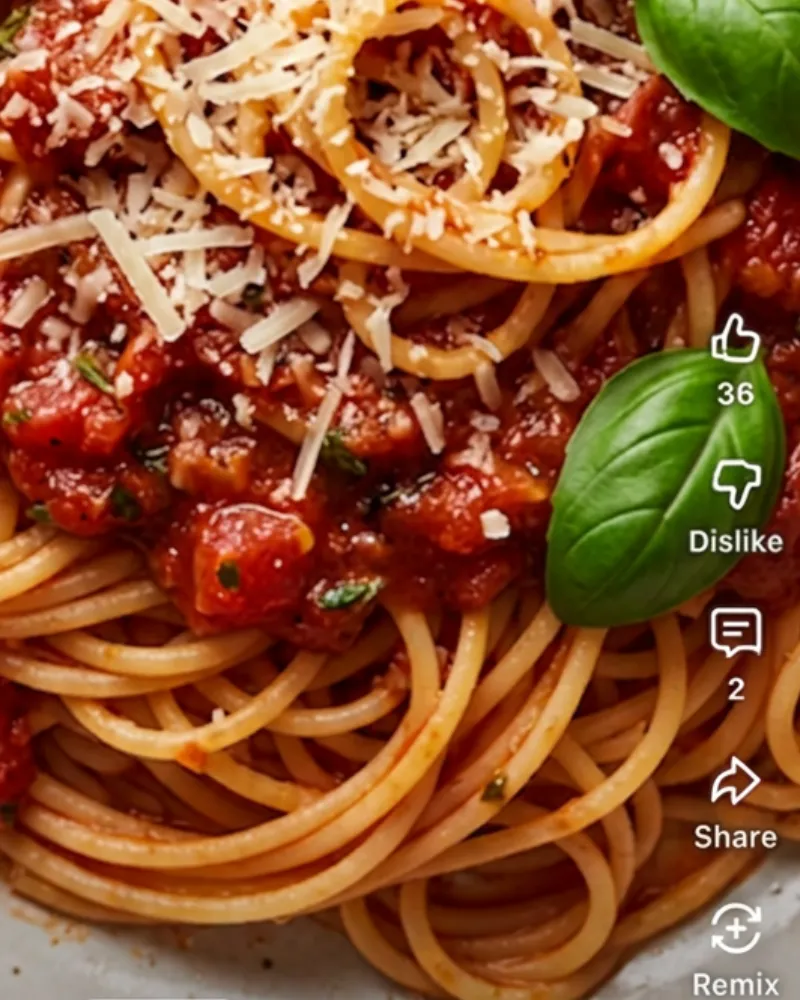
tap Share
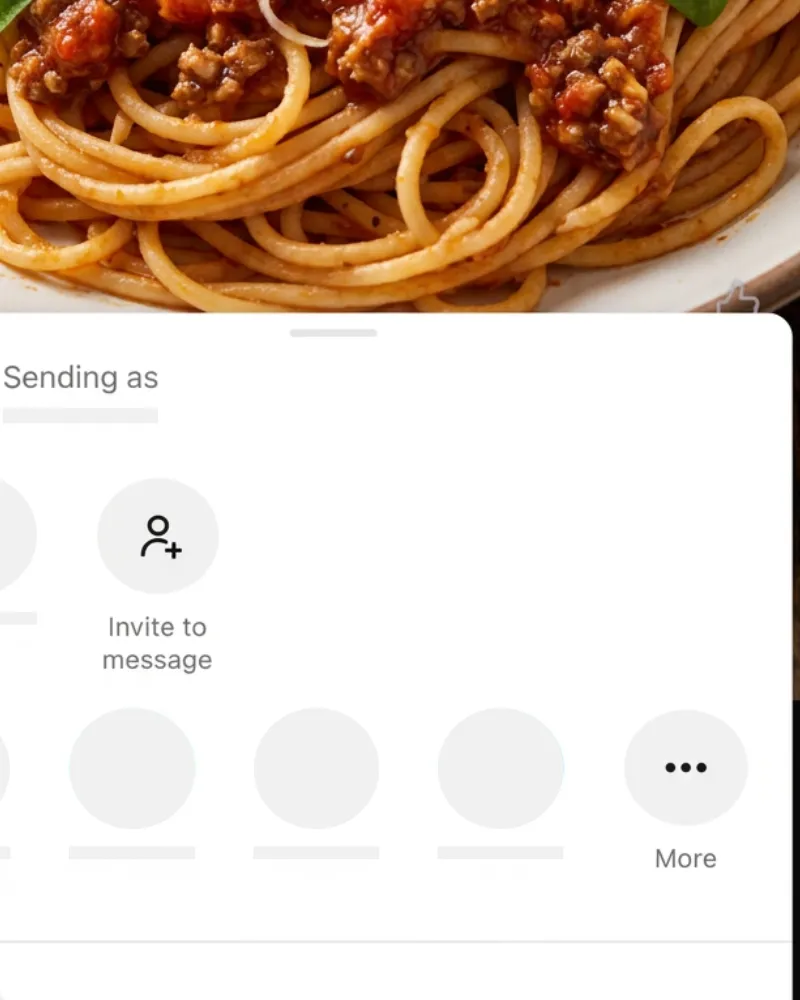
tap More
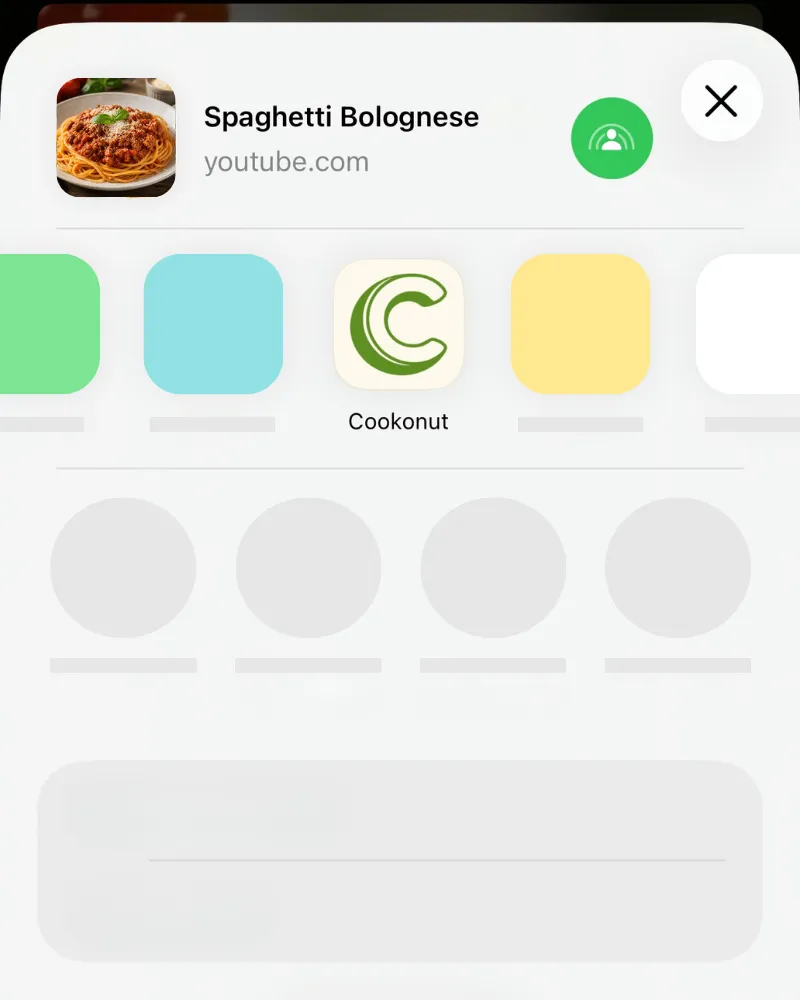
tap Cookonut
Usa la hoja para compartir de iOS
La extensión para compartir es la forma más rápida de llevar recetas de YouTube a Cookonut.
- Abre el vídeo de YouTube con la receta
- Toca Compartir debajo del vídeo
- En la hoja para compartir de iOS, busca y toca Cookonut (desplaza la fila de apps si hace falta)
- Cookonut se abrirá con el enlace listo: toca Importar
- Espera mientras la IA de Cookonut analiza el contenido del vídeo
Si Cookonut no aparece en la hoja para compartir, desplázate hasta el final de la fila de apps, toca Más y activa Cookonut en la lista.
Qué se extrae
Cookonut revisa el vídeo por capas, y solo pasa a la siguiente si la anterior no dio una receta completa:
- Título y descripción — el texto escrito del vídeo
- El vídeo en sí — para Shorts y vídeos de hasta 3 minutos, la IA analiza lo que se dice, el texto en pantalla y las acciones visibles, directamente desde YouTube
Los Shorts y los vídeos de hasta 3 minutos se analizan directamente. Los vídeos con recetas completas escritas en la descripción dan resultados excelentes. Si la receta procede del vídeo, la vista previa muestra un aviso pidiéndote que verifiques las cantidades y el orden de los pasos.
Uso de créditos
Cada importación de YouTube usa 1 crédito de tu bolsa mensual, sin importar cuántas capas haya tenido que leer Cookonut. Los usuarios del plan gratuito reciben 10 créditos al mes; los usuarios Premium tienen importaciones ilimitadas.
Revisa antes de guardar
Tras la importación, revisa la receta extraída en la pantalla de vista previa. Las importaciones de YouTube dependen de cuánto detalle haya incluido el creador en la descripción del vídeo, así que quizá tengas que rellenar cantidades que falten o ampliar pasos breves. Comprueba que todo se vea correcto y toca Guardar cuando estés conforme.
¡Gracias por tu opinión! Nos alegra haber ayudado.