
Von YouTube importieren (iOS)
Mehr in dieser Kategorie
🚀 Erste Schritte
📥 Rezepte importieren
- So importierst du Rezepte
- Von einer Website importieren
- Von Instagram importieren
- Von Facebook importieren
- Von TikTok importieren
- Von Pinterest importieren
- Von YouTube importieren
- Rezept vom Foto scannen
- Ein Rezept per Sprache diktieren
- Durch Einfügen von Text importieren
- Den In-App-Browser nutzen
- Ein Rezept von Grund auf schreiben
- Vor dem Speichern prüfen & bearbeiten
- Import-Credits verstehen
📂 Rezepte verwalten
👨🍳 Kochmodus
📅 Essensplanung
🛒 Einkaufsliste
📤 Teilen & Export
💳 Abrechnung & Abo
⚙️ Konto & Einstellungen
ℹ️ Über Cookonut
💡 Ideen & Feedback
YouTube ist voll von Koch-Tutorials und Rezeptvideos, aber zum Mitschreiben der Zutaten ständig zu pausieren, macht keinen Spaß. Mit Cookonut auf iPhone oder iPad importierst du ein Rezept aus jedem YouTube-Video über die iOS-Teilen-Erweiterung.
Schritt für Schritt
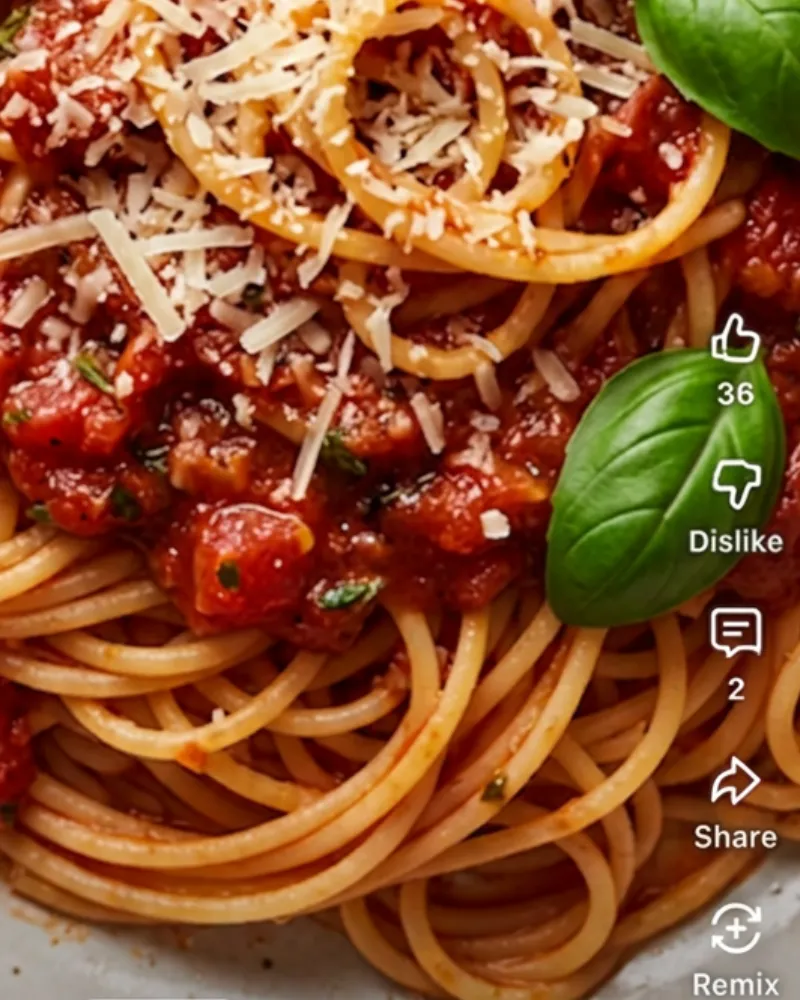
tap Share
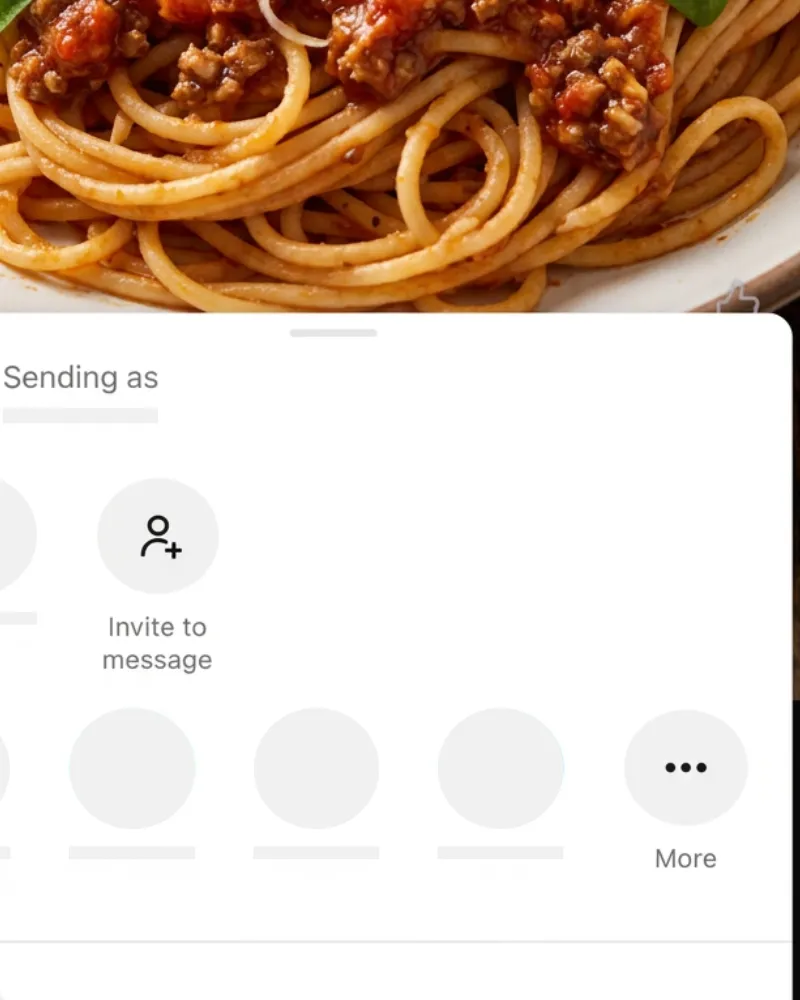
tap More
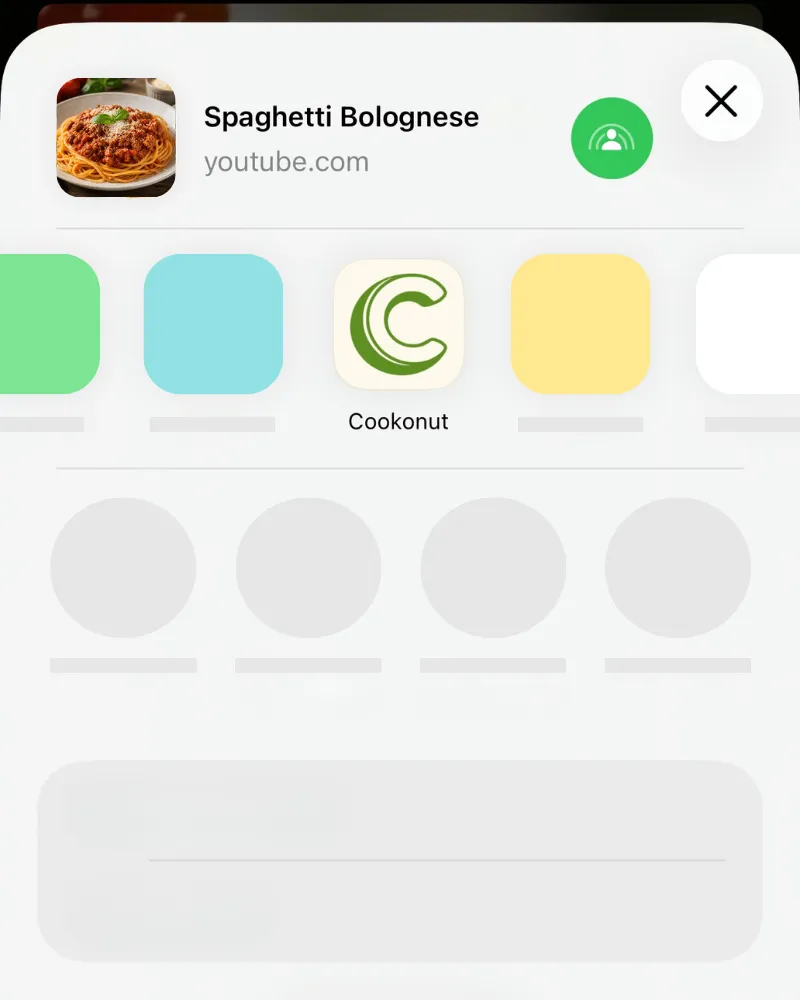
tap Cookonut
Das iOS-Teilen-Menü nutzen
Die Teilen-Erweiterung ist der schnellste Weg, YouTube-Rezepte in Cookonut zu bekommen.
- Öffne das YouTube-Video mit dem Rezept
- Tippe unter dem Video auf Teilen
- Suche im iOS-Teilen-Menü Cookonut und tippe darauf (scrolle die App-Zeile bei Bedarf)
- Cookonut öffnet sich mit dem fertigen Link – tippe auf Import
- Warte, während die KI von Cookonut den Videoinhalt analysiert
Wenn Cookonut nicht im Teilen-Menü erscheint, scrolle ans Ende der App-Zeile, tippe auf Mehr und aktiviere Cookonut in der Liste.
Was erkannt wird
Cookonut arbeitet sich in Schichten durch das Video und geht nur zur nächsten über, wenn die vorherige kein vollständiges Rezept ergeben hat:
- Titel und Beschreibung — der geschriebene Text des Videos
- Das Video selbst — bei Shorts und Videos bis zu 3 Minuten beobachtet die KI Sprache, eingeblendeten Text und sichtbare Handlungen, direkt von YouTube gelesen
Shorts und Videos bis zu 3 Minuten werden direkt analysiert. Videos mit vollständigem Rezept in der Beschreibung liefern hervorragende Ergebnisse. Stammt das Rezept aus dem Video, zeigt die Vorschau einen Hinweis, Mengen und Schrittreihenfolge noch einmal zu prüfen.
Credit-Verbrauch
Jeder YouTube-Import verbraucht 1 Credit aus deinem monatlichen Kontingent, unabhängig davon, wie viele Schichten Cookonut lesen musste. Nutzer des kostenlosen Plans erhalten 10 Credits pro Monat; Premium-Nutzer haben unbegrenzte Importe.
Vor dem Speichern prüfen
Prüfe das erkannte Rezept nach dem Import auf dem Vorschau-Bildschirm. YouTube-Importe hängen davon ab, wie viele Details der Creator in seiner Videobeschreibung untergebracht hat – du musst also vielleicht fehlende Mengen ergänzen oder kurze Schritte ausbauen. Kontrolliere, ob alles stimmt, und tippe auf Speichern, wenn du zufrieden bist.
Danke für dein Feedback! Wir freuen uns, dass es geholfen hat.