
Eine Essensplan-Woche kopieren
Mehr in dieser Kategorie
🚀 Erste Schritte
📥 Rezepte importieren
- So importierst du Rezepte
- Von einer Website importieren
- Von Instagram importieren
- Von Facebook importieren
- Von TikTok importieren
- Von Pinterest importieren
- Von YouTube importieren
- Rezept vom Foto scannen
- Ein Rezept per Sprache diktieren
- Durch Einfügen von Text importieren
- Den In-App-Browser nutzen
- Ein Rezept von Grund auf schreiben
- Vor dem Speichern prüfen & bearbeiten
- Import-Credits verstehen
📂 Rezepte verwalten
👨🍳 Kochmodus
📅 Essensplanung
🛒 Einkaufsliste
📤 Teilen & Export
💳 Abrechnung & Abo
⚙️ Konto & Einstellungen
ℹ️ Über Cookonut
💡 Ideen & Feedback
Hattest du eine tolle Essensplan-Woche, die du gerne wiederholen würdest? Anstatt sie von Grund auf neu zu erstellen, kannst du den Plan einer ganzen Woche in eine andere Woche kopieren.
So kopierst du eine Woche
- Gehe zum Tab Plan
- Navigiere zu der Woche, die du kopieren möchtest (die Ausgangswoche)
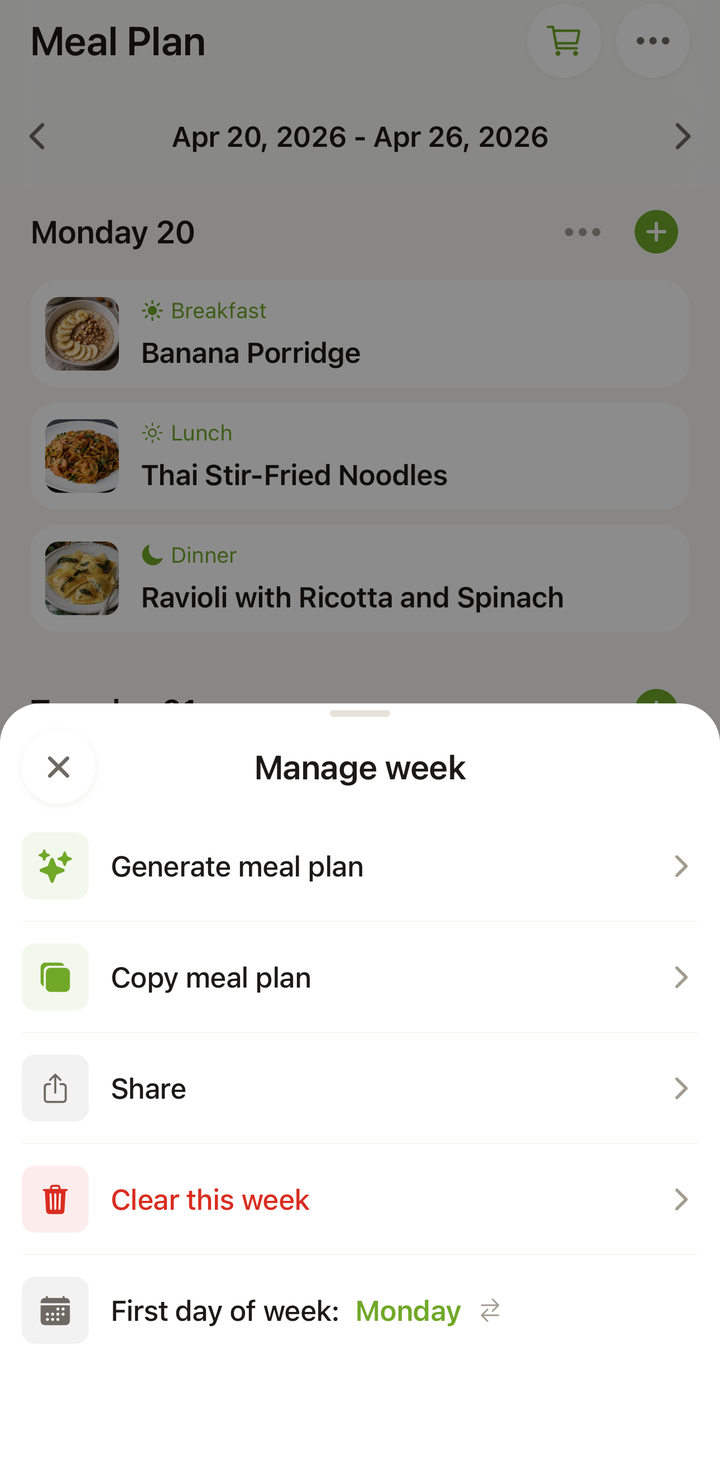
- Tippe oben auf das •••-Symbol, um die Übersicht Woche verwalten zu öffnen
- Wähle Plan kopieren
- Tippe unter In Woche kopieren auf Zielwoche auswählen – die Woche, in die du den Plan einfügen möchtest
- Bestätige das Kopieren – du siehst die Bestätigung Essensplan kopiert
Was kopiert wird
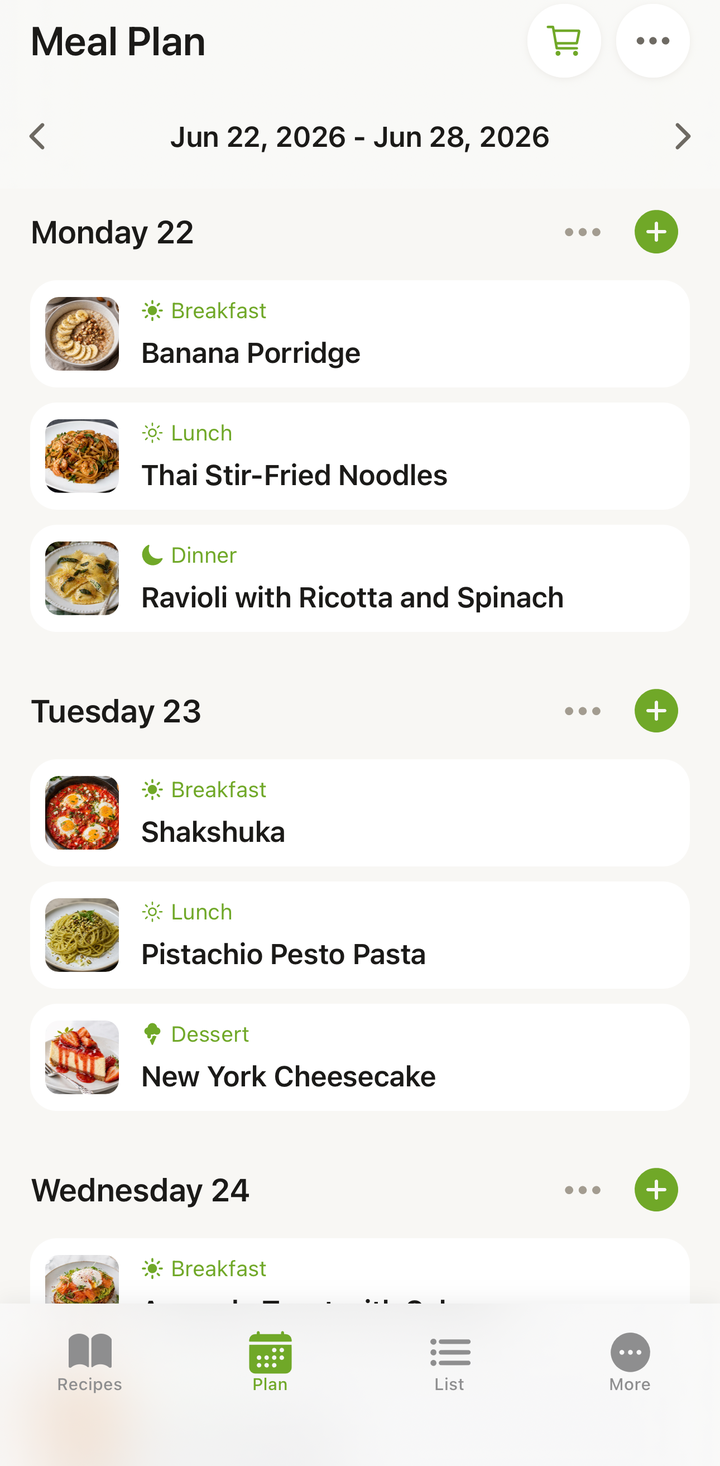
Wenn du eine Woche kopierst, werden alle geplanten Mahlzeiten dupliziert:
- Jedes Rezept in jedem Slot (Frühstück, Mittagessen, Abendessen, Snack) für alle sieben Tage
- Die konkreten Rezepte und ihre Positionen in der Woche
Die kopierte Woche bearbeiten
Nach dem Kopieren ist die Zielwoche voll bearbeitbar. Du kannst:
- Einzelne Mahlzeiten austauschen – den Großteil des Plans behalten, aber ein paar Mahlzeiten ändern
- Rezepte entfernen, die du diesmal nicht möchtest
- Neue Rezepte hinzufügen – in leere Felder oder als Ersatz für entfernte Mahlzeiten
Sieh die Kopie als Vorlage – als Ausgangspunkt, den du für die neue Woche anpasst.
Anwendungsfälle
Eine gute Woche wiederholen: Du hast letzte Woche perfekt vorgekocht und willst es noch einmal tun. Kopiere die Woche und nimm kleine Anpassungen vor.
Eine Rotation aufbauen: Erstelle 2–3 Wochenpläne und wechsle dann zwischen ihnen. Kopiere jede Woche einen deiner Standardpläne und passe ihn nach Bedarf an.
Vorausplanen: Kopiere den Plan dieser Woche als Startpunkt in die nächste Woche und tausche dann ein paar Mahlzeiten aus, damit es abwechslungsreich bleibt.
Muster teilen: Wenn du und dein Partner Mahlzeiten plant, kopiere eine Woche, die gut funktioniert hat, und besprecht dann gemeinsam Anpassungen.
Was, wenn in der Zielwoche schon Mahlzeiten geplant sind?
Wenn die Zielwoche bereits einige geplante Mahlzeiten enthält, siehst du den Dialog Zielwoche hat bereits Mahlzeiten mit zwei Optionen:
- Alles ersetzen – leert die Zielwoche und fügt den kopierten Plan an ihrer Stelle ein
- Behalten & hinzufügen – behält die vorhandenen Mahlzeiten und fügt die kopierten Rezepte daneben hinzu
Wähle, was passt: ersetzen für eine saubere Kopie oder behalten & hinzufügen, um beide Wochen zu kombinieren.
Eine neue Einkaufsliste erstellen
Vergiss nach dem Kopieren und Anpassen einer Woche nicht, eine neue Einkaufsliste zu erstellen:
- Prüfe den kopierten und angepassten Plan
- Tippe oben im Plan auf das Warenkorb-Symbol
- Wähle im Dialog Zur Einkaufsliste die hinzuzufügenden Tage aus und bestätige
- Cookonut erstellt auf Basis des aktualisierten Plans eine Liste, die im Tab Liste bereitsteht
Auch wenn der Plan mit der Ausgangswoche identisch ist, erstelle eine neue Einkaufsliste – manche Zutaten hast du vielleicht noch von letztem Mal zu Hause.
Tipps
- Erstelle „Vorlagenwochen”, die du regelmäßig kopierst und anpasst – wie einen „Standard-Arbeitswoche”-Plan oder eine „Gesunde Reset-Woche”
- Kopiere in die Zukunft – plane zwei oder drei Wochen im Voraus, wenn du Zeit hast
- Kombiniere Kopieren und Zufall – kopiere einen Basisplan und würfle dann nur die leeren oder entfernten Slots neu für Abwechslung
- Passe die Portionen nach dem Kopieren an, wenn sich deine Haushaltsgröße ändert (Gäste kommen, Kinder weg usw.)
Kopieren ist eine Premium-Funktion
Eine Woche zu kopieren ist Teil der Smarten Essensplanung, die in Cookonut Premium enthalten ist. Den Plan für jede Woche von Hand zu erstellen, bleibt in jedem Plan kostenlos. Unter Gratis vs. Premium findest du alles, was enthalten ist.
Danke für dein Feedback! Wir freuen uns, dass es geholfen hat.