
Deine Einstellungen festlegen
Mehr in dieser Kategorie
🚀 Erste Schritte
📥 Rezepte importieren
- So importierst du Rezepte
- Von einer Website importieren
- Von Instagram importieren
- Von Facebook importieren
- Von TikTok importieren
- Von Pinterest importieren
- Von YouTube importieren
- Rezept vom Foto scannen
- Ein Rezept per Sprache diktieren
- Durch Einfügen von Text importieren
- Den In-App-Browser nutzen
- Ein Rezept von Grund auf schreiben
- Vor dem Speichern prüfen & bearbeiten
- Import-Credits verstehen
📂 Rezepte verwalten
👨🍳 Kochmodus
📅 Essensplanung
🛒 Einkaufsliste
📤 Teilen & Export
💳 Abrechnung & Abo
⚙️ Konto & Einstellungen
ℹ️ Über Cookonut
💡 Ideen & Feedback
Cookonut funktioniert sofort gut, aber mit ein paar angepassten Einstellungen fühlt sich die Nutzung deutlich persönlicher an. So richtest du alles genau so ein, wie du es magst.
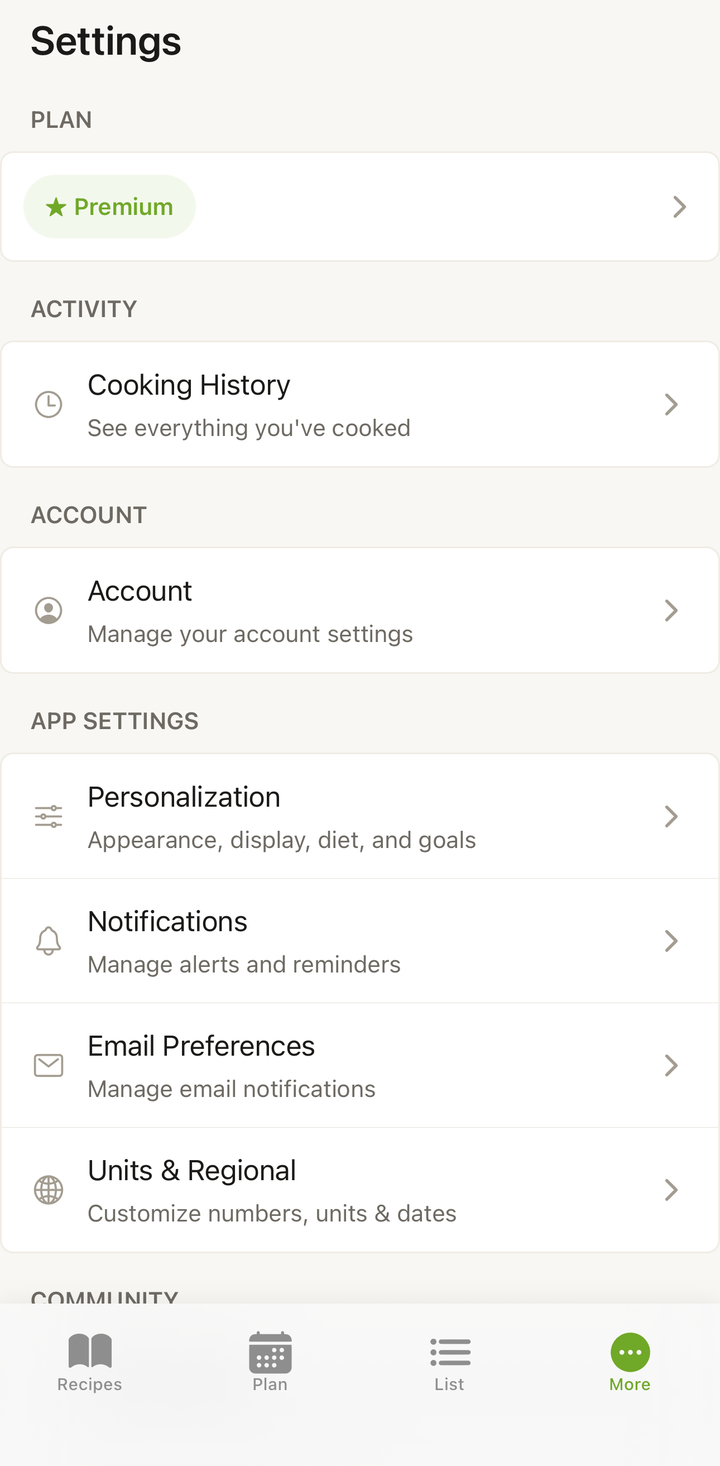
So öffnest du die Einstellungen
- Öffne Cookonut
- Geh zum Tab Mehr
- Du siehst alle verfügbaren Einstellungen in Abschnitte gegliedert
Sprache
Cookonut unterstützt 9 Sprachen:
- Englisch (English)
- Polnisch (Polski)
- Deutsch
- Französisch (Français)
- Spanisch (Español)
- Italienisch (Italiano)
- Europäisches Portugiesisch (Português europeu)
- Brasilianisches Portugiesisch (Português do Brasil)
- Niederländisch (Nederlands)
So änderst du deine Sprache:
- Geh zum Tab Mehr
- Tippe auf Einheiten & Region
- Tippe unter Sprache & Übersetzung auf App-Sprache
- Wähle deine bevorzugte Sprache – alle Menüs, Schaltflächen und Labels werden sofort aktualisiert
Diese Einstellung steuert die Sprache der App-Oberfläche. Rezeptinhalte bleiben in der Sprache, in der sie importiert wurden, es sei denn, du nutzt die Übersetzung: Die automatische Übersetzung beim Import ist in jedem Plan verfügbar, die Übersetzung gespeicherter Rezepte auf Abruf kommt mit Premium.
Maßeinheiten
Wähle zwischen metrischen und US-Einheiten, damit die Mengenangaben in Rezepten in dem System angezeigt werden, das dir vertraut ist:
- Geh zum Tab Mehr
- Tippe auf Einheiten & Region
- Wähle unter Maßeinheiten Metrisch (Gramm, Milliliter) oder US (Unzen, Cups)
Wenn du die Einheiten änderst, zeigen bestehende Rezepte automatisch umgerechnete Maße. Du kannst Einheiten auch spontan umrechnen, während du ein Rezept ansiehst.
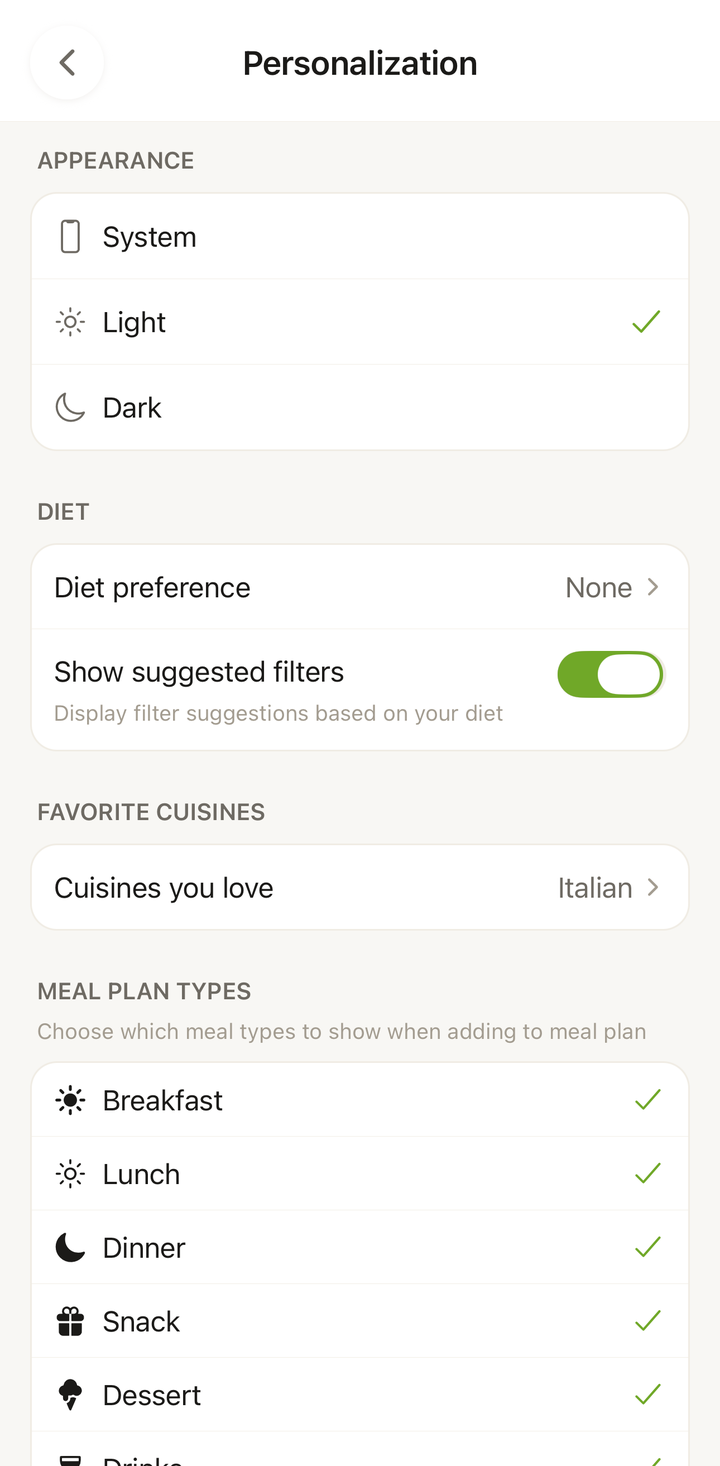
Darstellung (Design)
Cookonut bietet helle und dunkle Designs:
- Geh zum Tab Mehr
- Tippe auf Personalisierung
- Wähle unter Darstellung:
- Hell – heller Hintergrund, tagsüber angenehm für die Augen
- Dunkel – dunklere Töne, ideal am Abend und akkuschonend auf OLED-Bildschirmen
- System – folgt automatisch der systemweiten Einstellung deines Geräts
Benachrichtigungen
In Cookonut findest du detaillierte Benachrichtigungseinstellungen, die in Abschnitte gegliedert sind:
- Kochen – Timer-Benachrichtigungen, wenn dein Kochtimer abläuft
- Teilen – Benachrichtigungen, wenn jemand ein Rezept mit dir teilt
- Essensplan – wöchentliche Erinnerungen, deine Mahlzeiten zu planen (mit einstellbarer Zeit und Tagen)
- Konto – Erinnerungen zu Testphasen und zum Status des Premium-Abos
- Tipps – Feature-Tipps, eine monatliche Koch-Rückblick-E-Mail und Einsteiger-Tipps für neue Nutzer
- Deine Einreichungen – Updates zu eingereichten Ideen, Funktionen, für die du gestimmt hast, und gemeldeten Fehlern
- In-App-Nachrichten – Banner und Ankündigungen innerhalb der App
Die meisten Benachrichtigungen sind standardmäßig an. So verwaltest du sie:
- Geh zu Mehr > Benachrichtigungen
- Schalte jeden Typ an oder aus
- Tippe auf Speichern
Die vollständige Liste und Empfehlungen findest du unter Benachrichtigungseinstellungen.
Was du später anpassen kannst
Über diese Kerneinstellungen hinaus entdeckst du weitere Einstellungen, während du die App nutzt:
- Standard-Portionen – lege fest, für wie viele Portionen du typischerweise kochst
- Sortierung der Einkaufsliste – wähle, wie Artikel gruppiert werden (nach Kategorie, nach Rezept oder als einfache Liste)
- Wochenstart im Plan – starte deine Woche am Montag oder Sonntag
- Mahlzeitentypen – ändere unter Personalisierung die Reihenfolge der sechs Mahlzeitentypen, benenne sie um und blende die aus, die du nicht nutzt (siehe Plane deine Mahlzeiten für die Woche)
Einstellungen werden synchronisiert
Alle deine Einstellungen sind mit deinem Konto verknüpft und synchronisieren sich über Geräte hinweg. Wenn du dich auf einem neuen Handy oder Tablet anmeldest, sind deine Sprache, Einheiten, dein Design und alle anderen Einstellungen schon da.
Empfohlene Einrichtung für neue Nutzer
Wenn du gerade erst anfängst, empfehlen wir:
- Stell deine Sprache auf deine Muttersprache
- Wähle deine Einheiten – metrisch in Europa, US-Einheiten in den USA
- Stell die Darstellung auf System – damit sie automatisch zu deinem Handy passt
- Lass Benachrichtigungen weitgehend wie sie sind – die Standards sind sinnvoll, und Timer-Alarme sind im Alltag am nützlichsten
Alles andere kann warten, bis du dich mit der App besser auskennst. Du kannst jederzeit zu den Einstellungen zurückkehren und Änderungen vornehmen.
Danke für dein Feedback! Wir freuen uns, dass es geholfen hat.