
Je voorkeuren instellen
Meer artikelen in deze categorie
🚀 Aan de slag
📥 Recepten importeren
- Recepten importeren
- Importeren vanaf een website
- Importeren vanaf Instagram
- Importeren vanaf Facebook
- Importeren vanuit TikTok
- Importeren vanuit Pinterest
- Importeren van YouTube
- Een recept scannen vanaf een foto
- Een recept dicteren
- Importeren door tekst te plakken
- De browser in de app gebruiken
- Zelf een recept schrijven
- Controleren en bewerken vóór het bewaren
- Importcredits uitgelegd
📂 Recepten beheren
👨🍳 Kookmodus
📅 Maaltijden plannen
🛒 Boodschappenlijst
📤 Delen en exporteren
💳 Betalingen en abonnement
⚙️ Account en instellingen
ℹ️ Over Cookonut
💡 Ideeën en feedback
Cookonut werkt meteen goed, maar als je even je voorkeuren instelt, voelt de app echt persoonlijk. Zo stel je alles precies in zoals jij het prettig vindt.
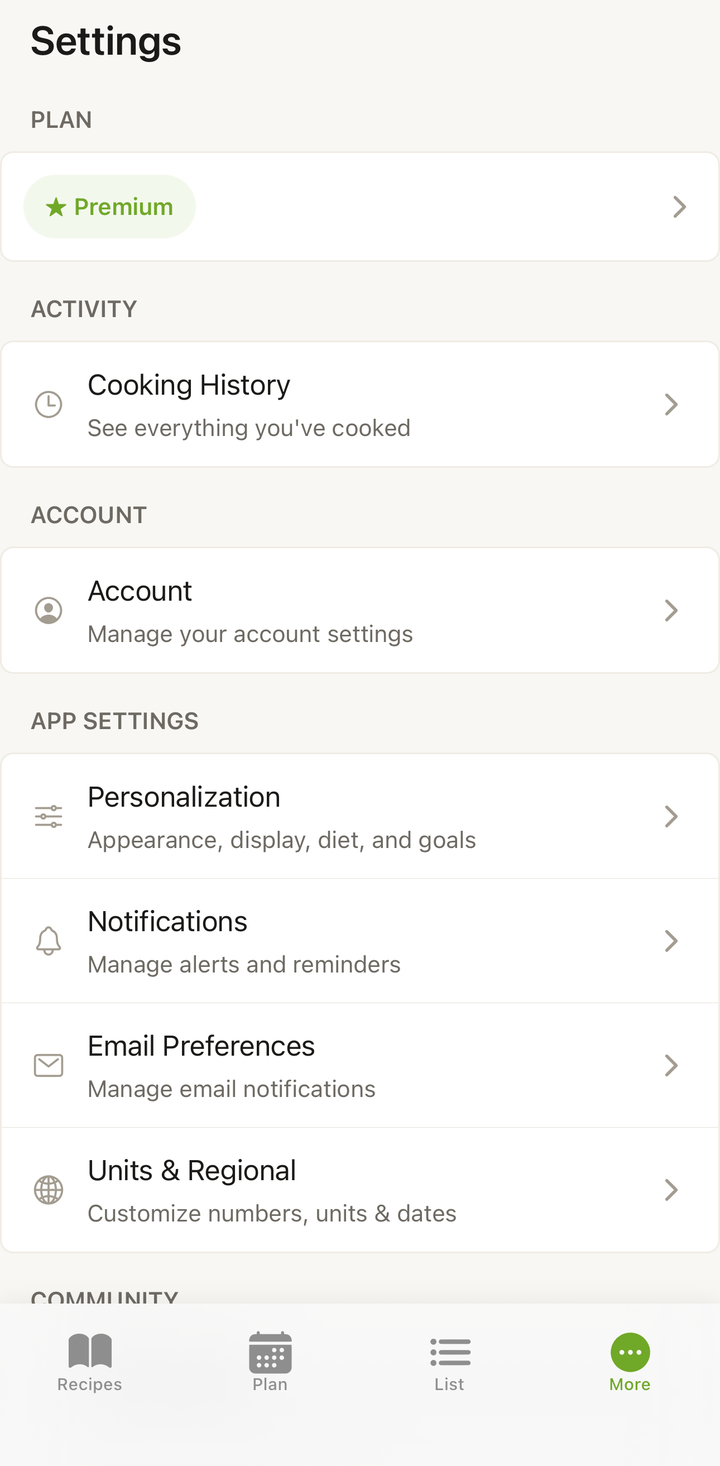
Instellingen openen
- Open Cookonut
- Ga naar het tabblad Meer
- Je ziet alle beschikbare instellingen, overzichtelijk verdeeld in secties
Taal
Cookonut ondersteunt 9 talen:
- Engels
- Pools (Polski)
- Duits (Deutsch)
- Frans (Français)
- Spaans (Español)
- Italiaans (Italiano)
- Portugees (Português)
- Braziliaans Portugees (Português do Brasil)
- Nederlands
Je taal wijzigen:
- Ga naar het tabblad Meer
- Tik op Eenheden en regio
- Tik onder Taal en vertaling op Taal van de app
- Selecteer je voorkeurstaal — alle menu’s, knoppen en labels worden meteen bijgewerkt
Deze instelling bepaalt de taal van de app-interface. Recepten blijven in de taal waarin ze zijn geïmporteerd, tenzij je vertaling gebruikt: automatische vertaling bij het importeren is beschikbaar in elk plan, en vertaling op aanvraag van bewaarde recepten is inbegrepen bij Premium.
Maateenheden
Kies tussen metrische en Amerikaanse eenheden, zodat recepten maten tonen in het systeem dat jij gewend bent:
- Ga naar het tabblad Meer
- Tik op Eenheden en regio
- Kies onder Maateenheden voor Metrisch (gram, milliliter) of Amerikaans (ounces, cups)
Wanneer je de eenheden wijzigt, tonen bestaande recepten automatisch omgerekende maten. Je kunt eenheden ook direct omrekenen terwijl je een recept bekijkt.
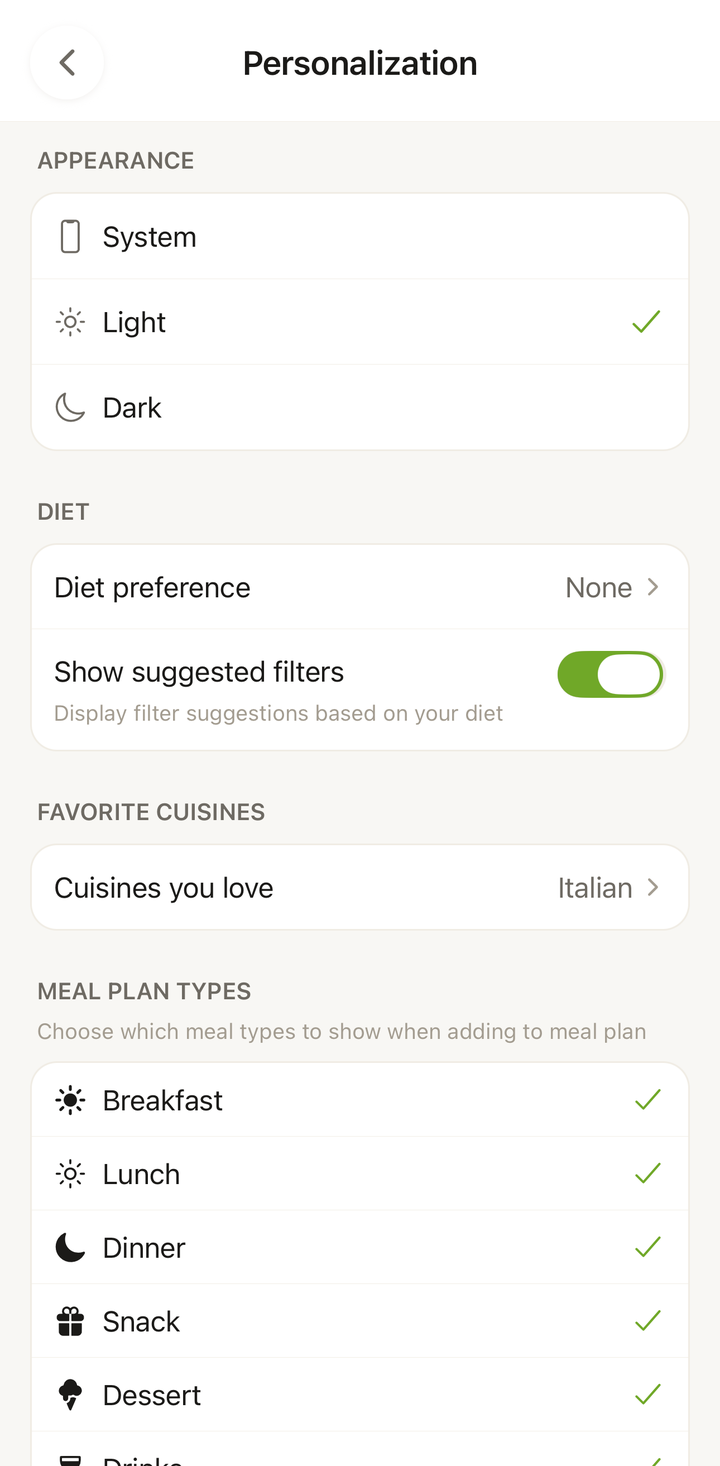
Weergave (thema)
Cookonut heeft een licht en donker thema:
- Ga naar het tabblad Meer
- Tik op Personalisatie
- Kies onder Weergave uit:
- Licht — lichte achtergrond, prettig overdag
- Donker — donkere tinten, fijn voor gebruik ‘s avonds en zuiniger op OLED-schermen
- Systeem — volgt automatisch de systeeminstelling van je telefoon
Meldingen
Cookonut heeft een uitgebreid scherm met instellingen voor meldingen, verdeeld in secties:
- Koken — timerwaarschuwingen wanneer je kookwekker afloopt
- Delen — meldingen wanneer iemand een recept met je deelt
- Maaltijdplanning — wekelijkse herinneringen om je maaltijden te plannen (met instelbare tijd en dagen)
- Account — herinneringen over proefperiodes en de status van je Premium-abonnement
- Tips en suggesties — functietips, een maandelijkse e-mail met je kookoverzicht en tips voor nieuwe gebruikers
- Jouw feedback — updates over ideeën die je hebt ingediend, functies waarop je hebt gestemd en bugs die je hebt gemeld
- Berichten in de app — banners en aankondigingen die in de app worden getoond
De meeste meldingen staan standaard aan. Zo beheer je ze:
- Ga naar Meer > Meldingen
- Zet elk type aan of uit
- Tik op Bewaren
Bekijk voor de volledige lijst en aanbevelingen Meldingsinstellingen.
Wat je later nog kunt aanpassen
Naast deze basisvoorkeuren ontdek je tijdens het gebruik van de app nog meer instellingen:
- Standaardaantal porties — stel in voor hoeveel porties je meestal kookt
- Sortering van de boodschappenlijst — kies hoe producten worden gegroepeerd (op categorie, op recept of als één lijst)
- Begindag van het maaltijdplan — laat je week op maandag of zondag beginnen
- Maaltijdtypen — onder Personalisatie wijzig je de volgorde van de zes maaltijdtypen, geef je ze een eigen naam en verberg je de types die je niet gebruikt (zie Plan je maaltijden voor de week)
Voorkeuren worden gesynchroniseerd
Al je voorkeuren zijn gekoppeld aan je account en worden tussen apparaten gesynchroniseerd. Meld je je aan op een nieuwe telefoon of tablet, dan staan je taal, eenheden, thema en andere instellingen daar meteen voor je klaar.
Aanbevolen instellingen voor nieuwe gebruikers
Als je net begint, raden we aan om:
- Je taal in te stellen op je moedertaal
- Je eenheden te kiezen — metrisch als je in Europa bent, Amerikaanse eenheden als je in de VS bent
- Weergave op Systeem te zetten — zodat de app automatisch je telefoon volgt
- De meeste meldingen te laten zoals ze zijn — de standaardinstellingen zijn prima en timerwaarschuwingen zijn in het dagelijks gebruik het handigst
De rest kan wachten tot je de app beter kent. Je kunt altijd teruggaan naar Instellingen en op elk moment wijzigingen aanbrengen.
Bedankt voor je feedback! Fijn dat het heeft geholpen.