
Je boodschappenlijst bewerken en beheren
Meer artikelen in deze categorie
🚀 Aan de slag
📥 Recepten importeren
- Recepten importeren
- Importeren vanaf een website
- Importeren vanaf Instagram
- Importeren vanaf Facebook
- Importeren vanuit TikTok
- Importeren vanuit Pinterest
- Importeren van YouTube
- Een recept scannen vanaf een foto
- Een recept dicteren
- Importeren door tekst te plakken
- De browser in de app gebruiken
- Zelf een recept schrijven
- Controleren en bewerken vóór het bewaren
- Importcredits uitgelegd
📂 Recepten beheren
👨🍳 Kookmodus
📅 Maaltijden plannen
🛒 Boodschappenlijst
📤 Delen en exporteren
💳 Betalingen en abonnement
⚙️ Account en instellingen
ℹ️ Over Cookonut
💡 Ideeën en feedback
Je boodschappenlijst is volledig bewerkbaar. Voeg eigen items toe, pas hoeveelheden aan, verwijder wat je niet nodig hebt en houd de lijst de hele week actueel.
Eigen items toevoegen
Heb je iets nodig dat niet uit een recept komt? Voeg het handmatig toe:
- Ga naar het tabblad Lijst
- Tik op de zwevende + knop (of Item toevoegen)
- Typ de naam van het item (bijv. “Keukenpapier”, “Hondensnoepjes”, “Bananen”) — je kunt meerdere items tegelijk toevoegen, gescheiden door komma’s
- Voeg eventueel een hoeveelheid toe
- Het item verschijnt op je lijst
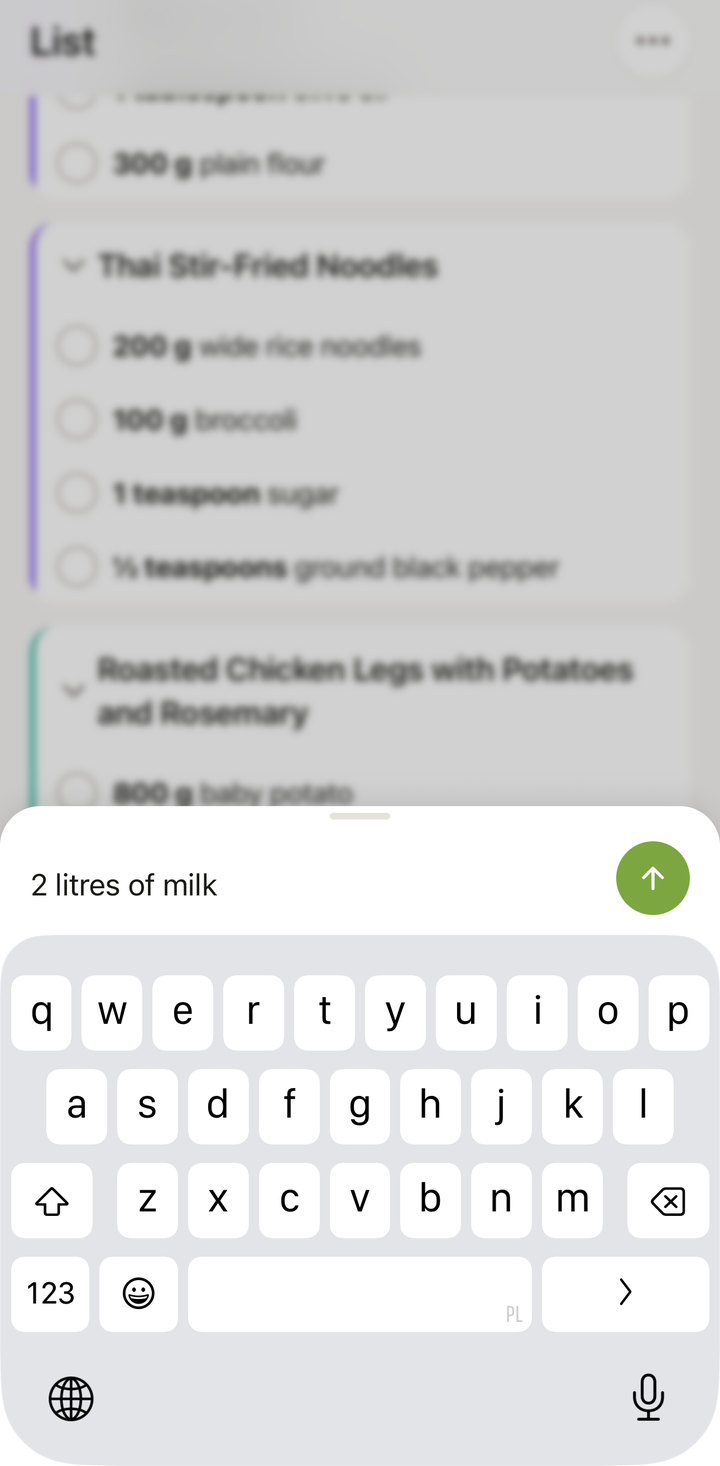
Eigen items staan gewoon tussen de items uit recepten, zodat je boodschappenlijst echt compleet is — en niet alleen uit receptingrediënten bestaat.
Een item bewerken
Om de naam, hoeveelheid of andere gegevens van een item te wijzigen:
- Veeg naar rechts over het item en tik op Bewerken om het paneel Item bewerken te openen
- Wijzig Naam, Hoeveelheid, Eenheid of Gangpad
- Bewaar je wijzigingen
Met een gewone tik vink je het item af. Bewerken zit daarom achter een veeg naar rechts — als spiegelbeeld van naar links vegen om te verwijderen.
Dit is handig wanneer:
- De gegenereerde hoeveelheid niet klopt
- Je het merk of de omschrijving wilt aanpassen (bijv. van “melk” naar “havermelk”)
- Je meer of minder nodig hebt dan in het recept staat
Items verwijderen
Om een item van de lijst te verwijderen:
- Veeg naar links over het item
- Tik op Verwijderen
- Het item wordt van de lijst verwijderd
Gebruik dit voor:
- Ingrediënten die je al in huis hebt
- Items uit een recept die je toch niet wilt gebruiken
- Dubbele items die niet automatisch zijn samengevoegd
Items afvinken
Tijdens het winkelen of wanneer je je voorraad controleert:
- Tik op het selectievakje naast een item
- Het item wordt als klaar gemarkeerd (lichter weergegeven of naar onderen verplaatst)
- Tik opnieuw om het vinkje weg te halen als je van gedachten verandert
De teller bovenaan laat je voortgang zien (bijv. “15 van 22 items”).
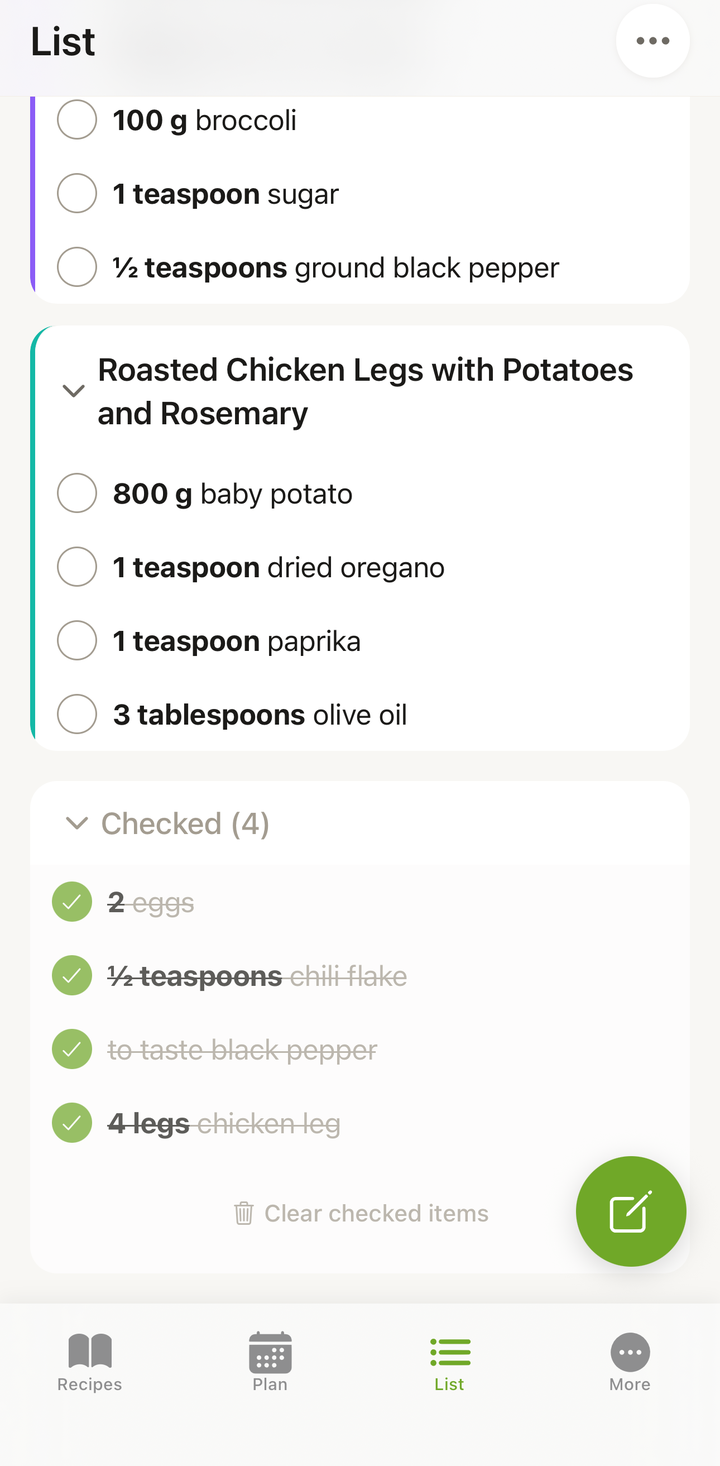
Afgevinkte items wissen
Na het boodschappen doen kun je de lijst opruimen:
- Tik op het pictogram ••• om het paneel Opties te openen
- Kies Afgevinkte items wissen
- Je lijst toont nu alleen de resterende items
Zo blijft de lijst netjes voor de volgende keer.
De hele lijst wissen
Om met een lege lijst te beginnen:
- Tik op het pictogram ••• om het paneel Opties te openen
- Kies Hele lijst wissen
- Bevestig de actie
- De lijst is nu leeg en klaar voor je volgende boodschappen
Items uit meerdere bronnen beheren
Je boodschappenlijst kan items bevatten uit:
- Je maaltijdplan — ingrediënten die je via het winkelwagenpictogram van het plan toevoegt
- Afzonderlijke recepten — toegevoegd via Toevoegen aan boodschappenlijst vanuit een recept
- Eigen items — handmatig door jou toegevoegd
Alle items staan op dezelfde lijst, ongeacht hun bron. In de weergave Per recept kun je zien uit welk recept elk item komt.
Dubbele ingrediënten verwerken
Cookonut voegt dubbele ingrediënten automatisch samen wanneer een lijst wordt gegenereerd. Bijvoorbeeld:
- Recept A heeft 200 g kipfilet nodig
- Recept B heeft 300 g kipfilet nodig
- Op je lijst staat: 500 g kipfilet
Als er toch dubbele items doorkomen (bijvoorbeeld door iets andere namen), kun je het extra item handmatig verwijderen en de hoeveelheid van het overgebleven item aanpassen.
Tips
- Controleer je voorraad voordat je boodschappen doet — loop thuis de lijst langs en vink af wat je al hebt
- Voeg ook niet-eetbare producten toe — vergeet huishoudelijke artikelen, schoonmaakmiddelen en dierenvoer niet
- Pas hoeveelheden aan als je ergens extra van wilt kopen (bijv. van “6 eieren” naar “12 eieren” omdat je ze snel gebruikt)
- Wis de lijst wekelijks na het boodschappen doen om hem actueel te houden
- Gebruik de lijst de hele week — raakt iets halverwege de week op, voeg het dan meteen toe zodat je het niet vergeet
Je lijst beheren is gratis
Alle functies voor het bewerken en beheren van boodschappenlijsten zijn beschikbaar in alle plannen, ook in het gratis plan.
Bedankt voor je feedback! Fijn dat het heeft geholpen.