
Editar y gestionar tu lista de la compra
Artículos de esta sección
🚀 Primeros pasos
📥 Importar recetas
- Cómo importar recetas
- Importar desde un sitio web
- Importar desde Instagram
- Importar desde Facebook
- Importar desde TikTok
- Importar desde Pinterest
- Importar desde YouTube
- Escanear una receta desde una foto
- Dictar una receta por voz
- Importar pegando texto
- Usar el navegador integrado
- Crear una receta desde cero
- Revisar y editar antes de guardar
- Entender los créditos de importación
📂 Gestionar recetas
👨🍳 Modo cocina
📅 Planificación de comidas
🛒 Lista de la compra
📤 Compartir y exportar
💳 Facturación y suscripción
⚙️ Cuenta y ajustes
ℹ️ Acerca de Cookonut
💡 Ideas y sugerencias
Tu lista de la compra es totalmente editable. Añade elementos personalizados, ajusta cantidades, quita lo que no necesitas y mantén la lista al día durante toda la semana.
Añadir elementos personalizados
¿Necesitas algo que no viene de una receta? Añádelo manualmente:
- Ve a la pestaña Lista
- Toca el botón flotante + (o Agregar elemento)
- Escribe el nombre del elemento (p. ej., “Papel de cocina”, “Premios para el perro”, “Plátanos”) — añade varios a la vez, separados por comas
- Opcionalmente, añade una cantidad
- El elemento aparece en tu lista
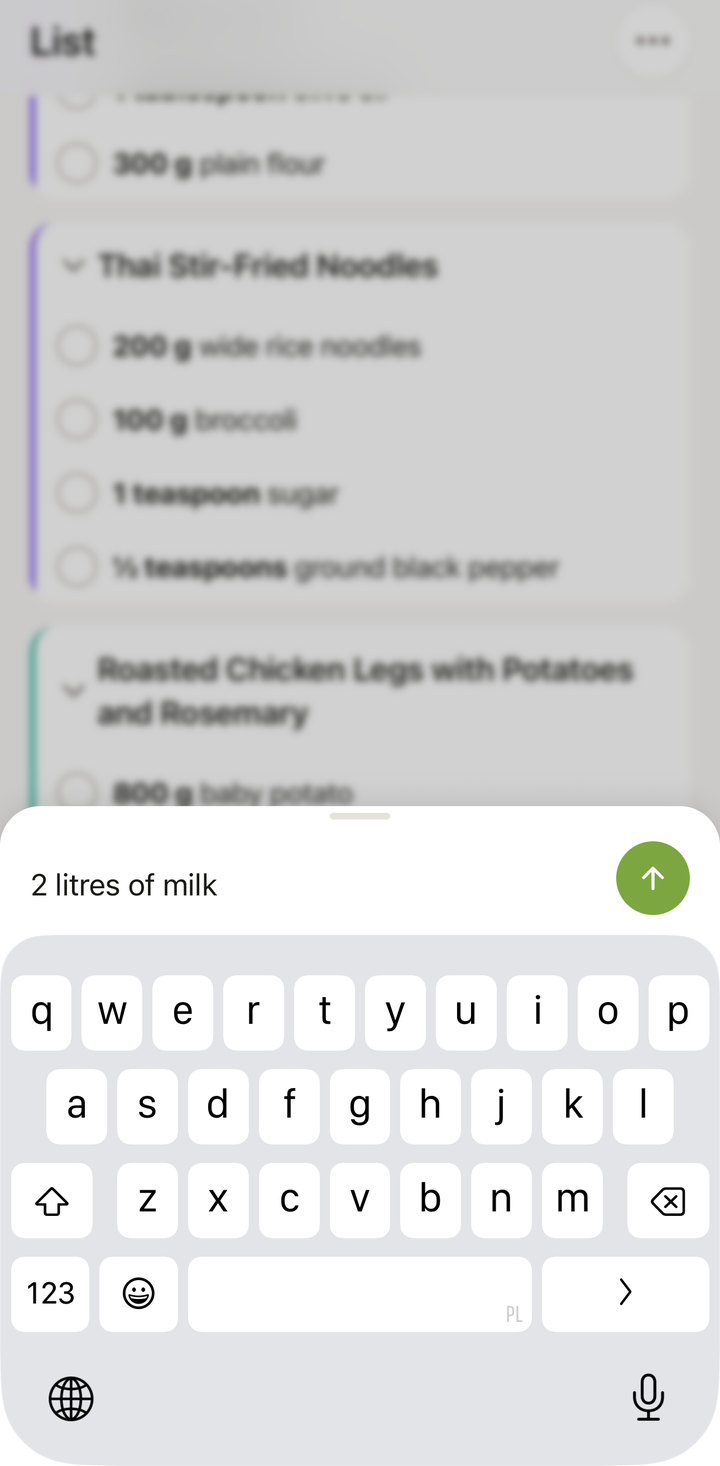
Los elementos personalizados conviven con los de las recetas, así que tu lista de la compra está realmente completa, no solo con los ingredientes de las recetas.
Editar un elemento
Para cambiar el nombre, la cantidad o los detalles de un elemento:
- Desliza el elemento hacia la derecha y toca Editar para abrir la hoja Editar elemento
- Modifica el Nombre, la Cantidad, la Unidad o el Pasillo
- Guarda los cambios
Un toque normal marca el elemento como comprado; por eso, para editarlo, deslízalo hacia la derecha y toca Editar, el gesto opuesto a deslizar hacia la izquierda para eliminar.
Esto es útil cuando:
- La cantidad generada no parece correcta
- Quieres cambiar la marca o la especificidad (“leche” por “leche de avena”)
- Necesitas más o menos de lo que pide la receta
Quitar elementos
Para quitar un elemento de la lista:
- Desliza hacia la izquierda sobre el elemento
- Toca Eliminar
- El elemento se quita de la lista
Úsalo para:
- Ingredientes que ya tienes en casa
- Elementos de una receta que decidiste saltarte
- Duplicados que no se combinaron automáticamente
Marcar elementos
A medida que compras o revisas tu despensa:
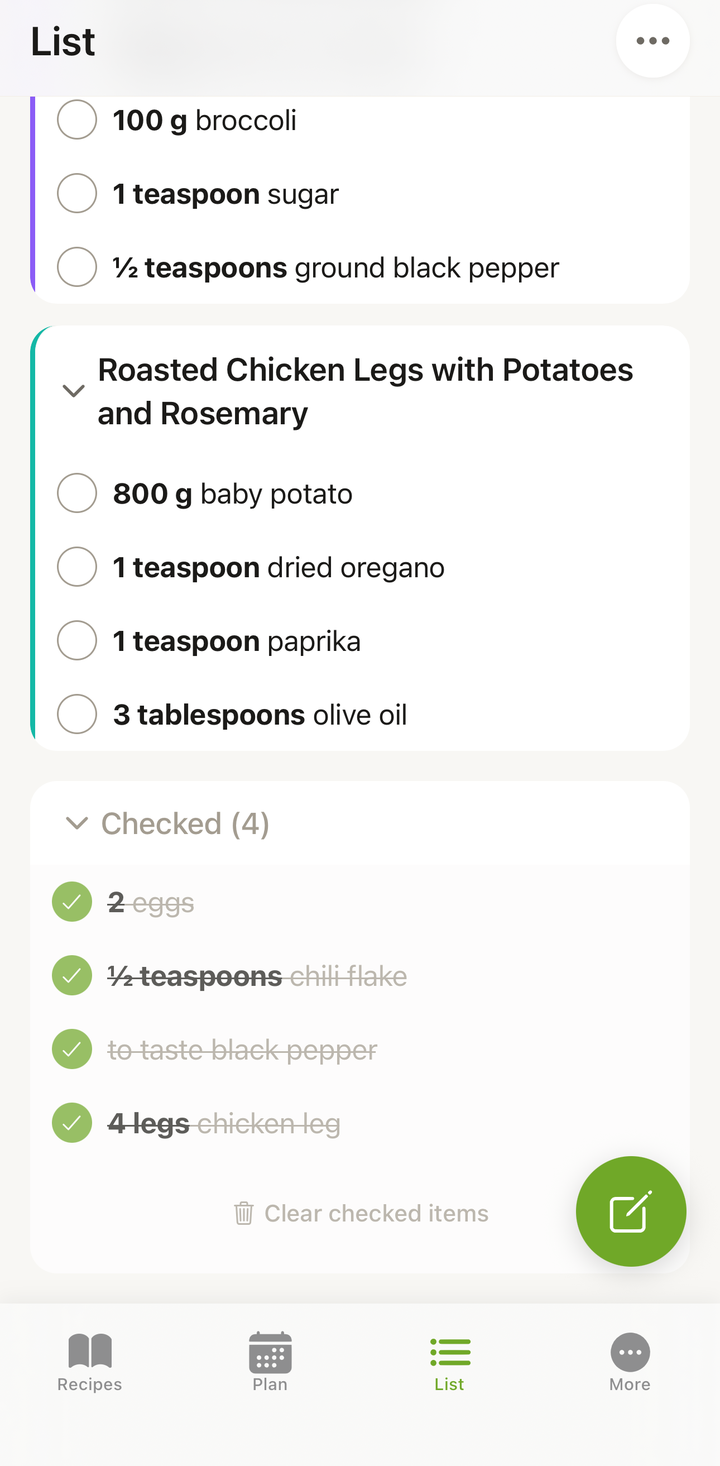
- Toca la casilla junto a un elemento
- El elemento se marca como hecho (se atenúa o se mueve al final)
- Tócalo de nuevo para desmarcarlo si cambias de opinión
El contador de la parte superior muestra tu progreso (p. ej., “15 de 22 elementos”).
Borrar los elementos marcados
Después de tu viaje de compras, puedes hacer limpieza:
- Toca el icono ••• para abrir la hoja Opciones
- Elige Borrar marcados
- Ahora tu lista muestra solo los elementos restantes
Esto mantiene la lista ordenada para la próxima vez.
Borrar toda la lista
Para empezar de cero:
- Toca el icono ••• para abrir la hoja Opciones
- Elige Borrar toda la lista
- Confirma la acción
- La lista queda vacía y lista para tu próxima lista de la compra
Gestionar elementos de varias fuentes
Tu lista de la compra puede contener elementos de:
- Tu plan de comidas — ingredientes añadidos desde el icono del carrito de Plan
- Recetas individuales — añadidos con Agregar a la lista de compras desde una receta
- Elementos personalizados — añadidos manualmente por ti
Todos los elementos viven en la misma lista, sin importar su origen. En la vista Por receta, puedes ver de qué receta viene cada elemento.
Gestionar ingredientes duplicados
Cookonut combina automáticamente los ingredientes duplicados al generar una lista. Por ejemplo:
- La receta A necesita 200 g de pechuga de pollo
- La receta B necesita 300 g de pechuga de pollo
- Tu lista muestra: 500 g de pechuga de pollo
Si se cuelan duplicados (quizá con nombres ligeramente distintos), puedes quitar el sobrante manualmente y ajustar la cantidad en el que queda.
Consejos
- Revisa tu despensa antes de comprar — repasa la lista en casa y marca lo que ya tengas
- Añade artículos que no sean comida — no olvides los productos del hogar, los de limpieza y la comida de mascotas
- Edita las cantidades si quieres comprar más de algo (p. ej., “6 huevos” por “12 huevos” porque se acaban rápido)
- Borra la lista cada semana después de comprar para mantenerla fresca
- Usa la lista durante toda la semana — si te quedas sin algo a mitad de semana, añádelo enseguida para no olvidarlo
Gestionar tu lista es gratis
Todas las funciones de edición y gestión de la lista de la compra están disponibles en todos los planes, incluido el plan gratuito.
¡Gracias por tu opinión! Nos alegra haber ayudado.