
Einkaufsliste bearbeiten & verwalten
Mehr in dieser Kategorie
🚀 Erste Schritte
📥 Rezepte importieren
- So importierst du Rezepte
- Von einer Website importieren
- Von Instagram importieren
- Von Facebook importieren
- Von TikTok importieren
- Von Pinterest importieren
- Von YouTube importieren
- Rezept vom Foto scannen
- Ein Rezept per Sprache diktieren
- Durch Einfügen von Text importieren
- Den In-App-Browser nutzen
- Ein Rezept von Grund auf schreiben
- Vor dem Speichern prüfen & bearbeiten
- Import-Credits verstehen
📂 Rezepte verwalten
👨🍳 Kochmodus
📅 Essensplanung
🛒 Einkaufsliste
📤 Teilen & Export
💳 Abrechnung & Abo
⚙️ Konto & Einstellungen
ℹ️ Über Cookonut
💡 Ideen & Feedback
Du kannst deine Einkaufsliste jederzeit bearbeiten. Füge eigene Artikel hinzu, passe Mengen an, entferne, was du nicht brauchst, und halte die Liste die ganze Woche aktuell.
Eigene Artikel hinzufügen
Brauchst du etwas, das nicht aus einem Rezept stammt? Füge es manuell hinzu:
- Gehe zum Tab Liste
- Tippe auf den schwebenden +-Button (oder Artikel hinzufügen)
- Gib den Artikelnamen ein (z. B. „Küchenrolle“, „Hundeleckerli“, „Bananen“) – du kannst mehrere auf einmal hinzufügen, indem du sie durch Kommas trennst
- Füge optional eine Menge hinzu
- Der Artikel erscheint auf deiner Liste
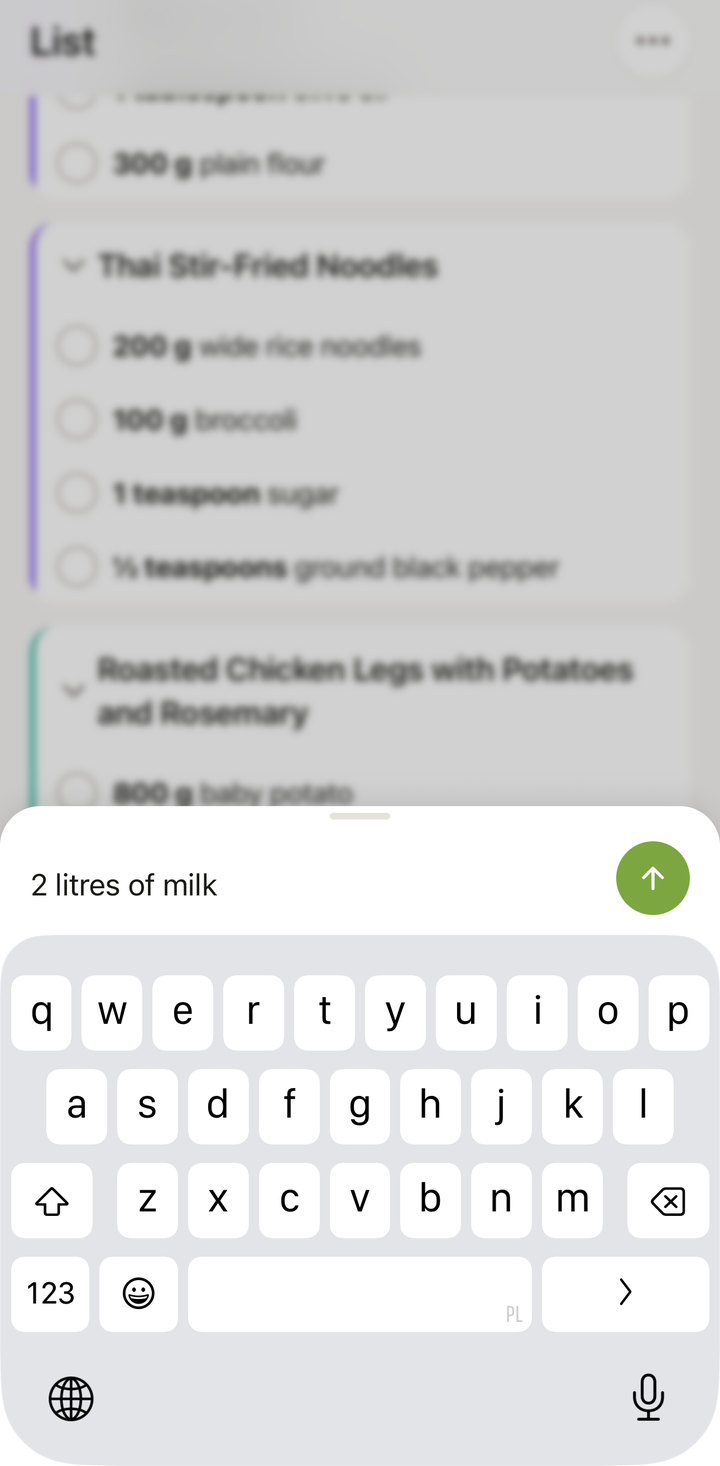
Eigene Artikel erscheinen zusammen mit den Artikeln aus deinen Rezepten, sodass deine Einkaufsliste wirklich vollständig ist – und nicht nur Rezeptzutaten enthält.
Einen Artikel bearbeiten
So änderst du Name, Menge oder Details eines Artikels:
- Wische auf dem Artikel nach rechts und tippe auf Bearbeiten, um die Übersicht Artikel bearbeiten zu öffnen
- Ändere den Namen, die Menge, die Einheit oder die Abteilung
- Speichere deine Änderungen
Ein einfaches Tippen hakt den Artikel stattdessen ab — deshalb liegt das Bearbeiten hinter der Wischgeste, spiegelbildlich zum Wischen nach links zum Löschen.
Das ist nützlich, wenn:
- die generierte Menge nicht stimmt
- du die Marke oder die genauere Bezeichnung ändern willst (z. B. „Milch“ zu „Hafermilch“)
- du mehr oder weniger brauchst, als das Rezept vorsieht
Artikel entfernen
So entfernst du einen Artikel aus der Liste:
- Wische auf dem Artikel nach links
- Tippe auf Löschen
- Der Artikel wird aus der Liste entfernt
Nutze das für:
- Zutaten, die du schon zu Hause hast
- Artikel aus einem Rezept, das du dann doch nicht machst
- Duplikate, die nicht automatisch zusammengeführt wurden
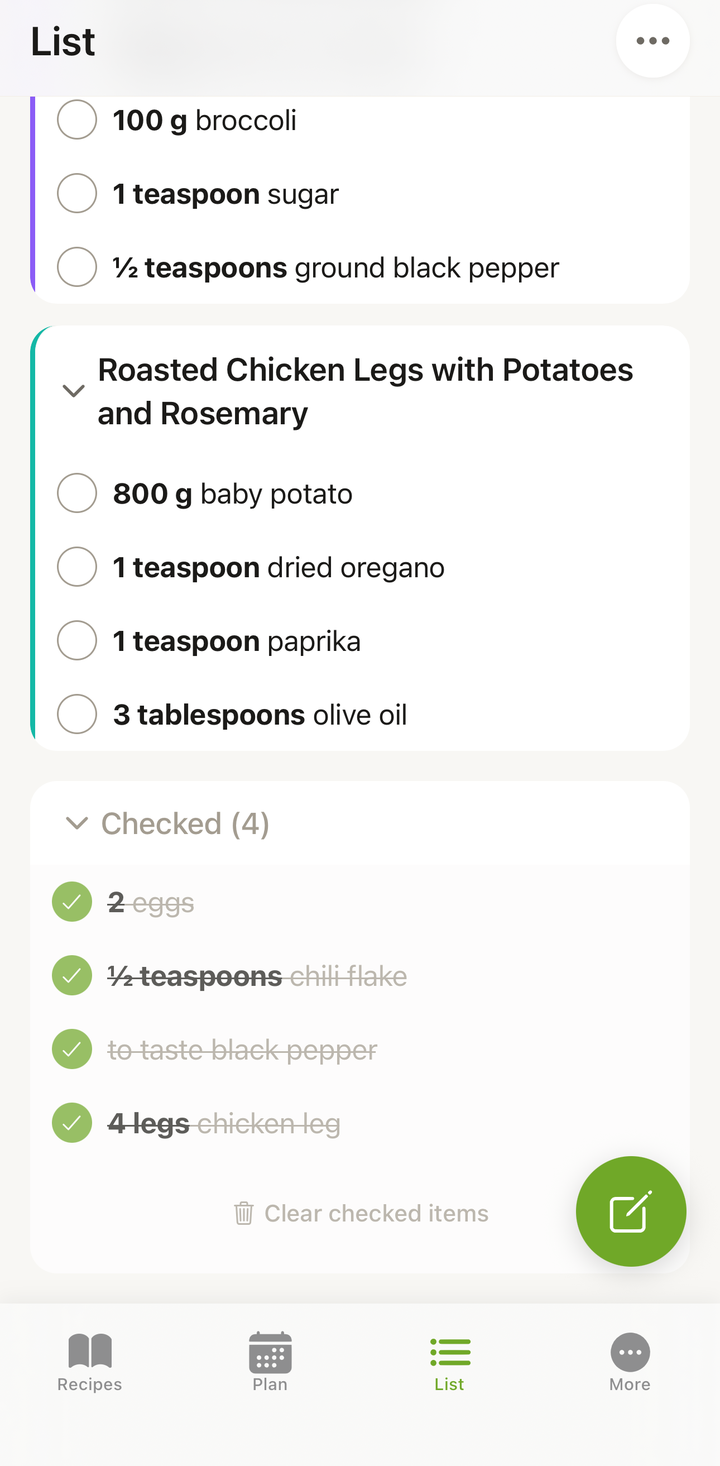
Artikel abhaken
Während du einkaufst oder deine Vorräte prüfst:
- Tippe auf die Checkbox neben einem Artikel
- Der Artikel wird als erledigt markiert (abgeblendet oder nach unten verschoben)
- Tippe erneut, um das Häkchen zu entfernen, falls du es dir anders überlegst
Der Zähler oben zeigt deinen Fortschritt (z. B. „15 von 22 Artikeln“).
Erledigte Artikel löschen
Nach deinem Einkauf kannst du aufräumen:
- Tippe auf das •••-Symbol, um die Übersicht Optionen zu öffnen
- Wähle Erledigte löschen
- Deine Liste zeigt jetzt nur noch die verbleibenden Artikel
So bleibt die Liste für das nächste Mal aufgeräumt.
Die gesamte Liste leeren
Um neu zu starten:
- Tippe auf das •••-Symbol, um die Übersicht Optionen zu öffnen
- Wähle Liste leeren
- Bestätige die Aktion
- Die Liste ist jetzt leer und bereit für deine nächste Einkaufsliste
Artikel aus mehreren Quellen verwalten
Deine Einkaufsliste kann Artikel aus folgenden Quellen enthalten:
- Deinem Essensplan – Zutaten, die über das Warenkorb-Symbol im Plan hinzugefügt wurden
- Einzelnen Rezepten – über Zur Einkaufsliste aus einem Rezept hinzugefügt
- Eigenen Artikeln – von dir manuell hinzugefügt
Alle Artikel befinden sich in derselben Liste, unabhängig von der Quelle. In der Ansicht Nach Rezept siehst du, aus welchem Rezept jeder Artikel stammt.
Mit doppelten Zutaten umgehen
Cookonut führt doppelte Zutaten beim Generieren einer Liste automatisch zusammen. Zum Beispiel:
- Rezept A braucht 200 g Hähnchenbrust
- Rezept B braucht 300 g Hähnchenbrust
- In deiner Liste steht: 500 g Hähnchenbrust
Wenn Duplikate durchrutschen (z. B. wegen leicht abweichender Namen), kannst du den überzähligen Artikel manuell entfernen und die Menge des verbleibenden Artikels anpassen.
Tipps
- Prüfe deine Vorräte vor dem Einkauf – geh die Liste zu Hause durch und hake ab, was du schon hast
- Füge Artikel hinzu, die keine Lebensmittel sind – vergiss Haushaltsbedarf, Reinigungsmittel und Tierfutter nicht
- Passe Mengen an, wenn du von etwas mehr kaufen willst (z. B. von „6 Eier“ auf „12 Eier“, weil du sie schnell verbrauchst)
- Leere die Liste wöchentlich nach dem Einkauf, damit alles aktuell bleibt
- Nutze die Liste die ganze Woche – wenn dir unter der Woche etwas ausgeht, füge es sofort hinzu, damit du es nicht vergisst
Deine Liste zu verwalten ist kostenlos
Alle Funktionen zum Bearbeiten und Verwalten der Einkaufsliste sind in allen Tarifen verfügbar, auch im kostenlosen Tarif.
Danke für dein Feedback! Wir freuen uns, dass es geholfen hat.