
Ein Rezept als PDF exportieren
Mehr in dieser Kategorie
🚀 Erste Schritte
📥 Rezepte importieren
- So importierst du Rezepte
- Von einer Website importieren
- Von Instagram importieren
- Von Facebook importieren
- Von TikTok importieren
- Von Pinterest importieren
- Von YouTube importieren
- Rezept vom Foto scannen
- Ein Rezept per Sprache diktieren
- Durch Einfügen von Text importieren
- Den In-App-Browser nutzen
- Ein Rezept von Grund auf schreiben
- Vor dem Speichern prüfen & bearbeiten
- Import-Credits verstehen
📂 Rezepte verwalten
👨🍳 Kochmodus
📅 Essensplanung
🛒 Einkaufsliste
📤 Teilen & Export
💳 Abrechnung & Abo
⚙️ Konto & Einstellungen
ℹ️ Über Cookonut
💡 Ideen & Feedback
Möchtest du eine ansprechende, druckbare Version eines Rezepts? Exportiere es aus Cookonut als PDF. Das PDF ist sauber, gut formatiert und perfekt zum Teilen, Drucken oder als Backup.
So exportierst du ein Rezept als PDF
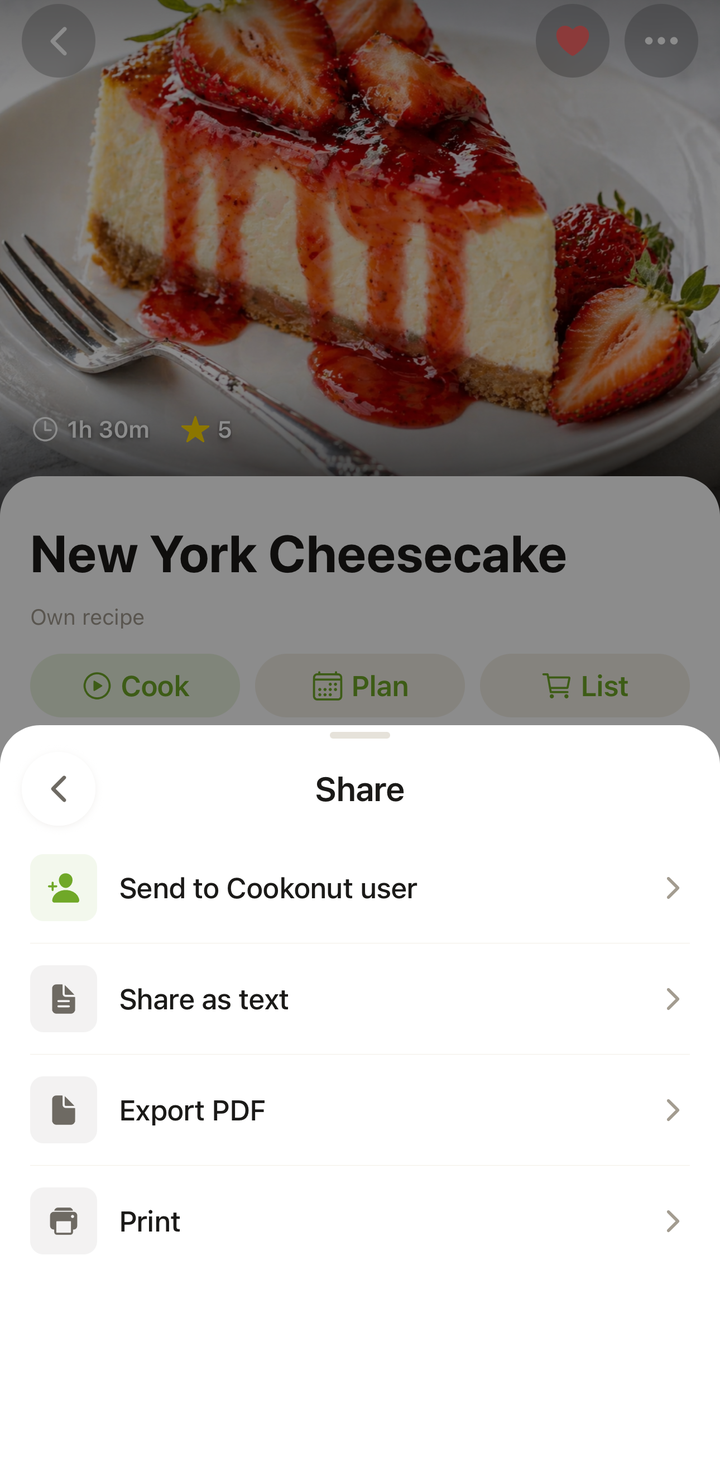
- Öffne das Rezept, das du exportieren möchtest
- Tippe auf das •••-Optionsmenü und dann auf Teilen
- Wähle PDF exportieren
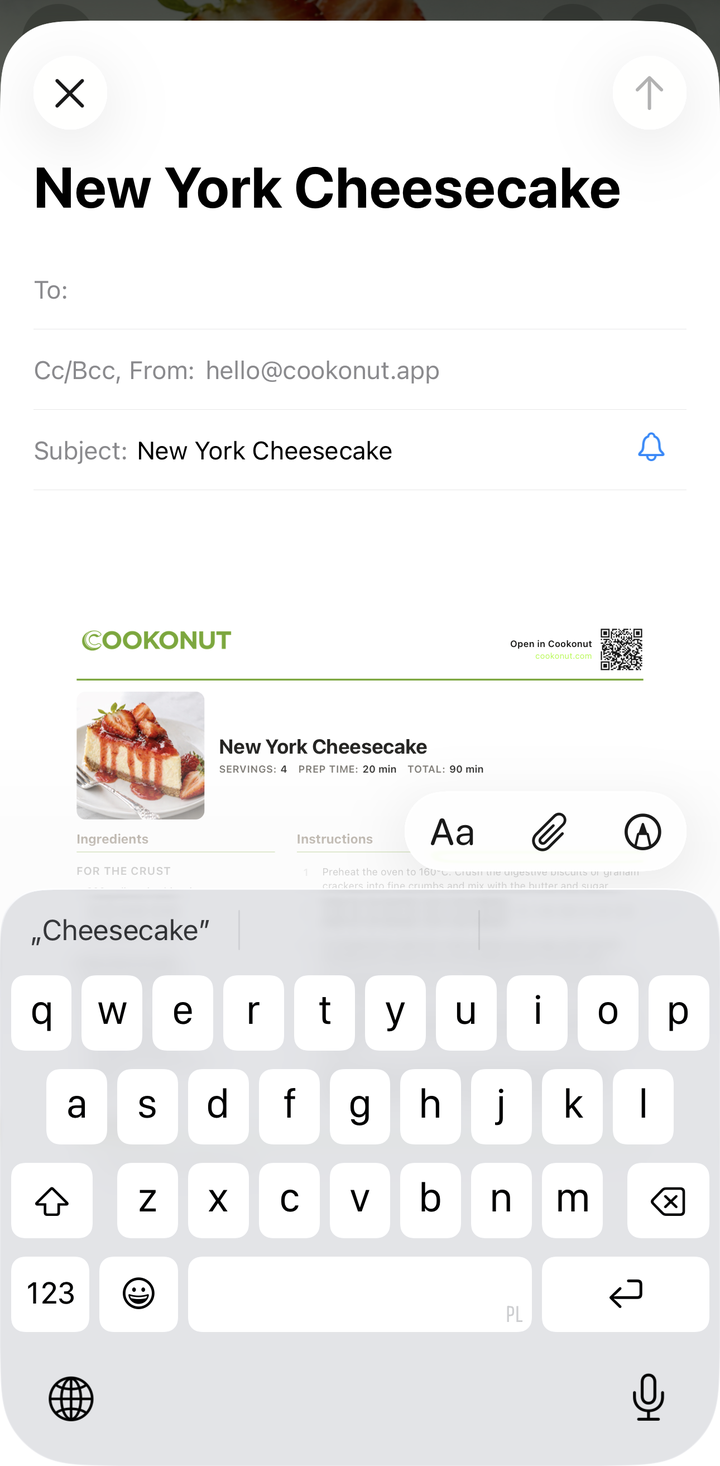
- Cookonut erstellt das PDF und öffnet das Teilen-Menü deines Geräts
- Im Teilen-Menü kannst du:
- Das PDF per E-Mail, über Messenger-Apps oder auf Apple-Geräten per AirDrop teilen
- Es in deiner Dateien-App speichern
- Es direkt drucken
Was im PDF enthalten ist
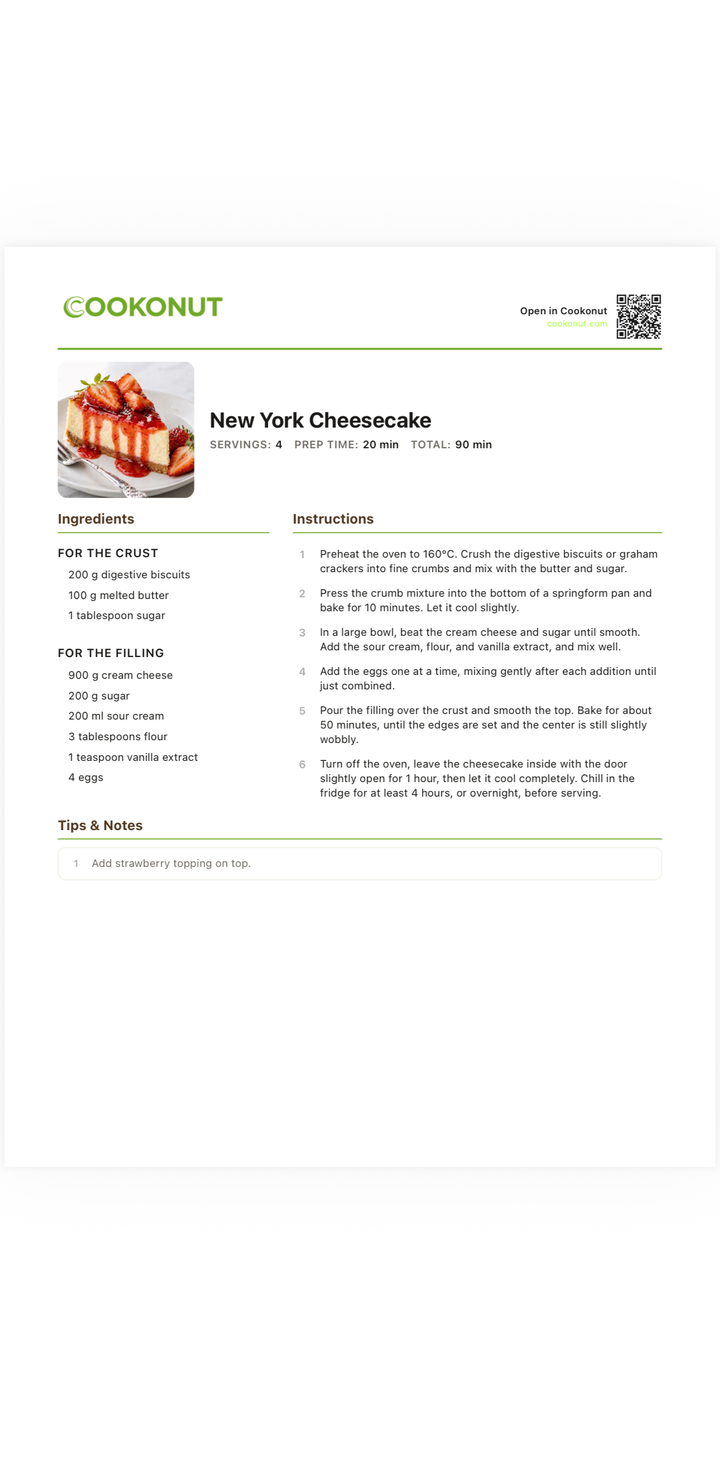
Das exportierte PDF enthält:
- Rezeptfoto (falls vorhanden)
- Titel und Beschreibung
- Vorbereitungszeit, Kochzeit und Portionen
- Zutatenliste mit Mengen und Einheiten
- Schritt-für-Schritt-Anleitung
- Tags und Kategorien
Alles ist in einem sauberen, gut lesbaren Format angeordnet, das auf dem Bildschirm und auf Papier gut aussieht.
Das PDF speichern
So speicherst du das PDF auf deinem Gerät:
- Tippe im Teilen-Menü auf In Dateien sichern (iOS) oder unter Android auf die entsprechende Option
- Wähle einen Speicherort (z. B. iCloud Drive, Gerätespeicher, Google Drive usw.)
- Tippe auf Sichern
Das PDF ist nun in deinen Dateien für die spätere Verwendung verfügbar, auch ohne Cookonut.
Das PDF teilen
So sendest du das PDF an jemanden:
- Wähle im Teilen-Menü deine bevorzugte Methode:
- E-Mail – ideal zum Teilen mit jemandem, der es ausdrucken möchte
- AirDrop – schnelles Teilen mit Apple-Geräten in der Nähe
- Messaging-Apps – WhatsApp, Messenger usw.
- Cloud-Speicher – in Google Drive, Dropbox oder iCloud speichern
Die Person, mit der du das PDF teilst, erhält ein professionell gestaltetes Rezeptdokument, das sie auf jedem Gerät ansehen kann.
Anwendungsfälle für den PDF-Export
Einen persönlichen Rezeptordner anlegen: Exportiere deine Lieblingsrezepte und drucke sie für einen Rezeptordner in der Küche aus.
Mit weniger technikaffinen Verwandten teilen: Manche Menschen bevorzugen ein gedrucktes Rezept gegenüber einer App. Exportiere das Rezept als PDF, drucke es aus und überreiche es.
Backup: Speichere PDFs im Cloud-Speicher als Backup deiner wichtigsten Rezepte.
Rezeptkarten als Geschenk: Drucke schön formatierte Rezepte, um sie in Geschenkkörbe oder Weihnachtspost zu legen.
Kochkurse: Wenn du Kochen unterrichtest, exportiere Rezepte als PDF, um sie mit den Teilnehmern zu teilen.
PDF und Portionsskalierung
Das PDF gibt die aktuell eingestellte Portionsanzahl wieder. Wenn du ein Rezept vor dem Export von 4 auf 8 Portionen skaliert hast, zeigt das PDF die Mengen für 8 Portionen. Stelle die gewünschte Portionsanzahl vor dem Export ein.
PDF und Einheiten
Das PDF verwendet deine aktuelle Einstellung für Einheiten (metrisch oder imperial). Wenn du das PDF in einem anderen Einheitensystem haben möchtest, ändere diese Einstellung vor dem Export.
Tipps
- Stelle Portionen und Einheiten vor dem Export ein – das PDF gibt wieder, was gerade angezeigt wird
- Exportiere deine Top-Rezepte, um Backups außerhalb der App zu haben
- Drucke auf schönem Papier für Rezeptgeschenke
- Speichere im Cloud-Speicher für den Zugriff von jedem Gerät
Der PDF-Export ist kostenlos
Das Exportieren von Rezepten als PDF ist in allen Tarifen verfügbar, auch im kostenlosen Tarif.
Danke für dein Feedback! Wir freuen uns, dass es geholfen hat.