
Die Originalquelle des Rezepts prüfen
Mehr in dieser Kategorie
🚀 Erste Schritte
📥 Rezepte importieren
- So importierst du Rezepte
- Von einer Website importieren
- Von Instagram importieren
- Von Facebook importieren
- Von TikTok importieren
- Von Pinterest importieren
- Von YouTube importieren
- Rezept vom Foto scannen
- Ein Rezept per Sprache diktieren
- Durch Einfügen von Text importieren
- Den In-App-Browser nutzen
- Ein Rezept von Grund auf schreiben
- Vor dem Speichern prüfen & bearbeiten
- Import-Credits verstehen
📂 Rezepte verwalten
👨🍳 Kochmodus
📅 Essensplanung
🛒 Einkaufsliste
📤 Teilen & Export
💳 Abrechnung & Abo
⚙️ Konto & Einstellungen
ℹ️ Über Cookonut
💡 Ideen & Feedback
Du hast ein Rezept vor Wochen importiert und möchtest jetzt den originalen Blogbeitrag erneut besuchen, das Video noch einmal ansehen oder die Kommentare nach Tipps anderer Köche durchsehen. Cookonut speichert die Quellinformationen, sodass du immer den Weg zurückfindest.
Wo du die Quelle findest
- Öffne das Rezept
- Suche den Abschnitt Quelle — er befindet sich meist oben in der Rezept-Detailansicht, unter dem Titel und der Beschreibung
- Du siehst den Quellennamen, die Website oder den Link
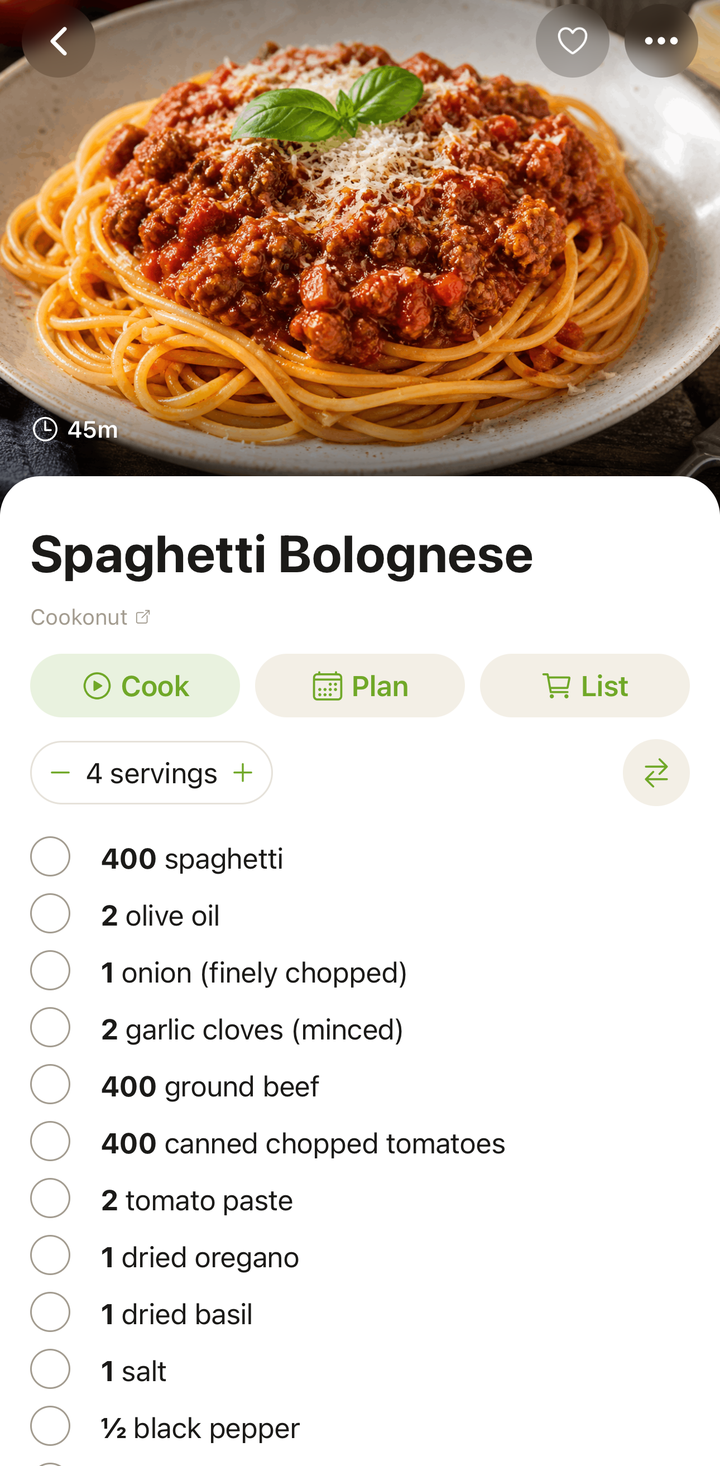
Quellinformationen nach Importmethode
Die Quellinformationen hängen davon ab, wie du das Rezept importiert hast:
Web-Importe
Wenn du von einer Website importierst, speichert Cookonut:
- Die URL der Originalseite
- Den Website-Namen (z. B. „Serious Eats“, „Budget Bytes“)
Social-Media-Importe
Wenn du von Instagram, Facebook, TikTok, YouTube oder Pinterest importierst, speichert Cookonut:
- Den Link zum Original-Beitrag oder -Video
- Den Namen des Creators oder dessen Konto (sofern verfügbar)
Gescannte Rezepte
Wenn du ein Rezept von einem Foto oder einer Kochbuchseite scannst, gibt es meist keine URL. Die Quelle kann Folgendes enthalten:
- „Foto-Scan“ oder eine ähnliche Bezeichnung
- jeden Hinweis auf die Quelle, den Cookonut aus dem Bild auslesen konnte
Manuell erstellte Rezepte
Rezepte, die du in Cookonut von Grund auf schreibst, haben standardmäßig keinen Quelllink. Du kannst über den Rezept-Editor manuell einen hinzufügen, wenn du auf den Ursprung des Rezepts verweisen möchtest.
Die Quelle im Browser öffnen
Wenn die Quelle ein Weblink ist:
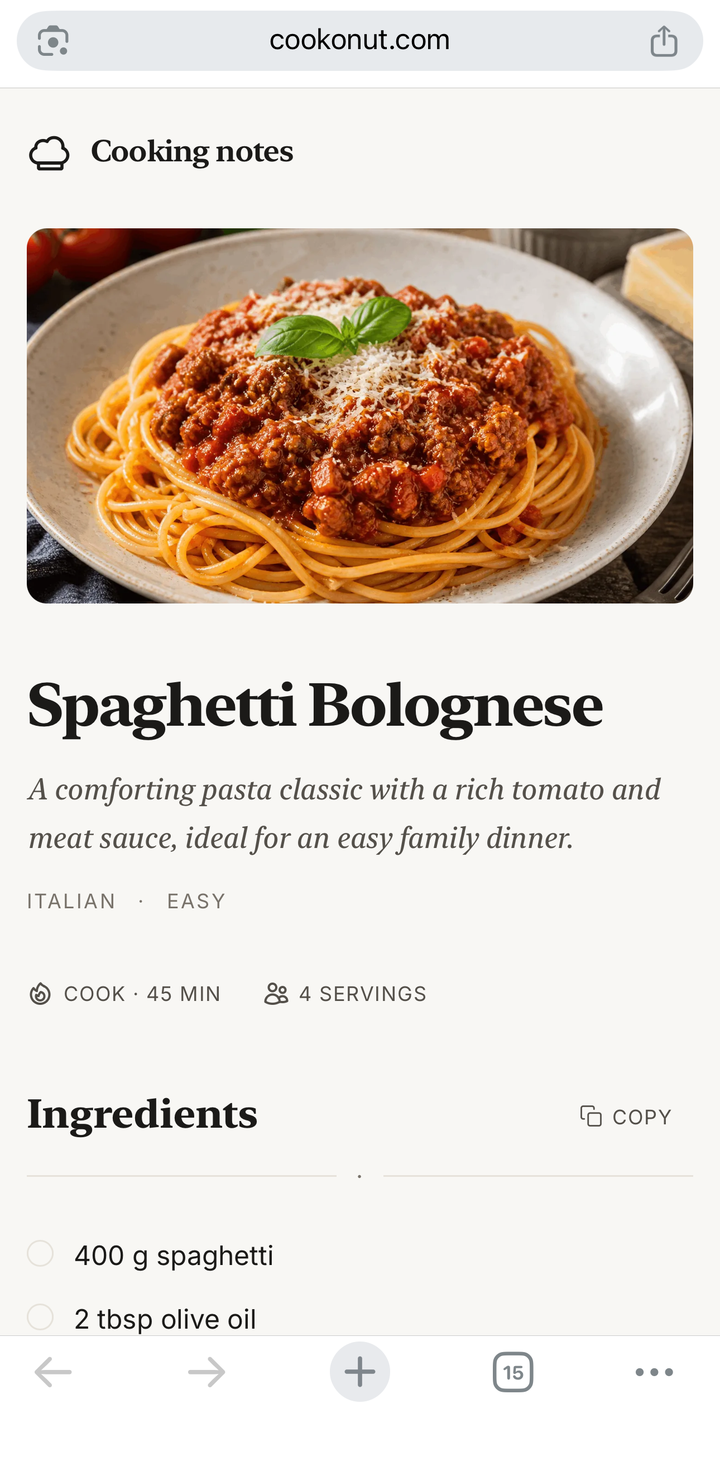
- Tippe auf den Quelllink im Rezept
- Der Link öffnet sich im Standardbrowser deines Geräts
- Du kannst dir die vollständige Originalseite ansehen — mit Kommentaren, verwandten Rezepten und allem, was dazugehört
Das ist nützlich, wenn du:
- Kommentare von anderen lesen willst, die das Rezept ausprobiert haben
- Prüfen willst, ob der Autor Updates oder Korrekturen gepostet hat
- Das Originalvideo ansehen willst
- Weitere Rezepte derselben Quelle sehen willst
Die Quelle bearbeiten
Du kannst den Quellennamen jederzeit ändern:
- Öffne das Rezept
- Tippe auf den Button ••• und wähle Rezept bearbeiten
- Suche das Feld Quelle
- Gib einen Textverweis ein (z. B. „Omas Rezeptkiste“, „Jamie-Oliver-Kochbuch, S. 42“)
- Tippe auf das Häkchen, um zu speichern
Der Quellenname ist editierbar, aber die gespeicherte Quell-URL selbst ist schreibgeschützt und kann nicht geändert werden.
Wenn es keine Quelle gibt
Manche Rezepte haben keine Quellinformationen:
- Rezepte, die in der App von Grund auf erstellt wurden
- Rezepte, deren Quellseite nicht mehr verfügbar ist
- Rezepte, die aus Text importiert wurden, der keine URL enthielt
In diesen Fällen kann der Quelle-Abschnitt leer oder nicht sichtbar sein. Du kannst über den Editor immer manuell eine Quelle hinzufügen.
Tipps
- Prüfe die Quelle, bevor du ein Rezept änderst — die Originalseite liefert vielleicht nützliche Hintergrundinformationen dazu, warum bestimmte Schritte oder Mengen wichtig sind
- Füge manuell erstellten Rezepten eine Quelle hinzu — selbst eine Notiz wie „Mamas handgeschriebenes Rezept“ oder „Angepasst von NY Times Cooking“ ist hilfreich
- Nutze den Quelllink zum erneuten Import — wenn du eine aktuelle Version des Rezepts willst (zum Beispiel, falls der Autor es aktualisiert hat), kannst du die Quell-URL nutzen, um es erneut zu importieren
Danke für dein Feedback! Wir freuen uns, dass es geholfen hat.