
Einkaufsliste teilen
Mehr in dieser Kategorie
🚀 Erste Schritte
📥 Rezepte importieren
- So importierst du Rezepte
- Von einer Website importieren
- Von Instagram importieren
- Von Facebook importieren
- Von TikTok importieren
- Von Pinterest importieren
- Von YouTube importieren
- Rezept vom Foto scannen
- Ein Rezept per Sprache diktieren
- Durch Einfügen von Text importieren
- Den In-App-Browser nutzen
- Ein Rezept von Grund auf schreiben
- Vor dem Speichern prüfen & bearbeiten
- Import-Credits verstehen
📂 Rezepte verwalten
👨🍳 Kochmodus
📅 Essensplanung
🛒 Einkaufsliste
📤 Teilen & Export
💳 Abrechnung & Abo
⚙️ Konto & Einstellungen
ℹ️ Über Cookonut
💡 Ideen & Feedback
Jemand anderes soll die Einkäufe erledigen? Oder willst du das Einkaufen aufteilen? Teile deine Einkaufsliste aus Cookonut mit nur wenigen Fingertipps.
So teilst du deine Einkaufsliste
- Geh zum Tab Liste
- Tippe auf das •••-Symbol, um das Optionen-Menü zu öffnen
- Wähle Als Text teilen
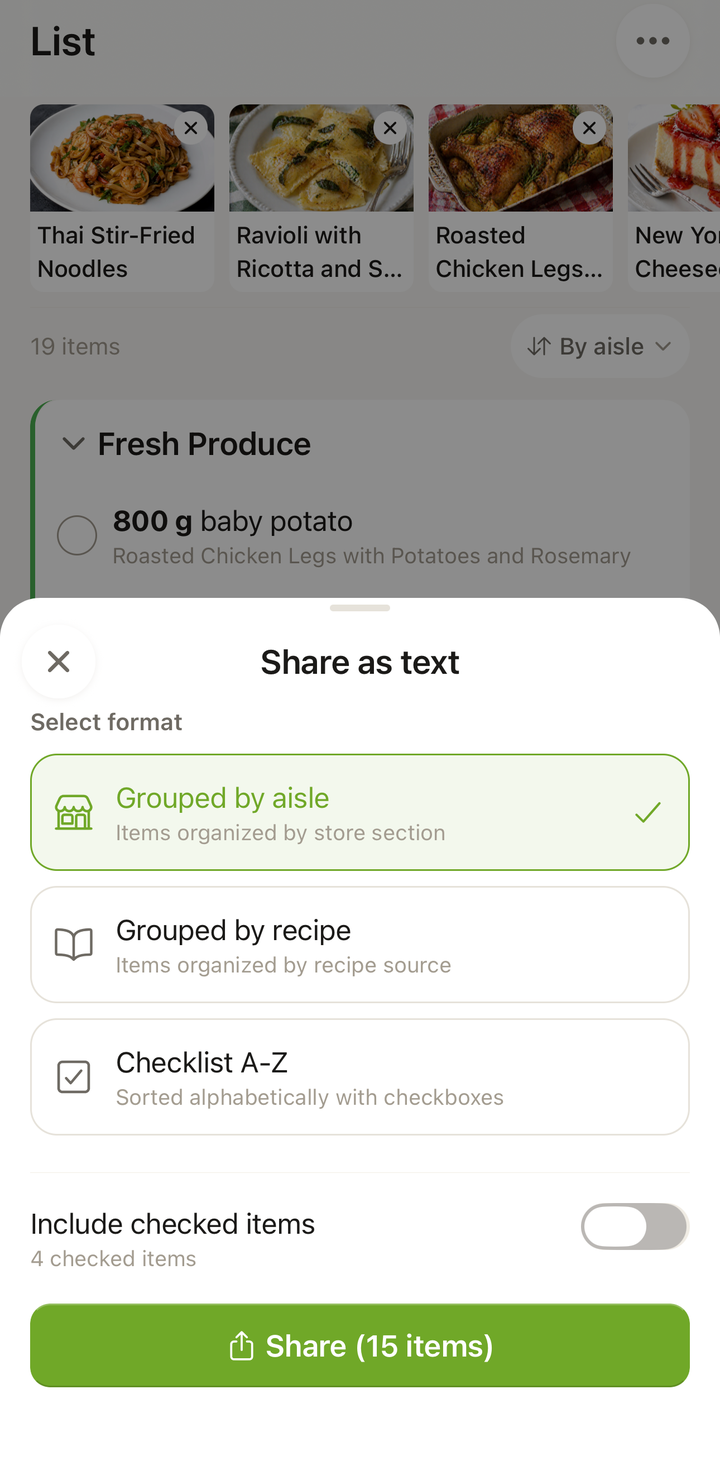
- Die Formatauswahl Liste teilen öffnet sich – wähle ein Format:
- Nach Abteilung
- Nach Rezept
- Checkliste A–Z
- und schalte Erledigte einschließen an oder aus
- Das System-Teilen-Menü öffnet sich – wähle, wie du teilen willst:
- Textnachricht / iMessage
- Messenger
- In die Zwischenablage kopieren
- oder jede andere App in deinem System-Teilen-Menü
Was geteilt wird
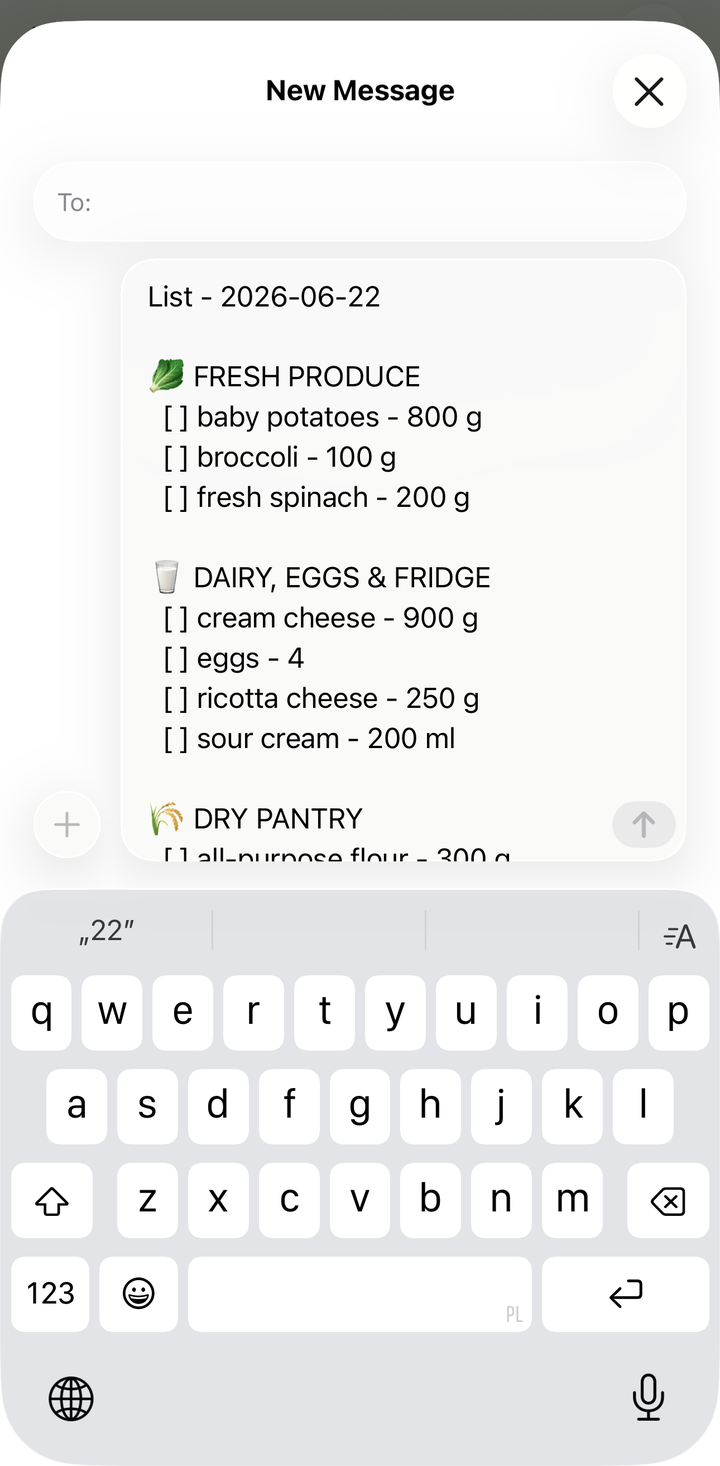
Cookonut sendet eine saubere, lesbare Textversion deiner Einkaufsliste. Der Empfänger sieht etwa:
Einkaufsliste
Obst & Gemüse
- 3 Zwiebeln
- 500 g Hähnchenbrust
- 2 Paprika
- 1 Knolle Knoblauch
Milchprodukte
- 200 g Feta
- 250 ml Schlagsahne
Vorrat
- Olivenöl
- Sojasauce
- 400 g Spaghetti
Artikel sind nach Kategorie gruppiert, damit sie leicht zu lesen sind. Abgehakte Artikel lassen sich ausschließen, sodass der Empfänger nur sieht, was noch zu kaufen ist.
Teilen-Szenarien
Einkäufe aufteilen: Teile die Liste mit deinem Partner. Eine Person übernimmt Obst, Gemüse und Fleisch, die andere Milchprodukte und Vorrat. Ihr könnt beide auf eurer eigenen Kopie abhaken.
Jemanden zum Laden schicken: Dein Mitbewohner geht zum Supermarkt. Teile die Liste, damit er genau weiß, was er holen soll – mit Mengen.
Mit der Familie abstimmen: Teile die Wochen-Einkaufsliste im Familien-Gruppenchat. Wer in der Nähe eines Ladens ist, kann etwas mitbringen.
„Brauchen wir was?“: Wenn jemand schreibt und fragt, ob du etwas aus dem Laden brauchst, leite die Einkaufsliste sofort weiter.
Nur offene Artikel teilen
Wenn du bereits Artikel abgehakt hast, die du zu Hause hast, und nur teilen willst, was noch zu kaufen ist:
- Lass in der Formatauswahl Liste teilen die Option Erledigte einschließen ausgeschaltet
- So sieht der Empfänger nur, was tatsächlich noch gekauft werden muss
In die Zwischenablage kopieren
Wenn du die Liste an einer bestimmten Stelle einfügen willst:
- Tippe auf das •••-Symbol und wähle Als Text teilen
- Wähle ein Format in der Auswahl Liste teilen
- Wähle im System-Teilen-Menü In die Zwischenablage kopieren
- Öffne eine beliebige App (Notizen, ein Dokument, einen Chat) und füge die Liste ein
Das ist nützlich, um die Einkaufsliste in ein geteiltes Notizdokument oder eine Aufgaben-App einzufügen.
Tipps
- Teile direkt, bevor jemand einkaufen geht – damit die Liste aktuell ist
- Aktualisiere die Liste nach dem Teilen, wenn sich Pläne ändern – teile sie erneut mit der aktualisierten Version
- Entferne Artikel, die du schon hast, vor dem Teilen, damit die Liste fokussiert bleibt
- Füge eigene Artikel (wie Haushaltsbedarf) vor dem Teilen hinzu, damit die Liste vollständig ist
Teilen ist gratis
Das Teilen deiner Einkaufsliste ist in allen Tarifen verfügbar, auch im kostenlosen.
Danke für dein Feedback! Wir freuen uns, dass es geholfen hat.