
App herunterladen & Konto erstellen
Mehr in dieser Kategorie
🚀 Erste Schritte
📥 Rezepte importieren
- So importierst du Rezepte
- Von einer Website importieren
- Von Instagram importieren
- Von Facebook importieren
- Von TikTok importieren
- Von Pinterest importieren
- Von YouTube importieren
- Rezept vom Foto scannen
- Ein Rezept per Sprache diktieren
- Durch Einfügen von Text importieren
- Den In-App-Browser nutzen
- Ein Rezept von Grund auf schreiben
- Vor dem Speichern prüfen & bearbeiten
- Import-Credits verstehen
📂 Rezepte verwalten
👨🍳 Kochmodus
📅 Essensplanung
🛒 Einkaufsliste
📤 Teilen & Export
💳 Abrechnung & Abo
⚙️ Konto & Einstellungen
ℹ️ Über Cookonut
💡 Ideen & Feedback
Cookonut auf dein Gerät herunterzuladen und dein Konto einzurichten dauert weniger als eine Minute. Hier erfährst du alles, was du wissen musst.
Die App herunterladen
Cookonut ist auf beiden großen Plattformen verfügbar:
- Öffne den App Store (iPhone/iPad) oder Google Play (Android)
- Suche nach Cookonut
- Tippe auf Laden oder Installieren
- Warte, bis der Download abgeschlossen ist, und öffne dann die App
Dein Konto erstellen
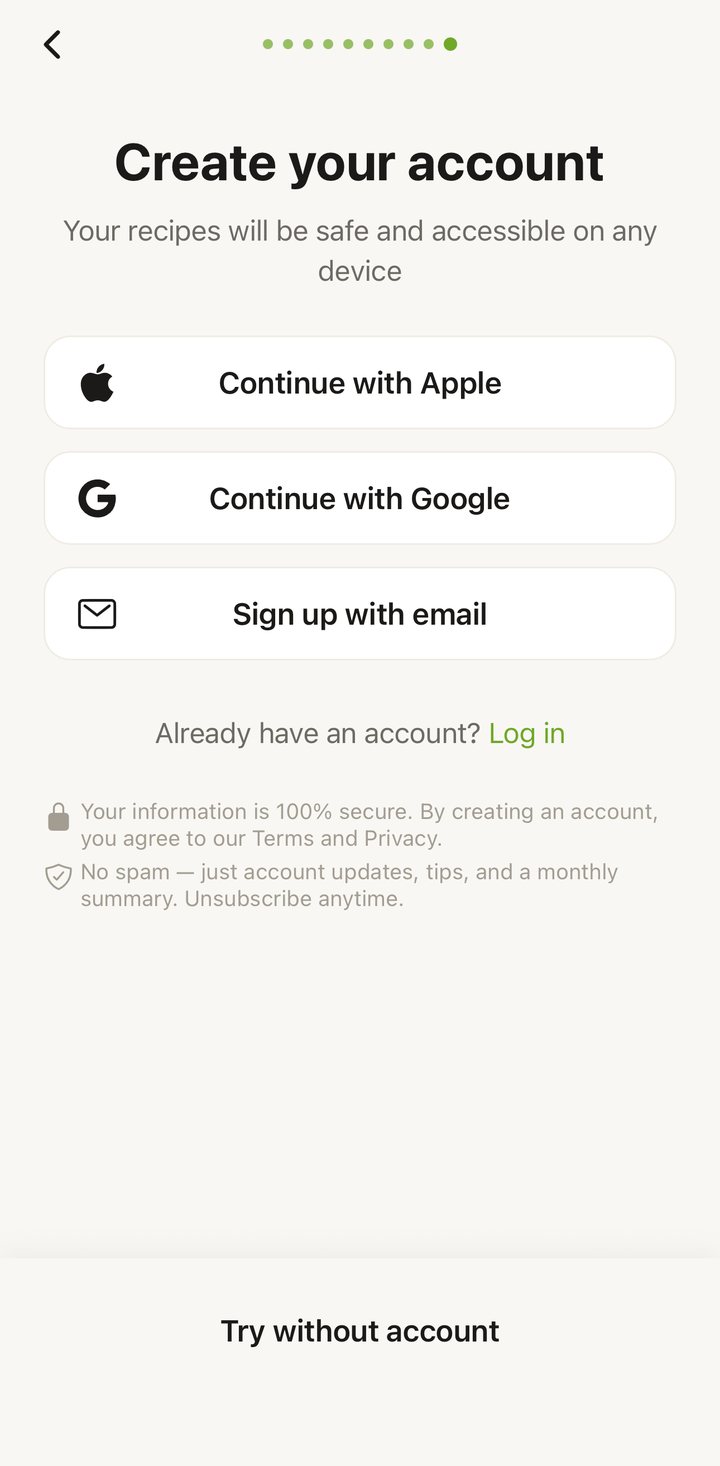
Wenn du Cookonut zum ersten Mal öffnest, siehst du den Willkommensbildschirm. Du hast mehrere Möglichkeiten zur Registrierung:
- Tippe auf „Los geht’s” auf dem Willkommensbildschirm
- Wähle deine Registrierungsmethode:
- Weiter mit Apple (iOS) – nutzt deine Apple-ID, kein Passwort nötig
- Weiter mit Google – nutzt dein Google-Konto
- Weiter mit E-Mail – gib deine E-Mail-Adresse ein und erstelle ein Passwort
- Wenn du E-Mail gewählt hast, schau in deinem Posteingang nach einer Bestätigungs-E-Mail und tippe auf den Bestätigungslink
- Sobald bestätigt, bist du angemeldet und startklar
Schnelle Einrichtung
Nachdem du dein Konto erstellt hast, führt dich Cookonut durch ein paar schnelle Einrichtungsschritte:
- Wähle deine Sprache – Cookonut unterstützt 9 Sprachen: Englisch, Polnisch, Deutsch, Französisch, Spanisch, Italienisch, Portugiesisch (Europa), Portugiesisch (Brasilien) und Niederländisch
- Wähle deine bevorzugten Einheiten – metrisch (Gramm, ml) oder imperial (Unzen, Cups)
- Wähle deine Interessen – so kann Cookonut später besser auf deine Vorlieben abgestimmt werden
Diese Auswahl kannst du später jederzeit in den Einstellungen ändern; du musst also nicht sofort alles perfekt einstellen.
Schon ein Konto?
Wenn du zuvor ein Cookonut-Konto erstellt hast und dich auf einem neuen Gerät anmeldest:
- Tippe auf Anmelden auf dem Willkommensbildschirm
- Verwende dieselbe Methode, mit der du dich ursprünglich registriert hast (Apple, Google oder E-Mail)
- Deine Rezepte, Kochbücher und Essenspläne synchronisieren sich automatisch aus der Cloud
Deine Daten sind immer in der Cloud gesichert, sodass der Gerätewechsel nahtlos abläuft.
Fehlerbehebung bei der Registrierung
„E-Mail bereits in Verwendung” – Möglicherweise hast du zuvor schon ein Konto erstellt. Versuche stattdessen, dich anzumelden, oder nutze die Option „Passwort vergessen”.
Bestätigungs-E-Mail kommt nicht an – Prüfe deinen Spam-/Junk-Ordner. Wenn sie dort nicht ist, tippe auf „Erneut senden” auf dem Bestätigungsbildschirm. Stelle sicher, dass du deine E-Mail-Adresse korrekt eingegeben hast.
Apple-Login funktioniert nicht – Stelle sicher, dass du in der Einstellungen-App deines Geräts in deiner Apple-ID angemeldet bist. Apple-Login erfordert iOS 13 oder neuer.
Google-Login funktioniert nicht – Stelle sicher, dass auf deinem Gerät ein Google-Konto eingerichtet ist. Versuche, die App zu schließen und neu zu öffnen, wenn der Google-Anmeldebildschirm nicht erscheint.
Was als Nächstes passiert
Sobald du angemeldet bist, landest du im Tab Rezepte – deiner Heimatbasis. Von hier aus kannst du:
- Auf den +-Button tippen, um dein erstes Rezept zu importieren oder zu erstellen
- Die anderen Tabs erkunden: Kochbücher, Plan und Liste
- Den Tab Mehr öffnen, um deine Einstellungen anzupassen
Dein kostenloses Konto kommt mit 10 KI-Import-Credits pro Monat, Platz für bis zu 50 Rezepte und vollem Zugriff auf Essensplanung, Einkaufslisten, Kochmodus und mehr. Keine Kreditkarte erforderlich.
Bereit, dein erstes Rezept zu speichern? Schau dir die Anleitung Dein erstes Rezept importieren an, um zu erfahren, wie es geht.
Danke für dein Feedback! Wir freuen uns, dass es geholfen hat.