
Eine Einkaufsliste erstellen
Mehr in dieser Kategorie
🚀 Erste Schritte
📥 Rezepte importieren
- So importierst du Rezepte
- Von einer Website importieren
- Von Instagram importieren
- Von Facebook importieren
- Von TikTok importieren
- Von Pinterest importieren
- Von YouTube importieren
- Rezept vom Foto scannen
- Ein Rezept per Sprache diktieren
- Durch Einfügen von Text importieren
- Den In-App-Browser nutzen
- Ein Rezept von Grund auf schreiben
- Vor dem Speichern prüfen & bearbeiten
- Import-Credits verstehen
📂 Rezepte verwalten
👨🍳 Kochmodus
📅 Essensplanung
🛒 Einkaufsliste
📤 Teilen & Export
💳 Abrechnung & Abo
⚙️ Konto & Einstellungen
ℹ️ Über Cookonut
💡 Ideen & Feedback
Eine der zeitsparendsten Funktionen von Cookonut ist die automatische Erstellung von Einkaufslisten. Statt jede Zutat aus jedem Rezept von Hand aufzuschreiben, fasst Cookonut alles in einer einzigen, übersichtlichen Liste zusammen.
Aus deinem Essensplan erstellen
Der häufigste Weg, eine Einkaufsliste zu erstellen:
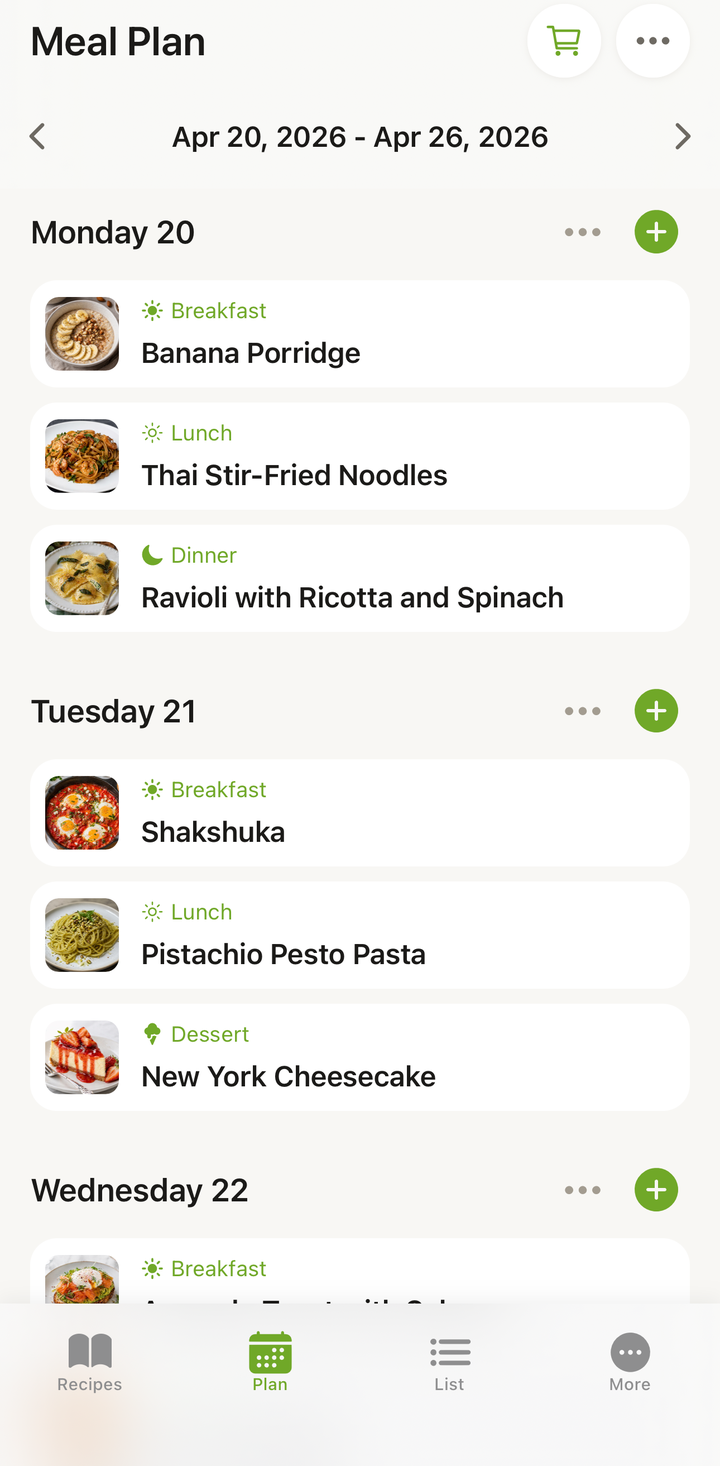
- Geh zum Tab Plan
- Stell sicher, dass du deine Woche mit Rezepten geplant hast
- Tippe oben in der Plan-Kopfzeile auf das Warenkorb-Symbol
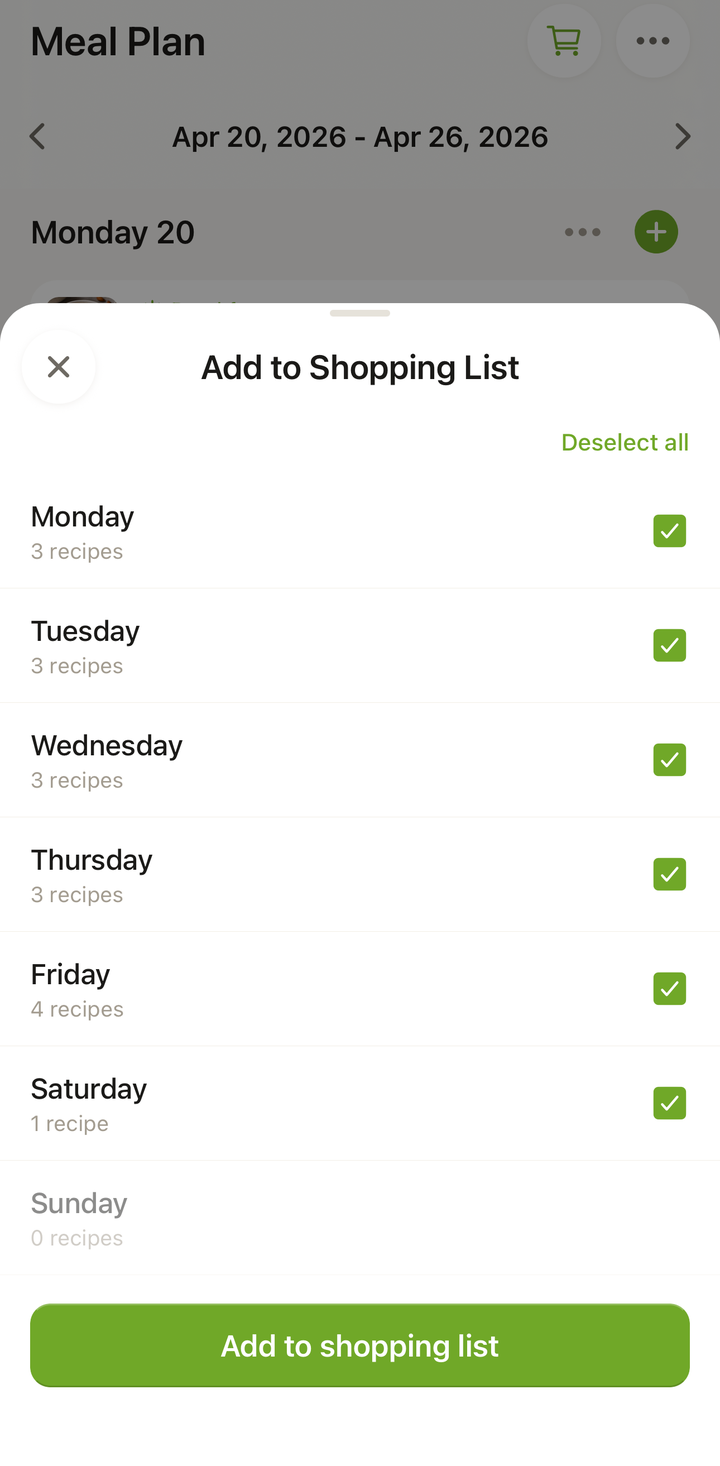
- Wähle im Dialog Zur Einkaufsliste unter Tage wählen die gewünschten Tage aus (nutze Alle auswählen oder Alle abwählen)
- Prüfe die Zutaten und bestätige
- Du siehst einen Hinweis Zur Einkaufsliste hinzugefügt mit einem Liste-Button — tippe darauf, um zum Tab Liste zu springen, wo deine Artikel bereitliegen
Was während der Erstellung passiert
Cookonut macht beim Aufbau deiner Liste einige clevere Dinge:
- Fasst doppelte Zutaten zusammen — wenn drei Rezepte Zwiebeln brauchen, siehst du einen einzigen Eintrag für Zwiebeln mit der Gesamtmenge
- Gruppiert nach Kategorie — Obst & Gemüse, Milchprodukte, Fleisch, Vorrat usw.
- Berücksichtigt Portionsgrößen — wenn du ein Rezept auf 6 Portionen skaliert hast, spiegelt die Liste diese größeren Mengen wider
- Führt kompatible Einheiten zusammen — zwei Rezepte mit 100 g und 200 g Hähnchenbrust werden zu einem einzigen Eintrag mit 300 g
Aus einem einzelnen Rezept erstellen
Wenn du den Essensplaner nicht nutzt und einfach nur eine Einkaufsliste für ein Rezept willst:
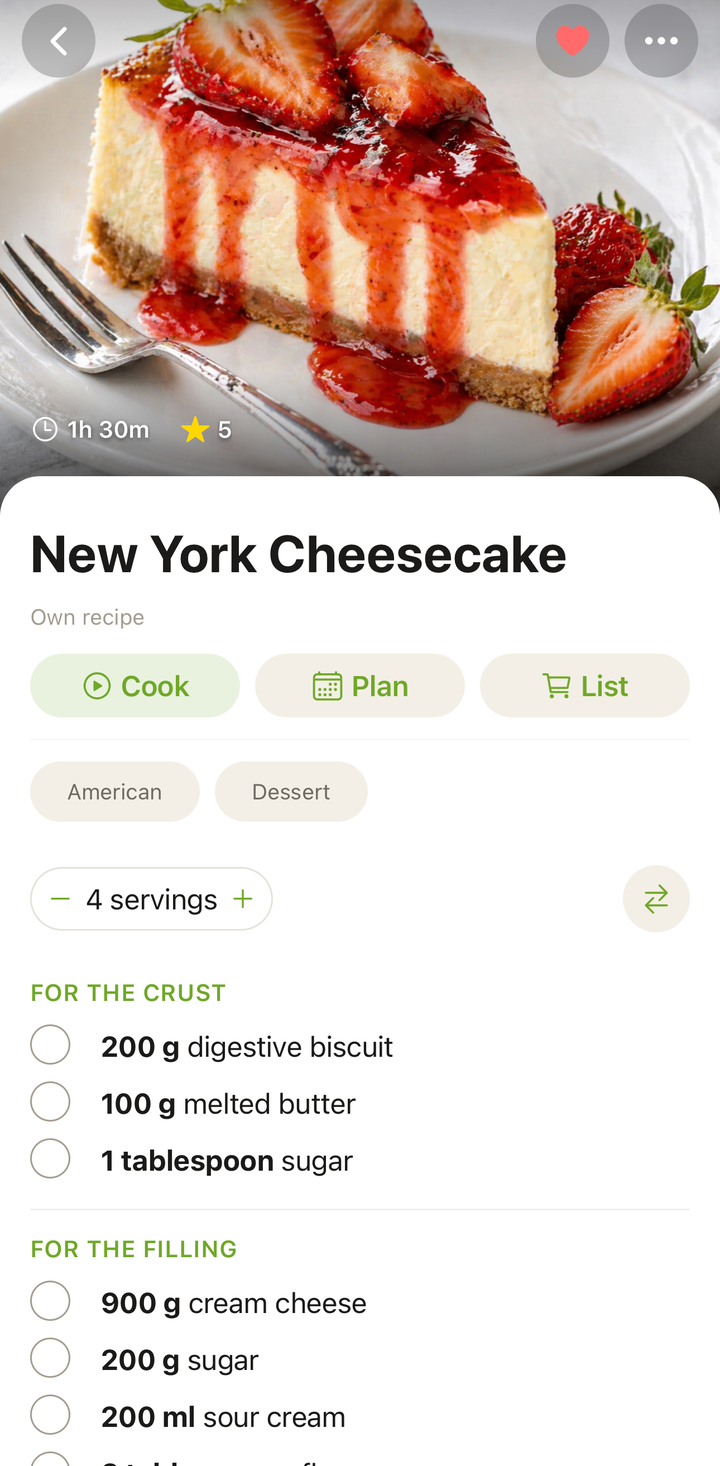
- Öffne das Rezept
- Tippe auf das Optionsmenü (drei Punkte)
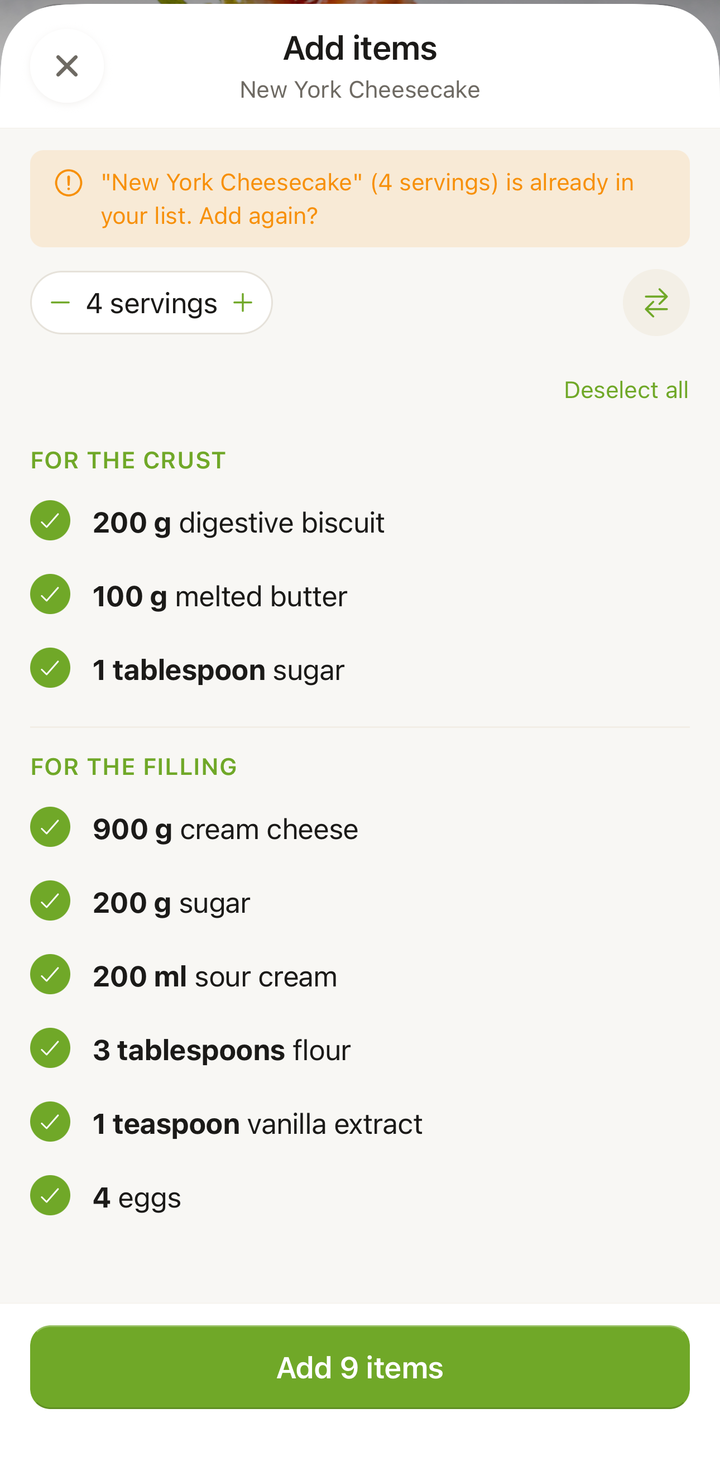
- Wähle Zur Einkaufsliste
- Die Zutaten des Rezepts werden zu deiner Einkaufsliste hinzugefügt
Das kannst du für mehrere Rezepte wiederholen, um aus einzelnen Rezepten eine Liste aufzubauen.
Zu einer bestehenden Liste hinzufügen
Wenn du eine Einkaufsliste erstellst, wirst du eventuell gefragt, ob du:
- die aktuelle Liste ersetzen willst — neu starten mit nur den Zutaten aus dem Plan dieser Woche
- zur aktuellen Liste hinzufügen willst — vorhandene Artikel behalten und die neuen Zutaten ergänzen
Wähle „Hinzufügen“, wenn du bereits eine Liste am Laufen hast und Zutaten aus weiteren Rezepten kombinieren willst.
Prüfen, was du schon hast
Nimm dir nach dem Erstellen der Liste eine Minute Zeit, um sie vor dem Einkauf durchzugehen:
- Geh zum Tab Liste
- Überfliege die Artikel
- Hake alles ab, was du zu Hause schon hast (tippe auf die Checkbox)
- Abgehakte Artikel rutschen nach unten oder werden ausgegraut
Dieser einfache Schritt verhindert, dass du Dinge doppelt kaufst, die schon in deinem Vorrat sind.
Eigene Artikel hinzufügen
Brauchst du etwas, das nicht an ein Rezept gebunden ist?
- Geh zum Tab Liste
- Tippe auf den schwebenden +-Button (oder Artikel hinzufügen)
- Tippe den Artikelnamen ein (z. B. „Küchenrolle“, „Hundefutter“) — du kannst mehrere auf einmal eingeben, durch Kommas getrennt
- Sie werden zusätzlich zu den Rezeptzutaten zu deiner Liste hinzugefügt
So ist deine Einkaufsliste komplett — nicht nur Rezeptzutaten, sondern alles, was du brauchst.
Der Einkaufslisten-Ablauf
Hier ist der empfohlene wöchentliche Ablauf:
- Sonntagabend: Plane deine Mahlzeiten für die Woche
- Tippe auf das Warenkorb-Symbol in der Plan-Kopfzeile und füge die Zutaten der ausgewählten Tage zu deiner Einkaufsliste hinzu
- Prüfe die Liste und hake Artikel ab, die du schon hast
- Füge eigene Artikel hinzu (Haushaltsbedarf, Snacks usw.)
- Geh einkaufen mit der Liste auf deinem Handy
- Hake Artikel ab, sobald du sie in den Wagen legst
Tipps
- Erstelle die Liste vor dem Einkauf — warte nicht, bis du im Laden bist
- Gleiche deinen Vorrat mit der Liste ab, um Überkäufe zu vermeiden
- Halte die Liste aktuell über die Woche — wenn etwas aufgebraucht ist, hake es wieder ab
- Teile die Liste mit deiner Einkaufsbegleitung, wenn jemand anderes in den Laden geht
Einkaufslisten sind kostenlos
Die Erstellung und Verwaltung von Einkaufslisten ist in allen Plänen verfügbar, auch im Gratis-Plan.
Was ausgelassen wird
Wasser, Eiswürfel und Grundzutaten werden anders behandelt — siehe was nicht auf der Einkaufsliste landet.
Danke für dein Feedback! Wir freuen uns, dass es geholfen hat.