
Générer une liste de courses
Articles de cette section
🚀 Premiers pas
📥 Importer des recettes
- Comment importer des recettes
- Importer depuis un site web
- Importer depuis Instagram
- Importer depuis Facebook
- Importer depuis TikTok
- Importer depuis Pinterest
- Importer depuis YouTube
- Scanner une recette à partir d'une photo
- Dicter une recette à voix haute
- Importer en collant du texte
- Utiliser le navigateur intégré
- Créer une recette à partir de zéro
- Vérifier et modifier avant l'enregistrement
- Comprendre les crédits d'import
📂 Gérer les recettes
👨🍳 Mode cuisson
📅 Planification des repas
🛒 Liste de courses
📤 Partage & Export
💳 Facturation & Abonnement
⚙️ Compte & Paramètres
ℹ️ À propos de Cookonut
💡 Idées & Retours
L’une des fonctionnalités de Cookonut qui fait gagner le plus de temps, c’est la génération automatique de liste de courses. Au lieu d’écrire manuellement chaque ingrédient de chaque recette, Cookonut rassemble tout dans une seule liste organisée.
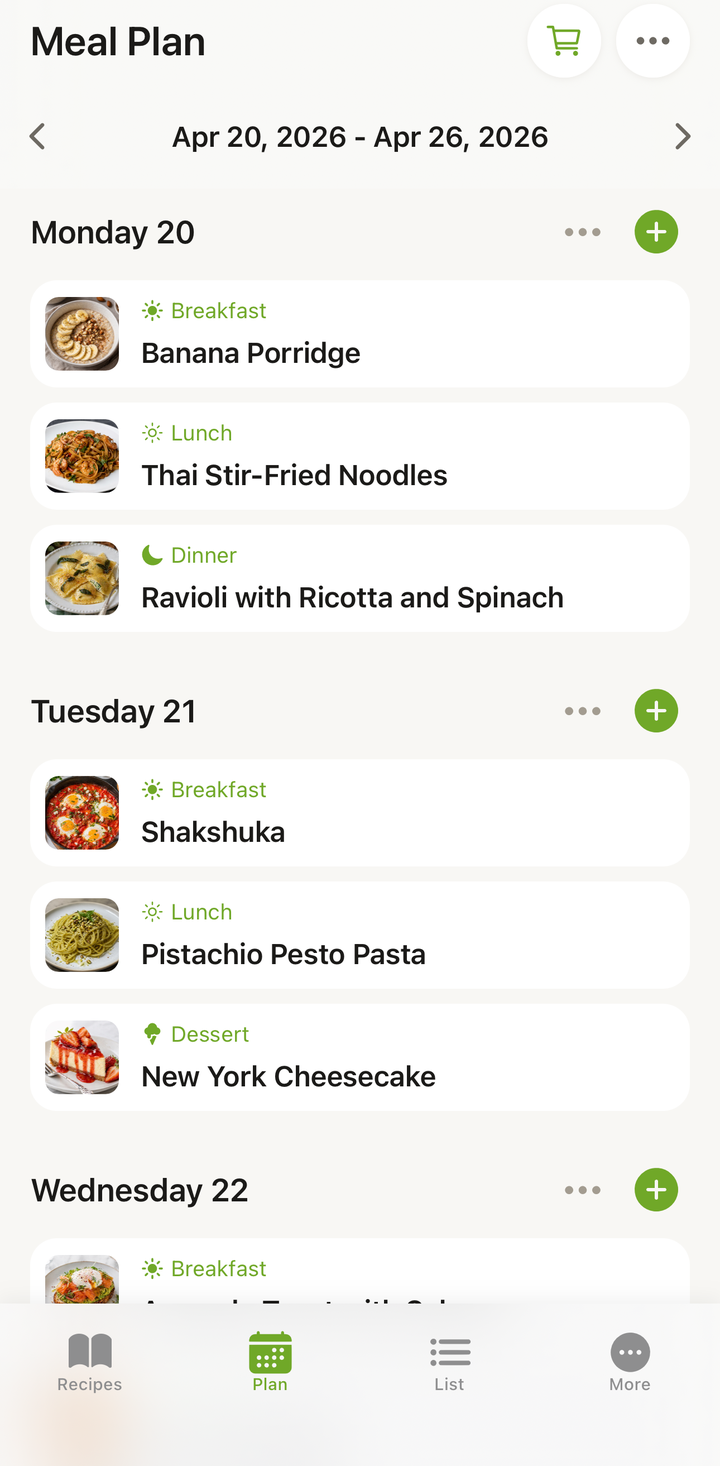
Générer à partir de votre plan de repas
La façon la plus courante de créer une liste de courses :
- Allez dans l’onglet Plan
- Assurez-vous que votre semaine est planifiée avec des recettes
- Touchez l’icône de panier dans l’en-tête du Plan
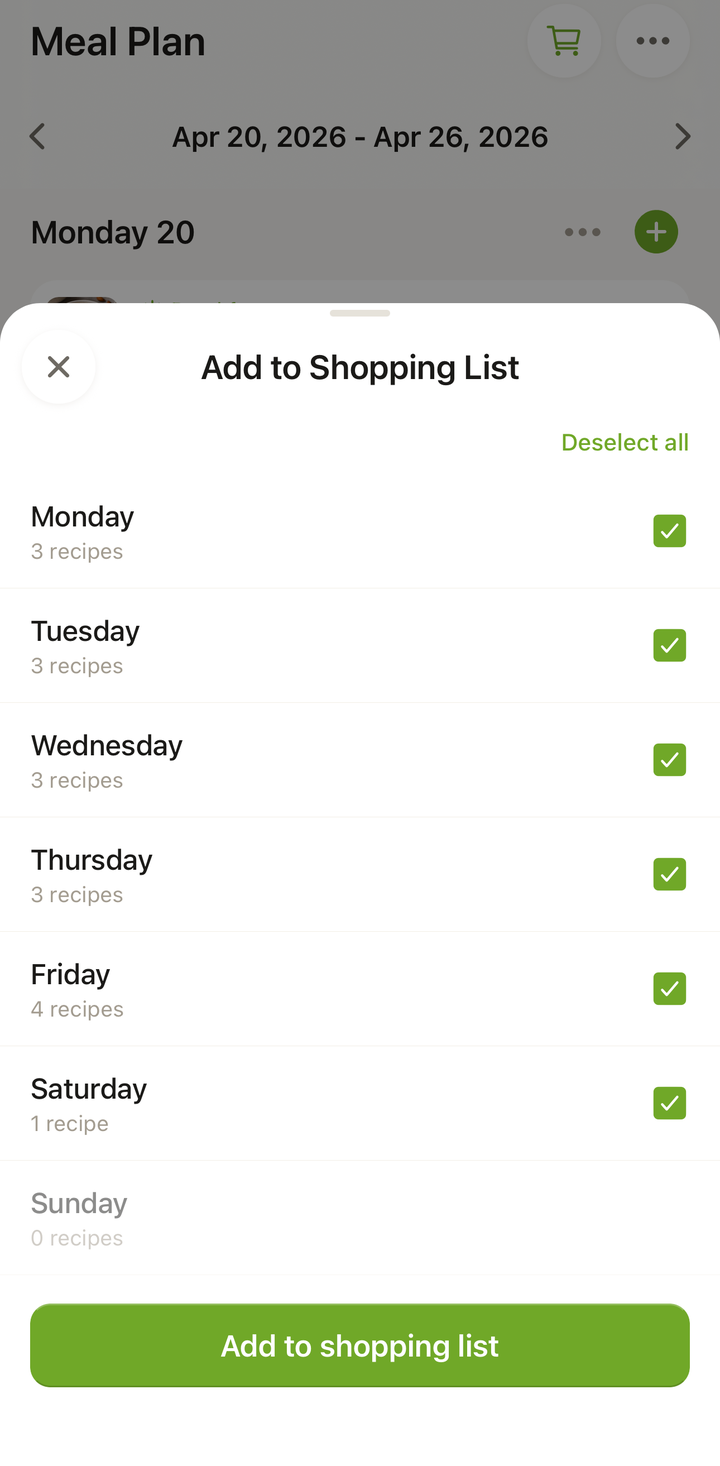
- Dans la fenêtre Ajouter à la liste de courses, sous Sélectionner les jours à ajouter, choisissez les jours souhaités (utilisez Tout sélectionner ou Tout désélectionner)
- Vérifiez les ingrédients et confirmez
- Une notification Ajouté à la liste de courses apparaît avec un bouton Liste — touchez-le pour passer à l’onglet Liste, où vos articles vous attendent
Ce qui se passe pendant la génération
Cookonut réalise plusieurs opérations intelligentes en construisant votre liste :
- Regroupe les ingrédients en double — si trois recettes ont besoin d’oignons, vous verrez une seule entrée pour les oignons avec la quantité totale
- Trie par catégorie — fruits et légumes, produits laitiers, viande, épicerie, etc.
- Respecte les portions — si vous avez ajusté une recette à 6 portions, la liste reflète ces quantités plus importantes
- Fusionne les unités compatibles — deux recettes demandant 100 g et 200 g de blanc de poulet deviennent une seule entrée de 300 g
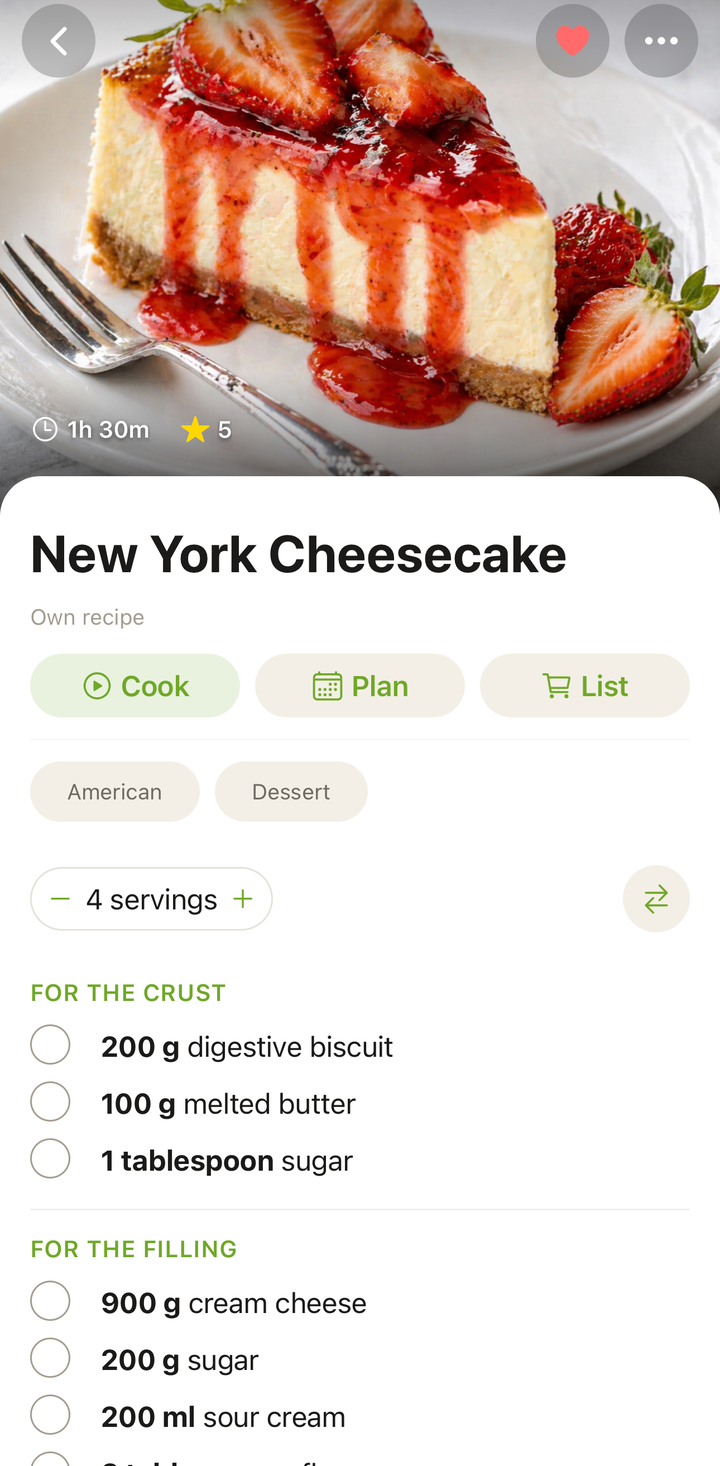
Générer à partir d’une seule recette
Si vous n’utilisez pas le planificateur de repas et que vous voulez simplement une liste pour une recette :
- Ouvrez la recette
- Touchez le menu d’options (les trois points)
- Choisissez Ajouter à la liste de courses
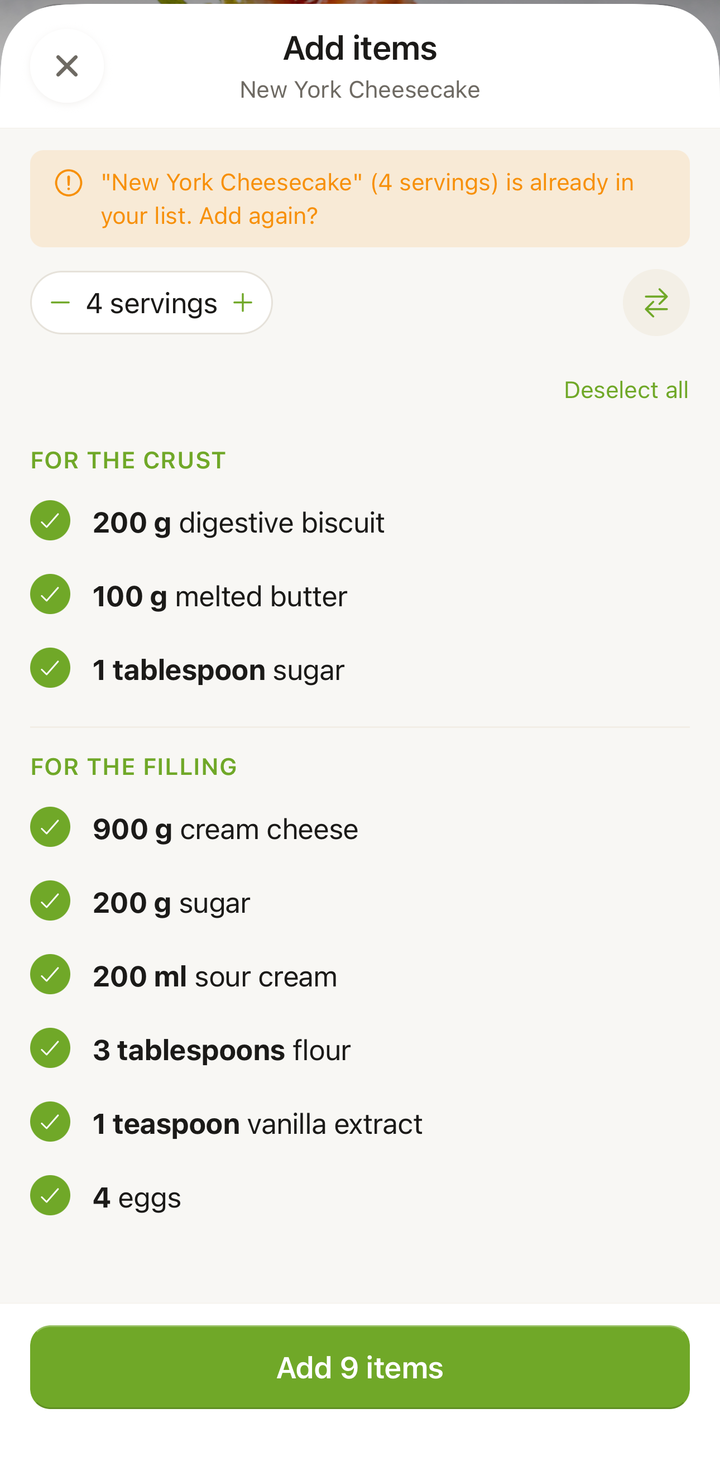
- Les ingrédients de la recette sont ajoutés à votre liste de courses
Vous pouvez répéter l’opération pour plusieurs recettes afin de construire une liste à partir de recettes individuelles.
Ajouter à une liste existante
Lorsque vous générez une liste de courses, il peut vous être proposé de :
- Remplacer la liste actuelle — repartir de zéro avec uniquement les ingrédients du plan de cette semaine
- Ajouter à la liste actuelle — conserver les articles existants et y ajouter les nouveaux ingrédients
Choisissez « Ajouter à » si vous avez déjà une liste en cours et que vous voulez y combiner les ingrédients de recettes supplémentaires.
Vérifier ce que vous avez déjà
Après avoir construit la liste, prenez une minute pour la passer en revue avant d’aller au magasin :
- Allez dans l’onglet Liste
- Parcourez les articles
- Cochez tout ce que vous avez déjà à la maison (touchez la case)
- Les articles cochés passent en bas de la liste ou sont grisés
Cette simple étape évite d’acheter en double ce qui est déjà dans vos placards.
Ajouter des articles personnalisés
Besoin de quelque chose qui n’est lié à aucune recette ?
- Allez dans l’onglet Liste
- Touchez le bouton flottant + (ou Ajouter un article)
- Tapez le nom de l’article (ex. « Essuie-tout », « Croquettes pour chien ») — vous pouvez en ajouter plusieurs à la fois, séparés par des virgules
- Il est ajouté à votre liste à côté des ingrédients des recettes
Ainsi votre liste de courses est complète — pas seulement les ingrédients des recettes, mais tout ce dont vous avez besoin.
Le déroulé de la liste de courses
Voici le déroulé hebdomadaire recommandé :
- Dimanche soir : planifiez vos repas de la semaine
- Touchez l’icône de panier dans l’en-tête du Plan et ajoutez les jours de la semaine à votre liste de courses
- Vérifiez la liste et cochez les articles que vous avez déjà
- Ajoutez des articles personnalisés (produits ménagers, snacks, etc.)
- Faites vos courses avec la liste sur votre téléphone
- Cochez les articles au fur et à mesure que vous les mettez dans le panier
Astuces
- Générez avant de faire les courses — n’attendez pas d’être au magasin
- Comparez avec vos placards pour éviter d’acheter trop
- Gardez la liste à jour tout au long de la semaine — si vous épuisez quelque chose, décochez-le
- Partagez la liste avec la personne qui vous accompagne si quelqu’un d’autre va faire les courses
Les listes de courses sont gratuites
La génération et la gestion des listes de courses sont disponibles dans toutes les formules, y compris la formule gratuite.
Ce qui est écarté
L’eau, la glace et les produits de base sont traités différemment — voir ce qui n’est pas ajouté à votre liste de courses.
Merci pour votre retour ! Ravis d’avoir pu vous aider.
Désolés que cet article ne vous ait pas aidé.
Contacter l’assistance →Notre équipe d’assistance peut vous aider.