
Importer depuis YouTube
Articles de cette section
🚀 Premiers pas
📥 Importer des recettes
- Comment importer des recettes
- Importer depuis un site web
- Importer depuis Instagram
- Importer depuis Facebook
- Importer depuis TikTok
- Importer depuis Pinterest
- Importer depuis YouTube
- Scanner une recette à partir d'une photo
- Dicter une recette à voix haute
- Importer en collant du texte
- Utiliser le navigateur intégré
- Créer une recette à partir de zéro
- Vérifier et modifier avant l'enregistrement
- Comprendre les crédits d'import
📂 Gérer les recettes
👨🍳 Mode cuisson
📅 Planification des repas
🛒 Liste de courses
📤 Partage & Export
💳 Facturation & Abonnement
⚙️ Compte & Paramètres
ℹ️ À propos de Cookonut
💡 Idées & Retours
YouTube regorge de contenus culinaires — des courtes recettes en format Shorts aux tutoriels de cuisine détaillés. Cookonut peut extraire des recettes depuis les vidéos YouTube pour vous éviter d’avoir à mettre en pause et à griffonner des notes en regardant.
Comment importer depuis YouTube
Partagez la vidéo directement depuis YouTube vers Cookonut — sans copier de liens.
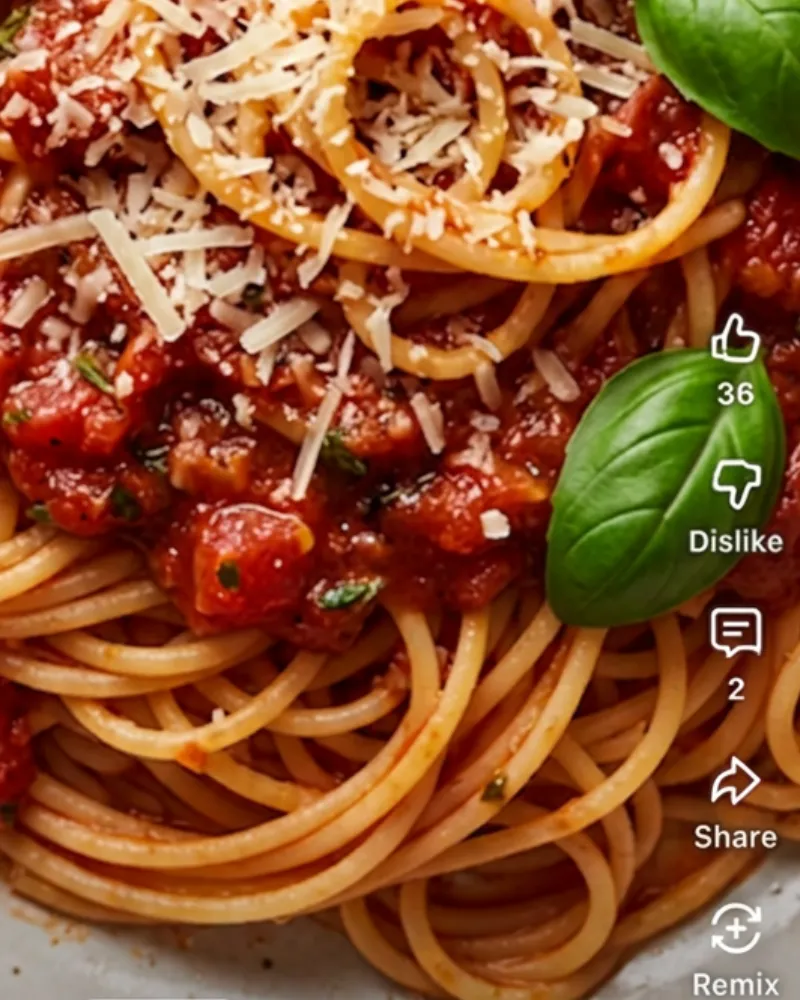
tap Share
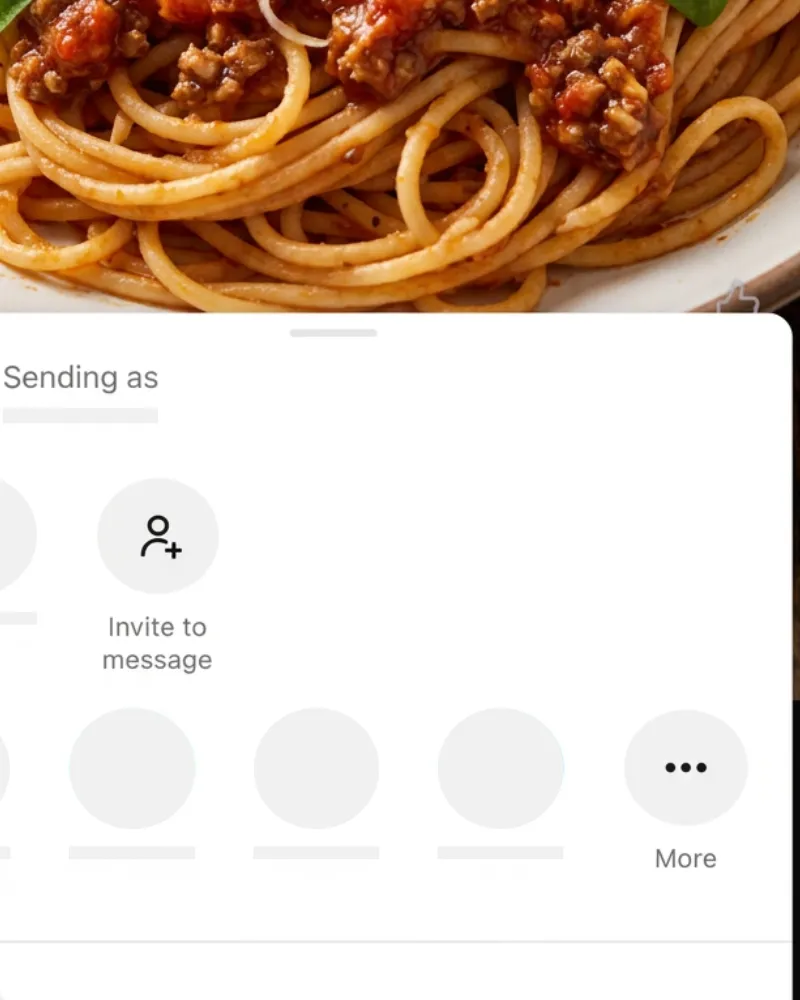
tap More
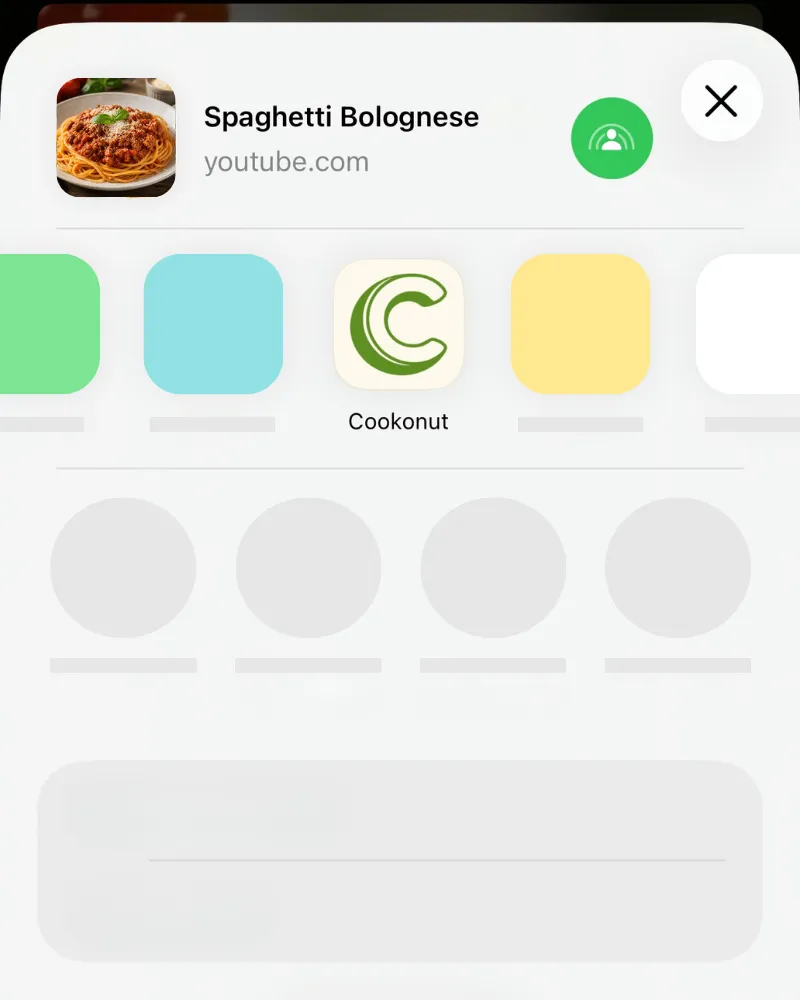
tap Cookonut
- Ouvrez la vidéo YouTube contenant la recette
- Touchez Partager sous la vidéo
- Sélectionnez Cookonut parmi les options de partage (touchez Plus pour le trouver si nécessaire)
- Cookonut s’ouvre avec le lien prêt — touchez Importer
Les captures d’écran ci-dessus montrent iOS. Sur Android, le déroulé est le même via le menu de partage — utilisez les onglets iOS et Android en haut pour les étapes propres à chaque appareil.
Si la description renvoie vers une recette
Si la description de la vidéo n’inclut pas la recette complète mais renvoie vers un site de recettes, Cookonut suit ce lien et récupère la recette de la page liée.
Ce que Cookonut extrait
Cookonut examine la vidéo par couches et passe à la suivante seulement si la précédente n’a pas donné de recette complète :
- Titre et description — le texte écrit de la vidéo
- La vidéo elle-même — pour les Shorts et les vidéos de 3 minutes ou moins, l’IA regarde la vidéo : parole, texte à l’écran, actions visibles. Elle est lue directement depuis YouTube, rien n’est téléchargé sur votre téléphone.
Selon ce que le créateur a inclus, vous pouvez obtenir le titre, les ingrédients, les instructions et une miniature. Si la recette provient de la vidéo, l’aperçu affiche un avis vous invitant à vérifier les quantités et l’ordre des étapes.
Conseils pour de meilleurs imports YouTube
Pour les vidéos de 3 minutes ou moins, la vidéo elle-même est analysée, la description compte donc moins. Pour les vidéos plus longues, l’import dépend de la description :
- Les vidéos avec la recette complète dans la description donnent d’excellents imports — ingrédients, quantités et étapes y figurent tous
- Les Shorts et courtes vidéos sans recette écrite fonctionnent quand même
- Les vidéos de plus de 3 minutes sans recette écrite produisent des résultats minimes — pensez plutôt à utiliser la dictée vocale en regardant
Vérifiez d’abord la description
Avant d’importer, jetez un coup d’œil rapide à la description de la vidéo YouTube. Si vous y voyez une liste complète d’ingrédients et d’étapes écrites, l’import sera probablement excellent. Si la description ne contient que des liens promotionnels et des identifiants de réseaux sociaux, vous voudrez peut-être essayer une autre méthode d’import. Cela compte surtout pour les vidéos de plus de 3 minutes ; les vidéos plus courtes sont analysées directement.
YouTube Shorts
Les YouTube Shorts fonctionnent de la même manière — ouvrez le Short, touchez Partager, et sélectionnez Cookonut parmi les options de partage.
Les Shorts sont analysés comme des vidéos, une description sommaire ne pose donc pas de problème — vérifiez simplement les quantités et l’ordre des étapes dans l’aperçu.
Vidéos de plus de 3 minutes sans recette écrite
Si une vidéo dure plus de 3 minutes et que le créateur n’explique la recette qu’à l’oral :
- Lancez la vidéo
- Ouvrez Cookonut et choisissez Dicter une recette
- Répétez la recette telle que vous l’entendez, en mettant la vidéo en pause si besoin
- Ou notez la recette et utilisez la méthode d’import Coller du texte
Cela garantit que vous capturez chaque détail, même à partir de vidéos sans description écrite.
Utilisation des crédits
Chaque import YouTube utilise 1 crédit de votre réserve mensuelle. Les utilisateurs du forfait gratuit disposent de 10 crédits par mois ; les utilisateurs Premium ont des importations illimitées. Le crédit couvre toutes les couches — vous ne payez jamais plus parce que Cookonut a dû regarder la vidéo.
Après l’enregistrement
Une fois enregistrée, votre recette YouTube devient une recette complète et facile à rechercher dans votre collection — plus besoin de revoir la vidéo chaque fois que vous voulez la cuisiner. Ajoutez-la à un carnet, planifiez-la pour la semaine ou passez directement en mode cuisine.
Merci pour votre retour ! Ravis d’avoir pu vous aider.
Désolés que cet article ne vous ait pas aidé.
Contacter l’assistance →Notre équipe d’assistance peut vous aider.