
Von YouTube importieren
Mehr in dieser Kategorie
🚀 Erste Schritte
📥 Rezepte importieren
- So importierst du Rezepte
- Von einer Website importieren
- Von Instagram importieren
- Von Facebook importieren
- Von TikTok importieren
- Von Pinterest importieren
- Von YouTube importieren
- Rezept vom Foto scannen
- Ein Rezept per Sprache diktieren
- Durch Einfügen von Text importieren
- Den In-App-Browser nutzen
- Ein Rezept von Grund auf schreiben
- Vor dem Speichern prüfen & bearbeiten
- Import-Credits verstehen
📂 Rezepte verwalten
👨🍳 Kochmodus
📅 Essensplanung
🛒 Einkaufsliste
📤 Teilen & Export
💳 Abrechnung & Abo
⚙️ Konto & Einstellungen
ℹ️ Über Cookonut
💡 Ideen & Feedback
YouTube steckt voller Kochinhalte – von schnellen Rezept-Shorts bis zu ausführlichen Koch-Tutorials. Cookonut kann Rezepte aus YouTube-Videos erkennen, damit du beim Zuschauen nicht pausieren und mitschreiben musst.
So importierst du von YouTube
Teile das Video direkt aus YouTube an Cookonut – kein Kopieren von Links nötig.
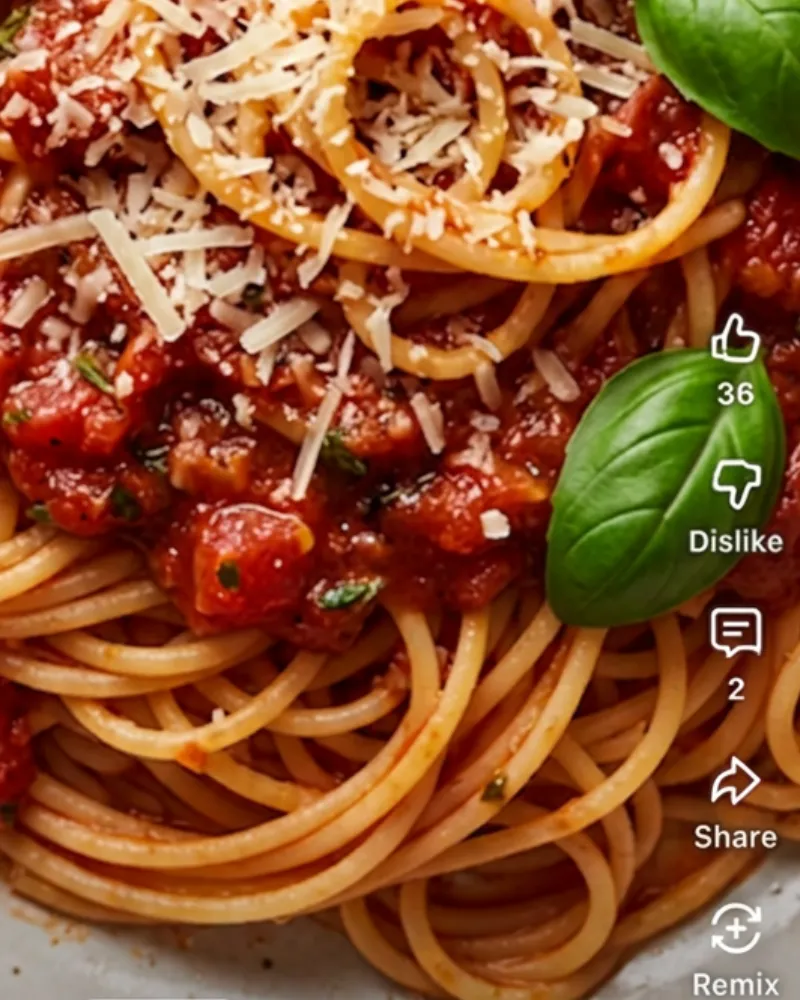
tap Share
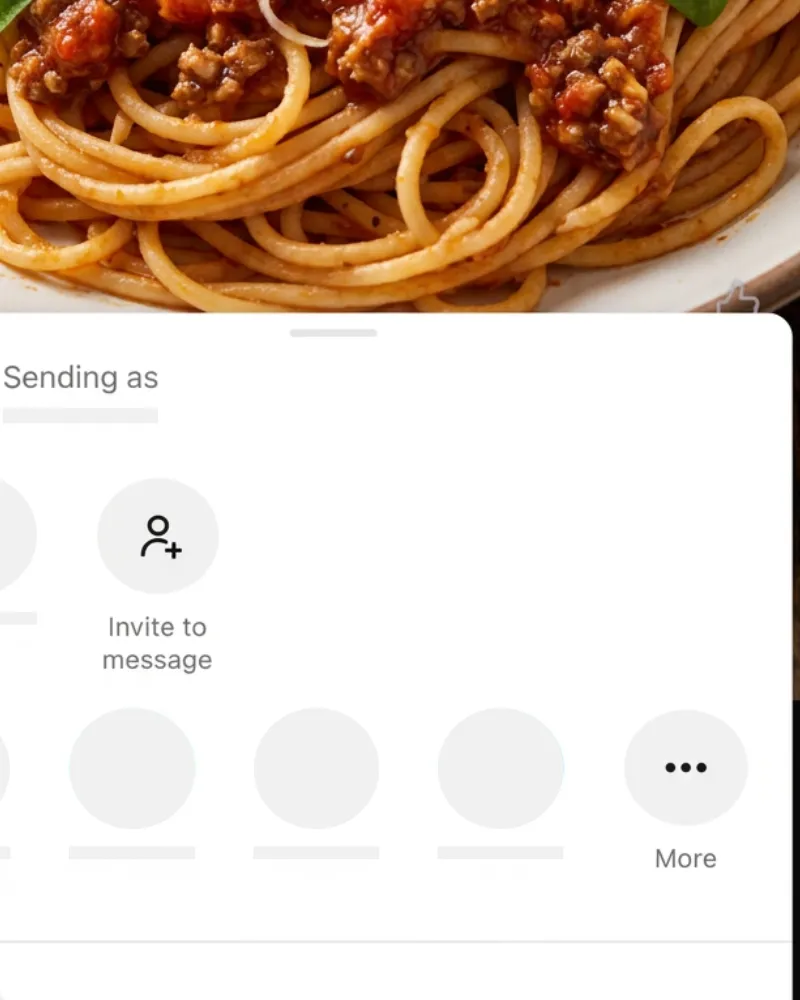
tap More
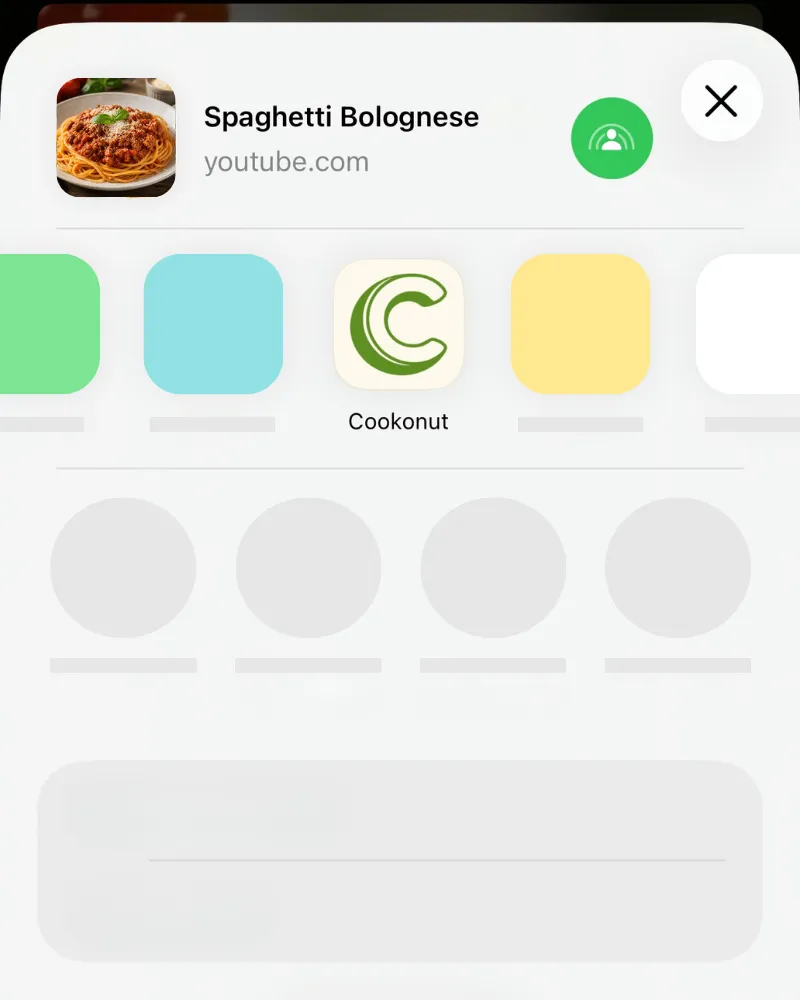
tap Cookonut
- Öffne das YouTube-Video mit dem Rezept
- Tippe unter dem Video auf Teilen
- Wähle Cookonut aus den Teilen-Optionen (tippe bei Bedarf auf Mehr, um es zu finden)
- Cookonut öffnet sich mit dem fertigen Link – tippe auf Import
Die Screenshots oben zeigen iOS. Auf Android läuft es genauso über das Teilen-Menü – nutze die Tabs iOS und Android oben für gerätespezifische Schritte.
Wenn die Beschreibung auf ein Rezept verlinkt
Wenn die Videobeschreibung nicht das vollständige Rezept enthält, sondern auf eine Rezept-Website verlinkt, folgt Cookonut diesem Link und holt das Rezept von der verlinkten Seite.
Was Cookonut erkennt
Cookonut arbeitet sich in Schichten durch das Video und geht nur weiter, wenn die vorherige Schicht kein vollständiges Rezept ergeben hat:
- Titel und Beschreibung — der geschriebene Text des Videos
- Das Video selbst — bei Shorts und Videos bis zu 3 Minuten beobachtet die KI das Video: Sprache, eingeblendeter Text, sichtbare Handlungen. Es wird direkt von YouTube gelesen, nichts wird auf dein Handy heruntergeladen.
Je nachdem, was der Creator eingebaut hat, bekommst du Titel, Zutaten, Anleitung und ein Vorschaubild. Stammt das Rezept aus dem Video, zeigt die Vorschau einen Hinweis, Mengen und Schrittreihenfolge noch einmal zu prüfen.
Tipps für bessere YouTube-Importe
Bei Videos bis zu 3 Minuten wird das Video selbst analysiert, die Beschreibung spielt also eine kleinere Rolle. Bei längeren Videos hängt der Import von der Beschreibung ab:
- Videos mit vollständigem Rezept in der Beschreibung liefern hervorragende Importe – Zutaten, Mengen und Schritte sind alle vorhanden
- Shorts und kurze Videos ohne geschriebenes Rezept funktionieren trotzdem
- Videos über 3 Minuten ohne geschriebenes Rezept liefern minimale Ergebnisse – nutze stattdessen lieber die Sprachdiktat-Funktion beim Zuschauen
Prüfe zuerst die Beschreibung
Sieh dir vor dem Importieren kurz die YouTube-Videobeschreibung an. Wenn du eine vollständige Liste mit Zutaten und Schritten ausgeschrieben siehst, wird der Import wahrscheinlich super. Wenn die Beschreibung nur Werbelinks und Social-Media-Handles enthält, probierst du besser eine andere Importmethode. Das gilt vor allem für Videos über 3 Minuten; kürzere Videos werden direkt analysiert.
YouTube Shorts
YouTube Shorts funktionieren genauso – öffne den Short, tippe auf Teilen und wähle Cookonut aus den Teilen-Optionen.
Shorts werden als Video analysiert, eine knappe Beschreibung ist also kein Problem – prüfe einfach Mengen und Schrittreihenfolge in der Vorschau.
Videos über 3 Minuten ohne geschriebenes Rezept
Wenn ein Video länger als 3 Minuten ist und der Creator das Rezept nur mündlich erklärt:
- Spiele das Video ab
- Öffne Cookonut und wähle Rezept diktieren
- Wiederhole das Rezept, während du es hörst, und pausiere das Video nach Bedarf
- Oder mach dir Notizen und nutze die Importmethode Text einfügen
So erfasst du jedes Detail, selbst aus Videos ohne geschriebene Beschreibung.
Credit-Verbrauch
Jeder YouTube-Import verbraucht 1 Credit aus deinem monatlichen Kontingent. Nutzer des kostenlosen Plans erhalten 10 Credits pro Monat; Premium-Nutzer haben unbegrenzte Importe. Der Credit deckt jede Schicht ab — du zahlst nie mehr, nur weil Cookonut sich das Video ansehen musste.
Nach dem Speichern
Einmal gespeichert, ist dein YouTube-Rezept ein vollständiges, durchsuchbares Rezept in deiner Sammlung – kein erneutes Ansehen des Videos nötig, wenn du es kochen willst. Füge es zu einem Kochbuch hinzu, plane es für die Woche oder starte direkt in den Kochmodus.
Danke für dein Feedback! Wir freuen uns, dass es geholfen hat.