
Von einer Website importieren
Mehr in dieser Kategorie
🚀 Erste Schritte
📥 Rezepte importieren
- So importierst du Rezepte
- Von einer Website importieren
- Von Instagram importieren
- Von Facebook importieren
- Von TikTok importieren
- Von Pinterest importieren
- Von YouTube importieren
- Rezept vom Foto scannen
- Ein Rezept per Sprache diktieren
- Durch Einfügen von Text importieren
- Den In-App-Browser nutzen
- Ein Rezept von Grund auf schreiben
- Vor dem Speichern prüfen & bearbeiten
- Import-Credits verstehen
📂 Rezepte verwalten
👨🍳 Kochmodus
📅 Essensplanung
🛒 Einkaufsliste
📤 Teilen & Export
💳 Abrechnung & Abo
⚙️ Konto & Einstellungen
ℹ️ Über Cookonut
💡 Ideen & Feedback
Von einer Website zu importieren ist die beliebteste Art, Rezepte in Cookonut zu speichern. Egal ob Food-Blog, Online-Magazin oder Rezept-Datenbank: Du öffnest die Seite im integrierten Browser von Cookonut und speicherst sie mit einem Fingertippen – kein Kopieren und Einfügen von URLs.
So importierst du von einer Website
-
Öffne Cookonut und gehe zum Tab Rezepte
-
Tippe auf die Schaltfläche + unten am Bildschirm, um das Menü „Rezept hinzufügen“ zu öffnen
-
Wähle „Im Web suchen“
-
Finde das Rezept – gib eine Suche wie „einfaches Chicken Tikka Masala Rezept“ ein oder rufe direkt eine Webadresse auf. Du kannst auch eine Rezept-URL in die Adresszeile des Browsers einfügen, falls du schon eine hast
-
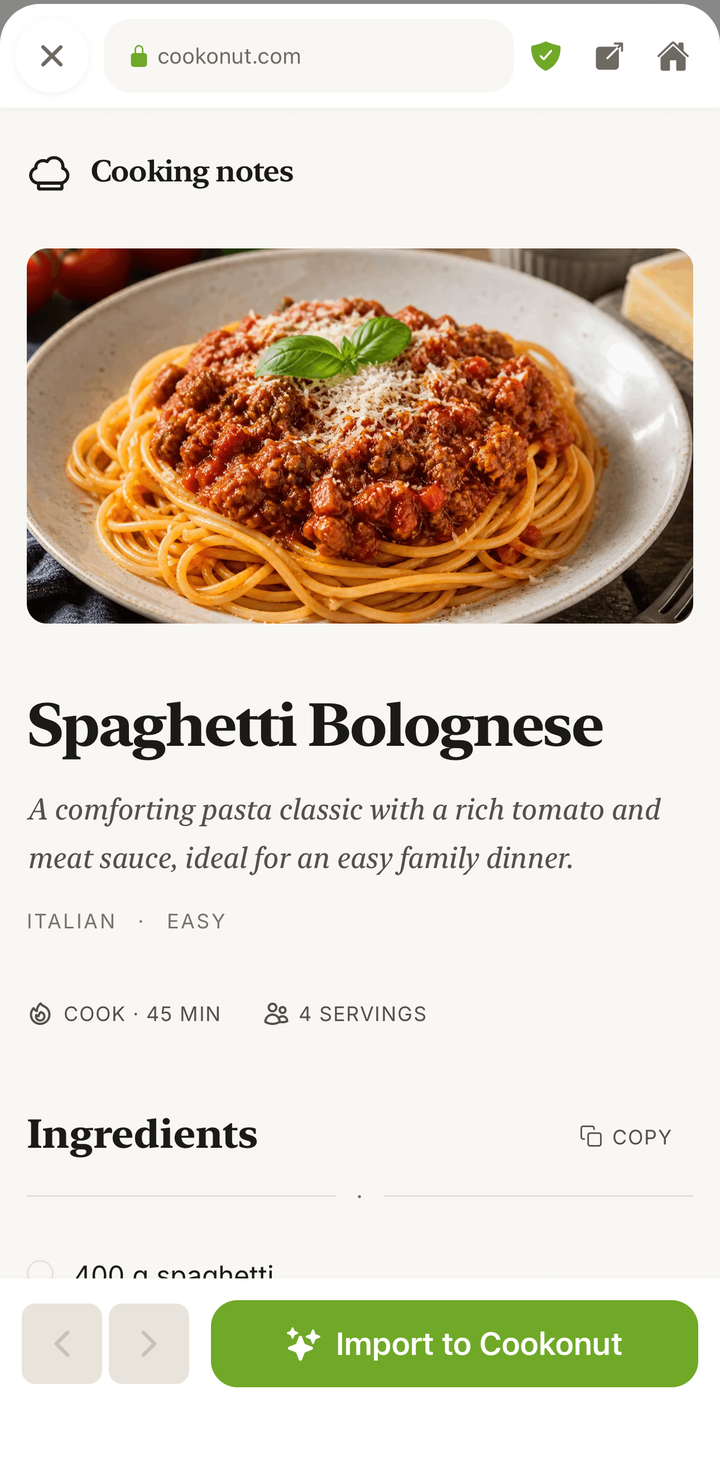
Öffne die Rezeptseite, sodass das vollständige Rezept auf dem Bildschirm ist
-
Tippe auf Speichern und warte ein paar Sekunden, während Cookonut die Seite liest und das Rezept erkennt
Überprüfen und speichern
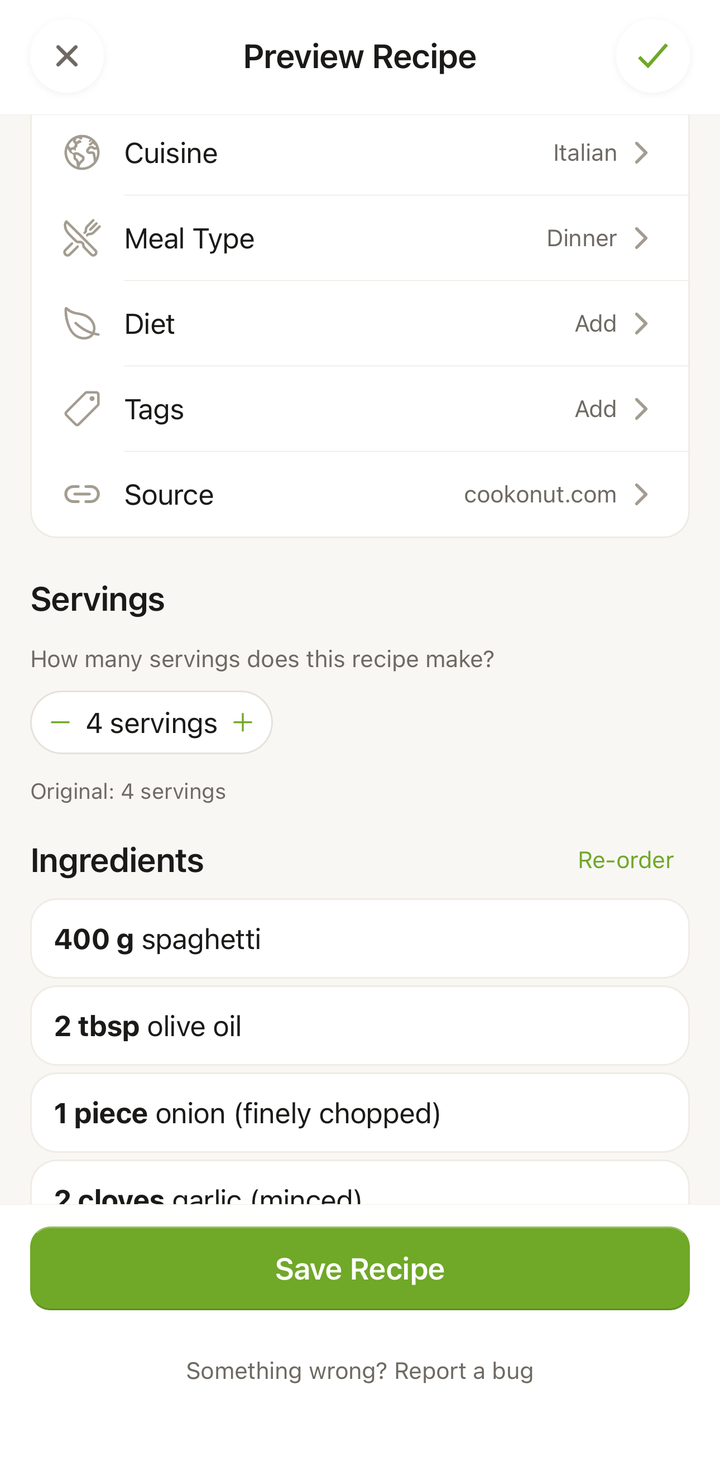
Nach der Verarbeitung siehst du die Import-Vorschau mit allem, was Cookonut erkannt hat:
- Rezepttitel und Beschreibung
- Foto von der Quellseite
- Zutaten mit Mengen und Einheiten
- Schritt-für-Schritt-Anleitung
- Zubereitungszeit, Kochzeit und Portionen
- Vorgeschlagene Tags (Mahlzeitentyp, Küche usw.)
Prüfe jeden Abschnitt. Wenn etwas angepasst werden muss, tippe darauf, um es zu bearbeiten. Wenn du mit dem Ergebnis zufrieden bist, tippe auf Speichern.
Das Teilen-Menü nutzen
Eine noch schnellere Methode: Du kannst ein Rezept direkt aus dem Browser deines Handys an Cookonut teilen, ohne zuerst die App zu öffnen.
- Öffne eine Rezeptseite in Safari, Chrome oder einem beliebigen Browser
- Tippe auf die Teilen-Schaltfläche (das Quadrat mit Pfeil auf iOS oder die drei Punkte auf Android)
- Suche Cookonut im Teilen-Menü und tippe darauf
- Cookonut öffnet sich und importiert das Rezept – prüfe es und tippe dann auf Speichern
Das funktioniert auch aus anderen Apps wie Pinterest, Instagram, Facebook, TikTok und YouTube. Die vollständigen Social-Media-Anleitungen findest du in unseren eigenen Import-Guides für jede Plattform.
Welche Websites funktionieren?
Cookonut funktioniert mit praktisch jeder Website, auf der ein Rezept steht, darunter:
- Rezept-Blogs (z. B. Smitten Kitchen, Half Baked Harvest, Minimalist Baker)
- Große Rezeptseiten (z. B. Allrecipes, Food Network, BBC Good Food, Taste)
- Online-Magazine (z. B. Bon Appetit, Epicurious, NYT Cooking)
- Internationale Food-Seiten in jeder Sprache
Manche Websites funktionieren besser als andere. Seiten mit standardisierter Rezeptformatierung liefern in der Regel die genauesten Importe mit den wenigsten nötigen Anpassungen.
Tipps für bessere Importe
- Nutze die direkte URL der Rezeptseite, nicht eine Suchergebnis- oder Startseite
- Wenn ein Rezept hinter einer Bezahlschranke liegt, kann Cookonut den vollständigen Inhalt eventuell nicht abrufen
- Seiten mit mehreren Rezepten (etwa „Die 10 besten Pasta-Rezepte“) lassen sich vielleicht nicht sauber importieren – suche stattdessen die einzelne Rezeptseite
- Wenn beim Import etwas fehlt, kannst du das Rezept nach dem Speichern jederzeit bearbeiten
Credit-Verbrauch
Jeder Website-Import verbraucht 1 Credit aus deinem monatlichen Kontingent. Nutzer des kostenlosen Plans erhalten 10 Credits pro Monat; Premium-Nutzer haben unbegrenzte Importe. Das Durchstöbern von Seiten verbraucht keine Credits – nur das Speichern eines Rezepts zählt.
Fehlerbehebung
Der Import dauert lange – Manche Websites lassen sich langsamer verarbeiten als andere. Wenn es länger als 30 Sekunden dauert, versuche es erneut oder prüfe deine Internetverbindung.
Das Rezept ist unvollständig – Die Quellseite hat ihre Rezeptdaten eventuell nicht klar strukturiert. Du kannst das importierte Rezept bearbeiten, um fehlende Angaben zu ergänzen.
„Kein Rezept gefunden“ – Die Seite ist vielleicht keine Rezeptseite, oder das Rezept liegt hinter einer Bezahlschranke oder einem Login. Stelle sicher, dass das vollständige Rezept auf dem Bildschirm sichtbar ist, bevor du auf Speichern tippst, oder kopiere den Rezepttext und nutze stattdessen Text einfügen.
Danke für dein Feedback! Wir freuen uns, dass es geholfen hat.