
Abo funktioniert nicht?
Mehr in dieser Kategorie
🚀 Erste Schritte
📥 Rezepte importieren
- So importierst du Rezepte
- Von einer Website importieren
- Von Instagram importieren
- Von Facebook importieren
- Von TikTok importieren
- Von Pinterest importieren
- Von YouTube importieren
- Rezept vom Foto scannen
- Ein Rezept per Sprache diktieren
- Durch Einfügen von Text importieren
- Den In-App-Browser nutzen
- Ein Rezept von Grund auf schreiben
- Vor dem Speichern prüfen & bearbeiten
- Import-Credits verstehen
📂 Rezepte verwalten
👨🍳 Kochmodus
📅 Essensplanung
🛒 Einkaufsliste
📤 Teilen & Export
💳 Abrechnung & Abo
⚙️ Konto & Einstellungen
ℹ️ Über Cookonut
💡 Ideen & Feedback
Wenn du Cookonut Premium abonniert hast, die App aber weiterhin den kostenlosen Plan anzeigt, keine Sorge — das lässt sich meist leicht beheben. So bekommst du deinen Premium-Zugang zurück.
Premium und dein Cookonut-Konto
Premium ist mit einem Cookonut-Konto gleichzeitig verknüpft, nicht mit einem Telefon. Sobald es verknüpft ist, kannst du Premium auf jedem Gerät nutzen, auf dem du dich bei diesem Cookonut-Konto anmeldest.
Premium gekauft, bevor du dich angemeldet hast? Melde dich bei dem Konto an, das du nutzen möchtest, und tippe auf Mein Premium verknüpfen — du siehst es direkt nach der Anmeldung oder unter Hast du schon Cookonut Premium? im Credits-Bereich. Käufe wiederherstellen in den Einstellungen bewirkt dasselbe.
Wenn du dasselbe Abo mit einem anderen Cookonut-Konto verknüpfst, wandert Premium sofort dorthin und das erste Konto fällt auf Free zurück. Dein Abo im Store wird dabei nicht gekündigt — du kannst es zurückholen, indem du dich beim ersten Konto anmeldest und es erneut verknüpfst.
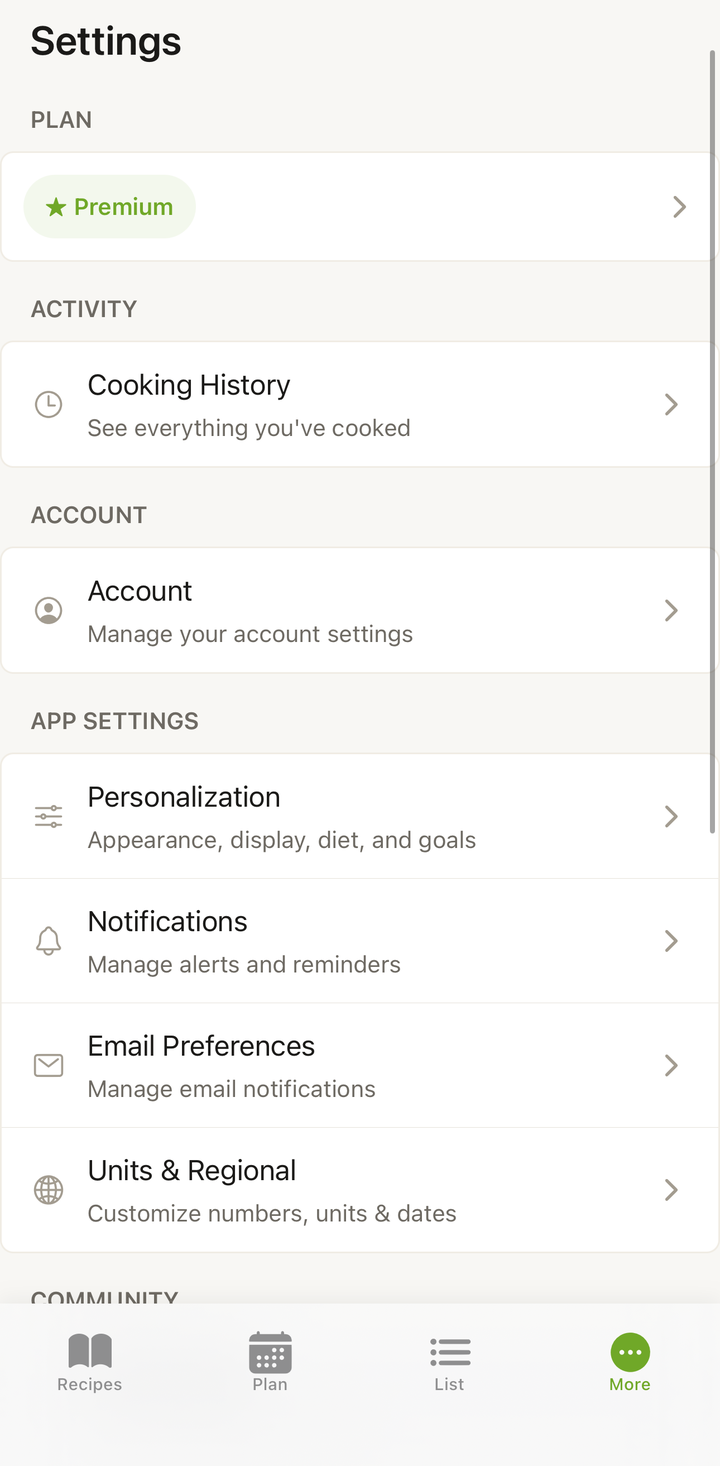
1. Abo-Status in der App prüfen
Sieh zuerst nach, was die App erkennt:
- Öffne Cookonut
- Geh zum Tab Mehr
- Tippe auf Konto
- Sieh dir den Bereich mit dem Abo-Status an
Wenn dort „Kostenlos” steht, obwohl du bezahlt hast, fahre mit den folgenden Schritten fort.
2. Kauf wiederherstellen
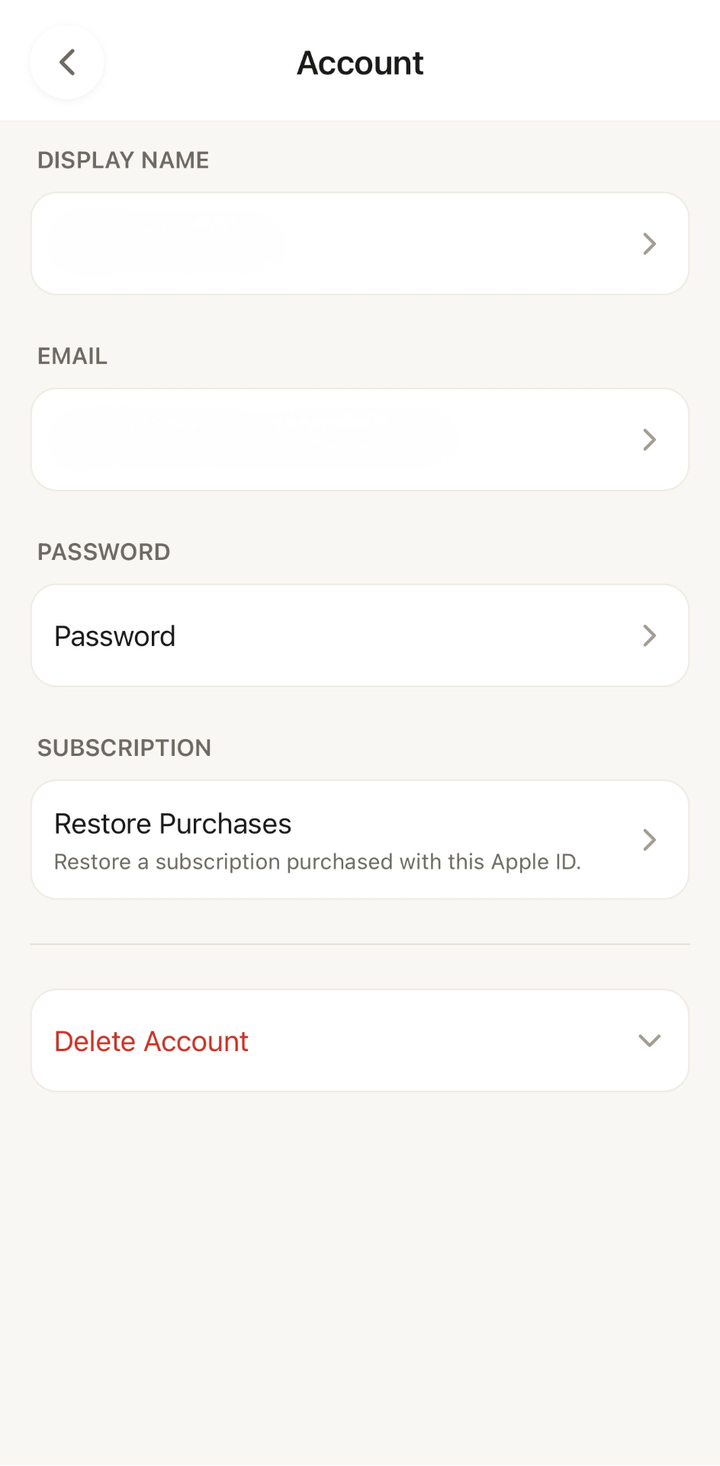
Das ist die häufigste Lösung. Damit weist du die App an, beim App Store oder bei Google Play erneut nachzufragen:
- Geh zu Einstellungen
- Tippe auf Käufe wiederherstellen
- Warte ein paar Sekunden — die App prüft dein Abo
- Bei Erfolg werden die Premium-Funktionen sofort aktiviert
3. Kauf im Store überprüfen
Stelle sicher, dass das Abo auf deinem Konto tatsächlich aktiv ist.
Auf dem iPhone:
- Öffne Einstellungen auf deinem Gerät (nicht in Cookonut)
- Tippe oben auf deine Apple-ID
- Tippe auf Abonnements
- Suche nach Cookonut — prüfe, dass der Status „Aktiv” ist und das Verlängerungsdatum in der Zukunft liegt
Auf Android:
- Öffne den Google Play Store
- Tippe auf dein Profilsymbol
- Tippe auf Zahlungen & Abos → Abos
- Suche nach Cookonut — prüfe, dass es aktiv ist
Wenn Cookonut nicht in deinen Abos aufgeführt ist, ist der Kauf möglicherweise nicht durchgegangen. Versuche, das Abo erneut in der App abzuschließen.
4. Prüfen, ob du das richtige Konto nutzt
Das ist eine häufige Ursache — besonders, wenn du mehrere Apple-IDs oder Google-Konten hast.
Cookonut Premium hat zwei Ebenen. Das Abo wird über das Store-Konto abgerechnet, mit dem du es gekauft hast (Apple-ID oder Google-Konto), und der Premium-Zugang selbst ist mit einem Cookonut-Konto verknüpft. Wenn auf deinem Gerät bzw. im Store nicht die Apple-ID oder das Google-Konto aktiv ist, mit dem du das Abo abgeschlossen hast, sieht die App das Abo überhaupt nicht. Stimmt das Store-Konto und Cookonut zeigt trotzdem Free, ist das Abo einfach noch nicht mit diesem Cookonut-Konto verknüpft.
Auf dem iPhone:
- Geh zu Einstellungen → tippe oben auf deinen Namen → prüfe, welche Apple-ID angemeldet ist
- Wenn es nicht die ist, mit der du das Abo abgeschlossen hast, wechsle zur richtigen Apple-ID
Auf Android:
- Öffne den Google Play Store → tippe auf dein Profilsymbol → prüfe, welches Google-Konto aktiv ist
- Wenn es nicht das richtige ist, wechsle das Konto und öffne Cookonut erneut
5. App vollständig schließen und neu öffnen
Manchmal braucht die App einen Neustart, um das Abo zu erkennen:
Auf dem iPhone:
- Wische vom unteren Bildschirmrand nach oben (oder drücke zweimal die Home-Taste)
- Finde Cookonut in der App-Übersicht
- Wische es nach oben, um es zu schließen
- Öffne Cookonut erneut
Auf Android:
- Öffne die Ansicht der zuletzt verwendeten Apps
- Wische Cookonut weg, um es zu schließen
- Öffne Cookonut erneut
6. Internetverbindung prüfen
Die Abo-Überprüfung erfordert eine Internetverbindung. Stelle sicher, dass du mit WLAN oder mobilen Daten verbunden bist — die App muss mit den Servern von Apple oder Google kommunizieren, um dein Abo zu bestätigen.
Versuche, eine Website in deinem Browser zu öffnen, um zu prüfen, ob deine Verbindung funktioniert.
7. Weitere häufige Probleme
Abgelaufene Zahlungsmethode
Wenn die mit deinem App-Store- oder Google-Play-Konto verknüpfte Karte oder Zahlungsmethode abgelaufen ist, ist die Verlängerung des Abos möglicherweise fehlgeschlagen, ohne dass du es bemerkt hast.
Auf dem iPhone: Einstellungen → Apple-ID → Zahlung & Versand → Karte aktualisieren Auf Android: Google Play → Zahlungen & Abos → Zahlungsmethoden → Karte aktualisieren
Familienfreigabe
Cookonut Premium wird nicht über die Familienfreigabe von Apple oder die Familienmediathek von Google Play geteilt. Das Abo bleibt bei dem Store-Konto, über das es bezahlt wurde, und Premium gilt für ein Cookonut-Konto. Wenn jemand anderes im Haushalt Premium mit einem eigenen Cookonut-Konto nutzen möchte, braucht diese Person ein eigenes Abo.
Abo gerade erst gekauft
Wenn du das Abo gerade eben abgeschlossen hast, warte eine Minute. Manchmal dauert es einen Moment, bis der Store den Kauf gegenüber der App bestätigt. Schließe die App nach einer Minute vollständig und öffne sie neu.
Wechsel zwischen iPhone und Android
Auf dem iPhone (App Store) gekaufte Abos werden nicht auf Android (Google Play) übertragen und umgekehrt. Wenn du das Gerät plattformübergreifend gewechselt hast, musst du auf der neuen Plattform erneut abonnieren.
Funktioniert es immer noch nicht?
Wenn keiner der obigen Schritte das Problem löst, kontaktiere unser Support-Team:
- Schreibe an [email protected]
- Füge Folgendes bei:
- Deine Cookonut-Konto-E-Mail
- Ob du iOS oder Android nutzt
- Einen Screenshot deines Abos aus den Einstellungen deines Telefons (App-Store- oder Google-Play-Abo-Bildschirm)
- Einen Screenshot des Bildschirms Cookonut Einstellungen → Konto
- Wenn du einen Kaufbeleg hast (E-Mail-Bestätigung von Apple oder Google), leite ihn ebenfalls weiter
Wir prüfen das und bringen deinen Premium-Zugang so schnell wie möglich in Ordnung.
Tipps
- Stelle immer zuerst Käufe wieder her — das löst die meisten Probleme bei der Erkennung von Abos
- Halte deine Zahlungsmethode aktuell — eine abgelaufene Karte kann verhindern, dass dein Abo verlängert wird, ohne dass du es gleich bemerkst
- Nutze dasselbe Store-Konto — der Wechsel von Apple-IDs oder Google-Konten ist die häufigste Ursache für „fehlende” Abos
- Abonniere nicht erneut, ohne vorher zu prüfen — wenn du bereits ein aktives Abo hast, ist das Wiederherstellen kostenlos. Ein erneutes Abonnieren kann zu doppelten Abbuchungen führen
- Premium folgt deinem Cookonut-Konto — es funktioniert auf allen deinen Geräten, aber immer nur auf einem Cookonut-Konto
Danke für dein Feedback! Wir freuen uns, dass es geholfen hat.