
Subskrypcja nie działa?
Więcej z tej kategorii
🚀 Pierwsze kroki
📥 Importowanie przepisów
- Jak importować przepisy
- Import ze strony internetowej
- Import z Instagrama
- Import z Facebooka
- Import z TikToka
- Import z Pinteresta
- Import z YouTube
- Skanowanie przepisu ze zdjęcia
- Dyktowanie przepisu głosem
- Import przez wklejanie tekstu
- Przeglądarka w aplikacji
- Ręczne dodawanie przepisu
- Przegląd i edycja przed zapisaniem
- Kredyty importu — jak działają
📂 Zarządzanie przepisami
👨🍳 Tryb gotowania
📅 Planowanie posiłków
🛒 Lista zakupów
📤 Udostępnianie i eksport
💳 Subskrypcja i płatności
⚙️ Konto i ustawienia
ℹ️ O Cookonut
💡 Pomysły i opinie
Kupiłeś Premium, ale aplikacja nadal pokazuje plan darmowy? Spokojnie — to częsty problem i w większości przypadków łatwy do rozwiązania.
Premium a Twoje konto Cookonut
Premium jest przypisane do jednego konta Cookonut naraz, a nie do jednego telefonu. Po przypisaniu możesz korzystać z Premium na każdym urządzeniu, na którym zalogujesz się na to samo konto Cookonut.
Kupiłeś Premium przed zalogowaniem? Zaloguj się na konto, którego chcesz używać, i stuknij Przypisz moje Premium — zobaczysz je zaraz po zalogowaniu albo w sekcji Masz już Cookonut Premium? na ekranie kredytów. Przywróć zakupy w ustawieniach robi to samo.
Przypisanie tej samej subskrypcji do innego konta Cookonut natychmiast przenosi tam Premium, a pierwsze konto wraca do planu Free. Subskrypcja w sklepie nie zostaje anulowana — możesz przenieść ją z powrotem, logując się na pierwsze konto i przypisując ją ponownie.
1. Sprawdź status subskrypcji w aplikacji
Na początek sprawdź, co widzi aplikacja:
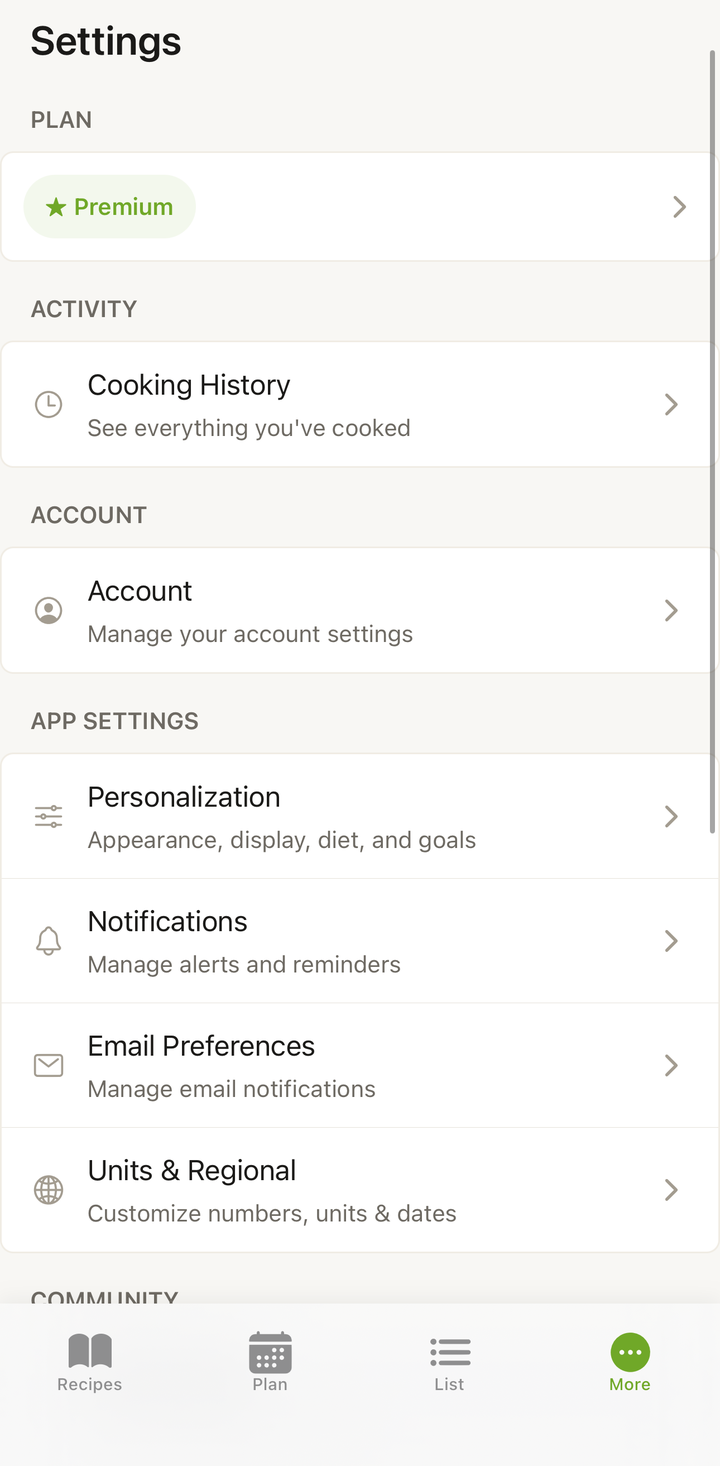
- Otwórz Cookonut
- Przejdź do zakładki Więcej
- Stuknij Konto
- Sprawdź sekcję ze statusem subskrypcji
Jeśli pokazuje „Free” mimo że zapłaciłeś — przejdź do kolejnych kroków.
2. Przywróć zakup
To najczęstsze rozwiązanie. Aplikacja ponownie sprawdzi Twoją subskrypcję w App Store lub Google Play:
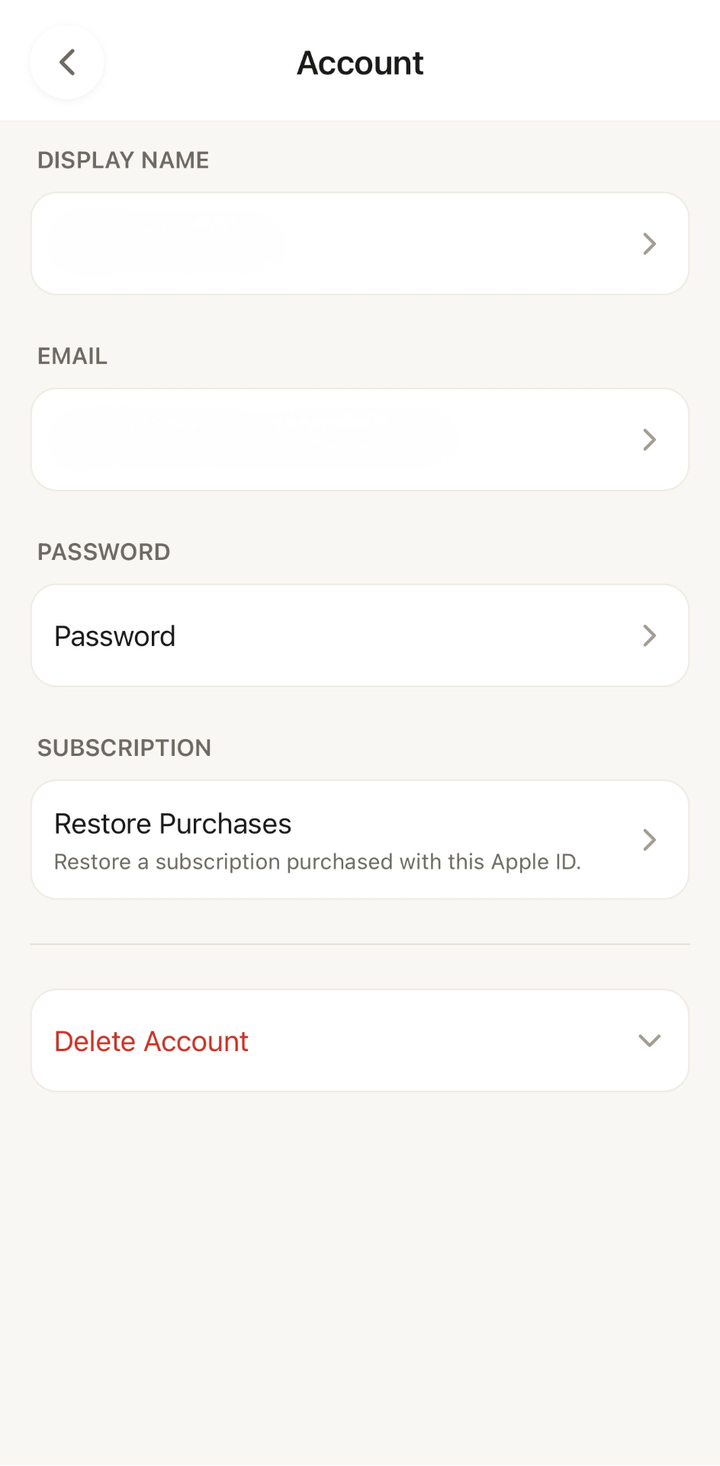
- Przejdź do Ustawienia
- Stuknij Przywróć zakup
- Poczekaj kilka sekund — aplikacja zweryfikuje subskrypcję
- Jeśli się uda, funkcje Premium aktywują się natychmiast
3. Sprawdź subskrypcję w sklepie
Upewnij się, że subskrypcja jest faktycznie aktywna na Twoim koncie.
Na iOS:
- Otwórz Ustawienia telefonu (nie Cookonut)
- Stuknij swoje Apple ID na górze
- Stuknij Subskrypcje
- Znajdź Cookonut — sprawdź, czy status to „Aktywna” i czy data odnowienia jest w przyszłości
Na Androidzie:
- Otwórz Google Play
- Stuknij ikonę profilu
- Stuknij Płatności i subskrypcje → Subskrypcje
- Znajdź Cookonut — sprawdź, czy jest aktywna
Jeśli Cookonut nie pojawia się na liście subskrypcji, zakup mógł nie zostać zrealizowany. Spróbuj wykupić subskrypcję ponownie z poziomu aplikacji.
4. Sprawdź, czy używasz właściwego konta
To jedna z najczęstszych przyczyn — szczególnie jeśli masz kilka kont Apple ID lub Google.
Cookonut Premium ma dwie warstwy. Subskrypcja jest rozliczana na koncie sklepu, z którego ją kupiono (Apple ID albo konto Google), a sam dostęp do Premium jest przypisany do jednego konta Cookonut. Jeśli w telefonie jesteś zalogowany na inne Apple ID lub konto Google niż to, z którego kupiono subskrypcję, aplikacja w ogóle jej nie zobaczy. Jeśli konto sklepu się zgadza, a Cookonut nadal pokazuje Free, subskrypcja po prostu nie została jeszcze przypisana do tego konta Cookonut.
Na iOS:
- Ustawienia → stuknij swoje imię na górze → sprawdź, które Apple ID jest aktywne
- Jeśli to nie to konto, przełącz się na właściwe Apple ID
Na Androidzie:
- Google Play → ikona profilu → sprawdź, które konto Google jest aktywne
- Jeśli to nie to konto, przełącz się i otwórz Cookonut ponownie
5. Wymuś zamknięcie i otwórz ponownie
Czasem aplikacja potrzebuje świeżego startu, żeby rozpoznać subskrypcję:
Na iOS:
- Przesuń palcem od dołu ekranu w górę i zatrzymaj na środku (lub naciśnij dwukrotnie przycisk Home)
- Znajdź Cookonut w przełączniku aplikacji
- Przesuń kartę w górę, żeby zamknąć
- Otwórz Cookonut ponownie
Na Androidzie:
- Otwórz widok ostatnich aplikacji
- Przesuń Cookonut w bok, żeby zamknąć
- Otwórz Cookonut ponownie
6. Sprawdź połączenie z internetem
Weryfikacja subskrypcji wymaga połączenia z internetem. Upewnij się, że masz aktywne Wi-Fi lub dane mobilne — aplikacja musi skomunikować się z serwerami Apple lub Google, żeby potwierdzić subskrypcję.
Spróbuj otworzyć dowolną stronę w przeglądarce, żeby sprawdzić połączenie.
7. Inne częste przyczyny
Wygasła karta płatnicza
Jeśli karta podpięta do App Store lub Google Play wygasła, odnowienie subskrypcji mogło nie dojść do skutku.
Na iOS: Ustawienia → Apple ID → Płatności i wysyłka → zaktualizuj kartę Na Androidzie: Google Play → Płatności i subskrypcje → Metody płatności → zaktualizuj kartę
Chmura rodzinna
Cookonut Premium nie jest udostępniane przez Chmurę rodzinną Apple ani Bibliotekę rodzinną Google Play. Subskrypcja zostaje na koncie sklepu, z którego ją opłacono, a Premium działa na jednym koncie Cookonut. Jeśli ktoś inny w domu chce mieć Premium na swoim koncie Cookonut, potrzebuje własnej subskrypcji.
Świeżo kupiona subskrypcja
Jeśli właśnie dokonałeś zakupu, daj temu chwilę. Czasem potrzeba kilkudziesięciu sekund, zanim sklep potwierdzi zakup w aplikacji. Wymuś zamknięcie i otwórz ponownie po chwili.
Zmiana z iPhone’a na Androida (lub odwrotnie)
Subskrypcje kupione na iOS (App Store) nie przenoszą się na Androida (Google Play) i odwrotnie. Jeśli zmieniłeś platformę, musisz wykupić subskrypcję ponownie na nowym urządzeniu.
Nadal nie działa?
Jeśli powyższe kroki nie pomogły, skontaktuj się z nami:
- Napisz na [email protected]
- Dołącz następujące informacje:
- Adres e-mail konta Cookonut
- Czy korzystasz z iOS czy Androida
- Zrzut ekranu subskrypcji z ustawień telefonu (ekran subskrypcji w App Store lub Google Play)
- Zrzut ekranu z Ustawień → Konto w Cookonut
- Jeśli masz potwierdzenie zakupu (e-mail od Apple lub Google), prześlij je w wiadomości
Zbadamy sprawę i przywrócimy Twój dostęp do Premium tak szybko, jak to możliwe.
Wskazówki
- Zawsze najpierw przywróć zakup — to rozwiązuje większość problemów z rozpoznawaniem subskrypcji
- Pilnuj aktualności karty płatniczej — wygasła karta może po cichu zablokować odnowienie
- Używaj tego samego konta sklepu — zmiana Apple ID lub konta Google to najczęstsza przyczyna „zaginionej” subskrypcji
- Nie kupuj ponownie, zanim nie sprawdzisz — jeśli masz aktywną subskrypcję, przywrócenie zakupu jest bezpłatne. Ponowny zakup może spowodować podwójne naliczenie opłaty
- Premium idzie za kontem Cookonut — działa na wszystkich Twoich urządzeniach, ale tylko na jednym koncie Cookonut naraz
Dziękujemy za opinię! Cieszymy się, że pomogliśmy.