
Tworzenie i zarządzanie książkami kucharskimi
Więcej z tej kategorii
🚀 Pierwsze kroki
📥 Importowanie przepisów
- Jak importować przepisy
- Import ze strony internetowej
- Import z Instagrama
- Import z Facebooka
- Import z TikToka
- Import z Pinteresta
- Import z YouTube
- Skanowanie przepisu ze zdjęcia
- Dyktowanie przepisu głosem
- Import przez wklejanie tekstu
- Przeglądarka w aplikacji
- Ręczne dodawanie przepisu
- Przegląd i edycja przed zapisaniem
- Kredyty importu — jak działają
📂 Zarządzanie przepisami
👨🍳 Tryb gotowania
📅 Planowanie posiłków
🛒 Lista zakupów
📤 Udostępnianie i eksport
💳 Subskrypcja i płatności
⚙️ Konto i ustawienia
ℹ️ O Cookonut
💡 Pomysły i opinie
Książki kucharskie to Twój sposób na porządek w kolekcji przepisów. Pogrupuj przepisy tematycznie, żeby szybko znaleźć to, czego szukasz.
Książki kucharskie nie są osobną zakładką. To widok wewnątrz zakładki Przepisy, obok pełnej listy przepisów.
Tworzenie nowej książki kucharskiej
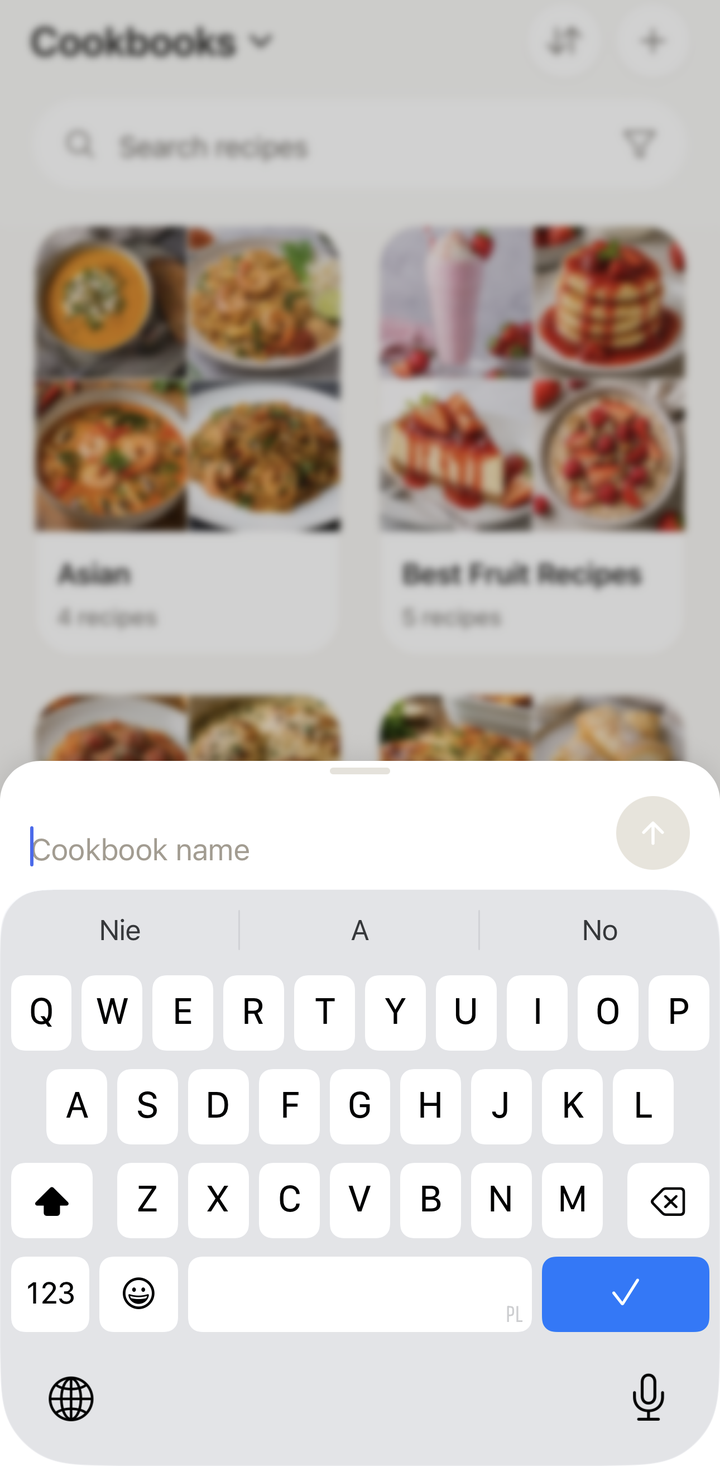
W widoku Książki kucharskie
- Przejdź do zakładki Przepisy i przełącz się na widok Książki kucharskie
- Stuknij przycisk + lub Nowa książka kucharska
- Wpisz nazwę, np. „Obiady na co dzień”
- Opcjonalnie dodaj opis i wybierz okładkę
- Stuknij Utwórz
Dodawanie przepisów do książki kucharskiej
Przepis może należeć do dowolnej liczby książek — po prostu zaznaczasz, do których ma trafić. Możesz to zrobić na kilka sposobów:
Z ekranu przepisu
- Otwórz przepis
- Stuknij menu opcji (trzy kropki)
- Wybierz Przypisz do książki kucharskiej
- Zaznacz książki, do których ma należeć przepis
- Potwierdź
Z listy przepisów (przytrzymaj)
- Na liście przepisów przytrzymaj kartę przepisu
- W szybkich akcjach wybierz Zarządzaj książkami kucharskimi
- Zaznacz książki, do których ma należeć przepis
Przy imporcie przepisu
Gdy importujesz nowy przepis, na ekranie podglądu możesz od razu przypisać go do książki kucharskiej. Jeśli odpowiednia książka nie istnieje, możesz utworzyć ją na miejscu.
Jeden przepis, wiele książek
Przepis może należeć do wielu książek jednocześnie. Nie ma jednokrokowego „przenoszenia” — po prostu zaznaczasz, do których książek przepis ma należeć, a dodanie go do nowej nie usuwa go z pozostałych. Na przykład „Makaron z pesto” może być w:
- „Obiady na co dzień”
- „Kuchnia włoska”
- „Szybkie przepisy (do 20 min)”
Przeglądanie książki kucharskiej
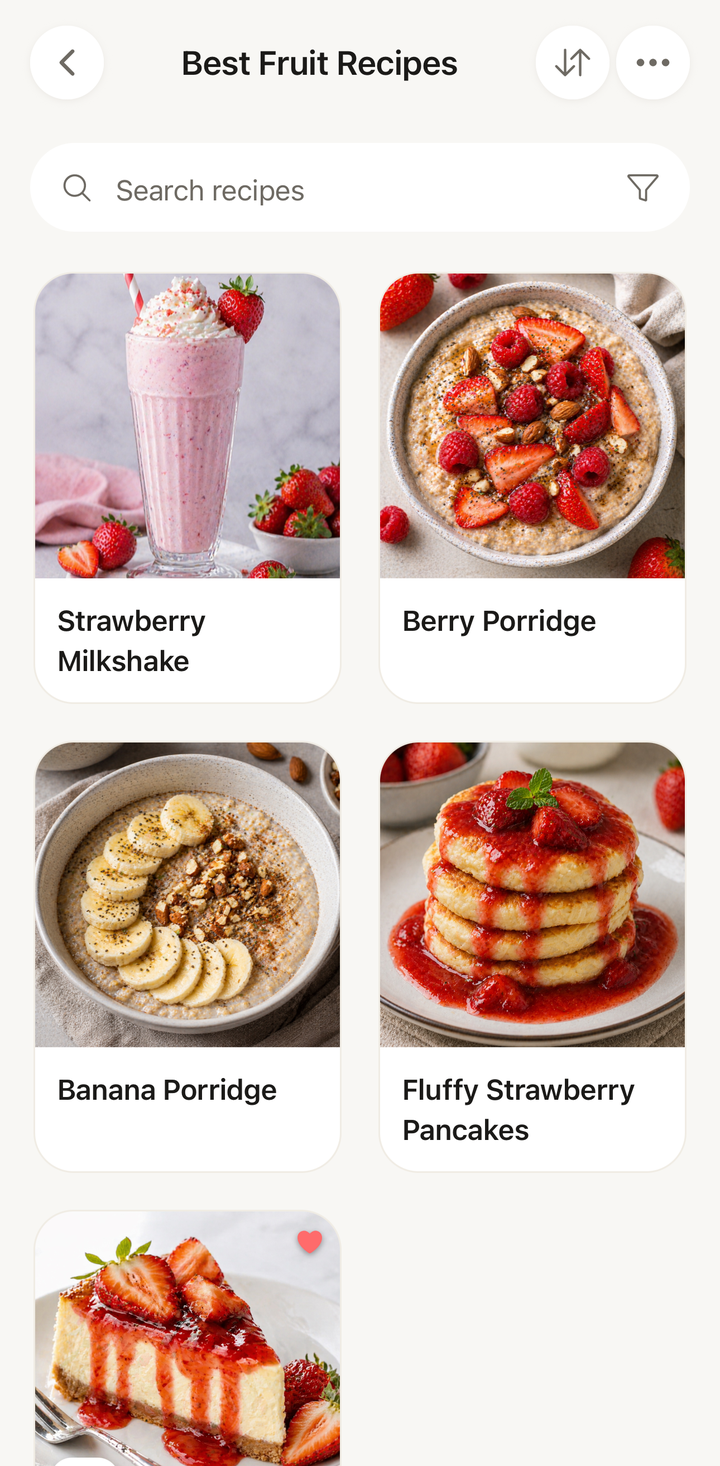
- Przejdź do zakładki Przepisy i przełącz się na widok Książki kucharskie
- Stuknij wybraną książkę
- Zobaczysz listę przepisów w tej książce
W widoku książki kucharskiej możesz:
- Przeglądać przepisy
- Wyszukiwać w obrębie książki
- Zmieniać kolejność przepisów
Edycja książki kucharskiej
Stuknij ikonę edycji (ołówek) lub przejdź do menu opcji na ekranie książki kucharskiej. Możesz:
Zmienić nazwę
Stuknij nazwę i wpisz nową.
Zmienić opis
Dodaj lub zmień opis książki.
Zmienić okładkę
Okładka książki kucharskiej może być:
- Automatyczna — generowana ze zdjęć przepisów w książce
- Własna — wybierz zdjęcie z galerii
Usuwanie przepisów z książki kucharskiej
Usunięcie przepisu z książki kucharskiej nie kasuje samego przepisu — pozostaje on w Twojej głównej kolekcji i w innych książkach.
- Otwórz książkę kucharską
- Znajdź przepis, który chcesz usunąć z książki
- Przesuń kartę w lewo lub użyj menu opcji
- Wybierz Usuń z książki kucharskiej
Usuwanie książki kucharskiej
Jeśli chcesz usunąć całą książkę kucharską:
- Przejdź do zakładki Przepisy i przełącz się na widok Książki kucharskie
- Przytrzymaj książkę lub stuknij menu opcji
- Wybierz Usuń książkę kucharską
Ważne: Usunięcie książki kucharskiej nie kasuje przepisów — pozostają w Twojej kolekcji. Usuwasz tylko „folder”, nie jego zawartość.
Pomysły na książki kucharskie
Nie wiesz, jakie książki kucharskie utworzyć? Oto kilka inspiracji:
- Wg posiłku: Śniadania, Obiady, Kolacje, Desery, Przekąski
- Wg kuchni: Polska, Włoska, Azjatycka, Meksykańska
- Wg okazji: Na co dzień, Na imprezę, Na grilla, Na święta
- Wg diety: Wegetariańskie, Wegańskie, Bezglutenowe, Niskokaloryczne
- Wg czasu: Do 15 minut, Do 30 minut, Weekendowe projekty
- Osobiste: Przepisy babci, Ulubione mojego dziecka, Do wypróbowania
Książki kucharskie są darmowe
Tworzenie i zarządzanie książkami kucharskimi jest całkowicie darmowe — nie ma limitu na liczbę książek kucharskich, nawet w planie Free.
Dziękujemy za opinię! Cieszymy się, że pomogliśmy.