
Import ze strony internetowej
Więcej z tej kategorii
🚀 Pierwsze kroki
📥 Importowanie przepisów
- Jak importować przepisy
- Import ze strony internetowej
- Import z Instagrama
- Import z Facebooka
- Import z TikToka
- Import z Pinteresta
- Import z YouTube
- Skanowanie przepisu ze zdjęcia
- Dyktowanie przepisu głosem
- Import przez wklejanie tekstu
- Przeglądarka w aplikacji
- Ręczne dodawanie przepisu
- Przegląd i edycja przed zapisaniem
- Kredyty importu — jak działają
📂 Zarządzanie przepisami
👨🍳 Tryb gotowania
📅 Planowanie posiłków
🛒 Lista zakupów
📤 Udostępnianie i eksport
💳 Subskrypcja i płatności
⚙️ Konto i ustawienia
ℹ️ O Cookonut
💡 Pomysły i opinie
Import ze strony to najczęściej używana metoda w Cookonut. Otwierasz stronę z przepisem we wbudowanej przeglądarce i zapisujesz ją jednym stuknięciem — bez kopiowania i wklejania linków.
Krok po kroku
1. Otwórz Cookonut
Otwórz aplikację Cookonut, otwórz kartę Przepisy i stuknij przycisk + na dolnym pasku.
2. Wybierz „Szukaj w sieci”
W panelu dodawania przepisu stuknij opcję Szukaj w sieci (ikona globusa/kompasu).
3. Znajdź przepis
Wpisz frazę do wyszukania (np. „przepis na sernik na zimno”) albo wpisz adres strony bezpośrednio. Jeśli masz już link do przepisu, możesz go wkleić w pasek adresu przeglądarki.
4. Otwórz stronę z przepisem
Wejdź na stronę z przepisem tak, aby cały przepis był widoczny na ekranie.
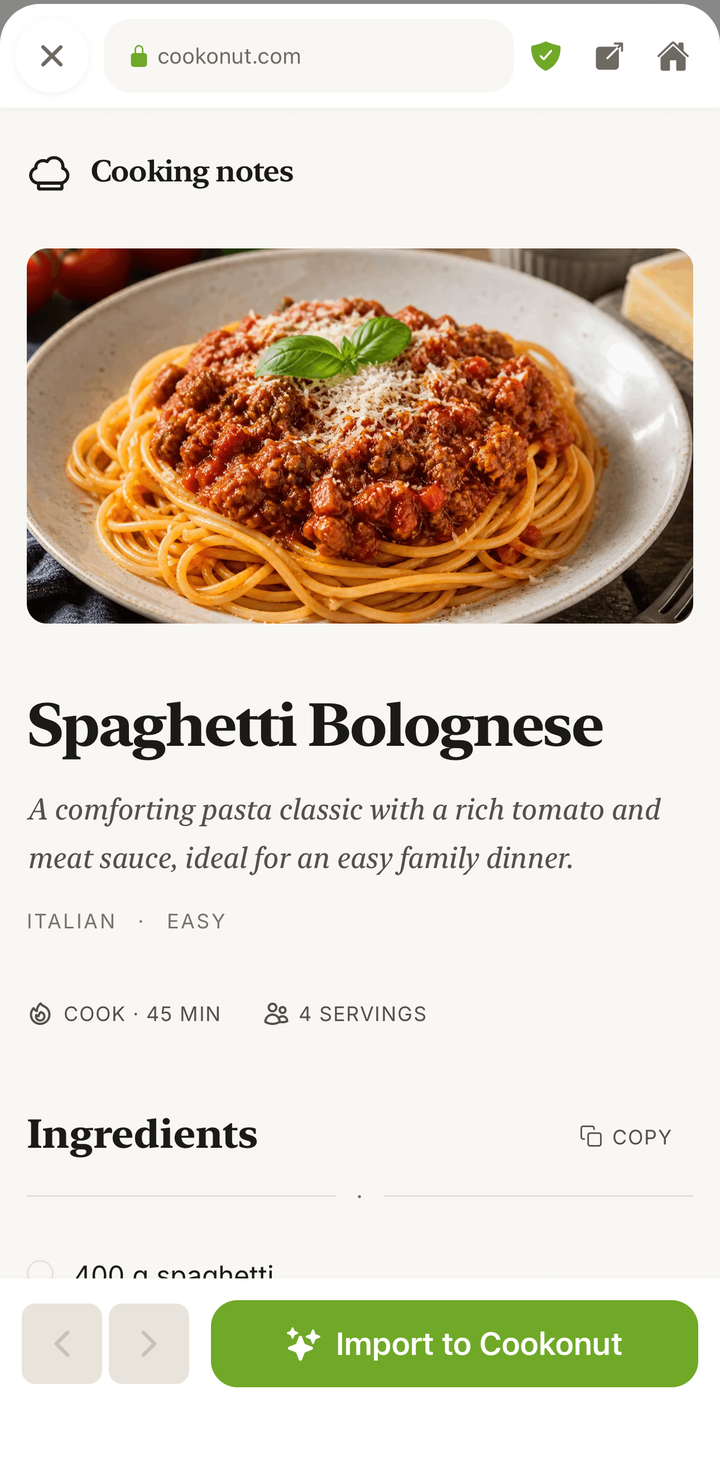
5. Stuknij „Zapisz przepis”
Gdy przepis jest na ekranie, stuknij przycisk Zapisz przepis. Cookonut zacznie odczytywać stronę — zobaczysz pasek postępu.
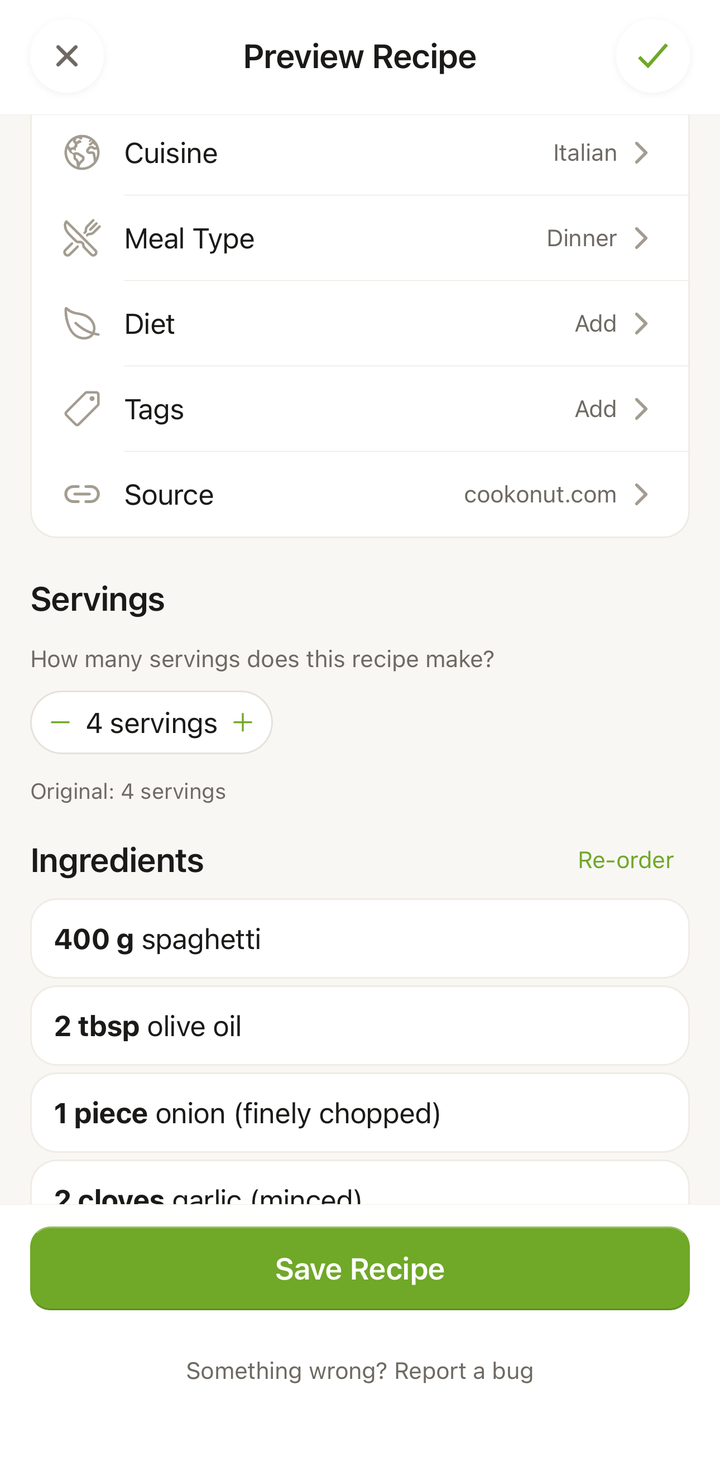
6. Przejrzyj wynik
Po kilku sekundach zobaczysz podgląd przepisu z:
- Tytułem
- Zdjęciem (jeśli było na stronie)
- Składnikami z ilościami
- Krokami przygotowania
- Czasem przygotowania i gotowania
- Liczbą porcji
Sprawdź, czy wszystko wygląda dobrze. Jeśli coś wymaga poprawki — możesz edytować dowolne pole bezpośrednio na ekranie podglądu.
7. Zapisz przepis
Gdy wszystko się zgadza, stuknij Zapisz przepis. Przepis trafi do Twojej kolekcji.
Jakie strony są obsługiwane?
Cookonut działa z praktycznie każdą stroną z przepisami:
- Polskie blogi kulinarne — kwestiasmaku.com, mojewypieki.com, aniagotuje.pl i wiele innych
- Międzynarodowe serwisy — allrecipes.com, bbcgoodfood.com, chefkoch.de, marmiton.org
- Serwisy z przepisami — przepisy.pl, gotujmy.pl
- Blogi osobiste — większość blogów z poprawnie opisanymi przepisami
AI radzi sobie z przepisami w różnych językach. Jeśli strona jest po niemiecku czy angielsku, przepis zostanie zaimportowany w oryginalnym języku — z włączonym autotłumaczeniem przy imporcie (dostępnym w każdym planie) od razu dostaniesz go po polsku, a w Premium przetłumaczysz na żądanie także zapisany już przepis.
Udostępnianie z przeglądarki telefonu
Jeszcze szybsza metoda: jeśli przeglądasz stronę z przepisem w Safari lub Chrome, użyj opcji Udostępnij (ikona strzałki w górę na iOS lub trzy kropki na Androidzie) i wybierz Cookonut z listy aplikacji. Cookonut otworzy się i zaimportuje przepis — przejrzyj go i stuknij Zapisz przepis.
Działa to też z aplikacjami społecznościowymi (Instagram, Facebook, TikTok, Pinterest, YouTube) — pełne instrukcje znajdziesz w naszych osobnych poradnikach importu z mediów społecznościowych.
Najczęstsze problemy
Import nie wydobywa wszystkich składników
Niektóre strony mają niestandardową strukturę. Jeśli brakuje składników lub kroków, możesz:
- Ręcznie dodać brakujące informacje na ekranie podglądu
- Spróbować metody „Wklej tekst” — skopiuj tekst przepisu ze strony i wklej go bezpośrednio
Strona wymaga logowania
Jeśli strona wymaga płatnego dostępu lub logowania, zaloguj się bezpośrednio w przeglądarce Szukaj w sieci, otwórz przepis i stuknij Zapisz przepis. Możesz też skopiować tekst przepisu i użyć metody Wklej tekst.
Przepis nie został rozpoznany
Upewnij się, że otwarta jest bezpośrednia strona z przepisem (nie strona główna serwisu czy lista przepisów) i że cały przepis jest widoczny na ekranie, zanim tapniesz Zapisz.
Zużycie kredytów
Każdy import ze strony zużywa 1 kredyt AI z Twojej puli. W planie darmowym masz 10 kredytów miesięcznie — w Premium importy są nielimitowane. Samo przeglądanie stron nie zużywa kredytów — liczy się dopiero zapisanie przepisu.
Dziękujemy za opinię! Cieszymy się, że pomogliśmy.