
Generowanie listy zakupów
Więcej z tej kategorii
🚀 Pierwsze kroki
📥 Importowanie przepisów
- Jak importować przepisy
- Import ze strony internetowej
- Import z Instagrama
- Import z Facebooka
- Import z TikToka
- Import z Pinteresta
- Import z YouTube
- Skanowanie przepisu ze zdjęcia
- Dyktowanie przepisu głosem
- Import przez wklejanie tekstu
- Przeglądarka w aplikacji
- Ręczne dodawanie przepisu
- Przegląd i edycja przed zapisaniem
- Kredyty importu — jak działają
📂 Zarządzanie przepisami
👨🍳 Tryb gotowania
📅 Planowanie posiłków
🛒 Lista zakupów
📤 Udostępnianie i eksport
💳 Subskrypcja i płatności
⚙️ Konto i ustawienia
ℹ️ O Cookonut
💡 Pomysły i opinie
Koniec z ręcznym przepisywaniem składników! Cookonut automatycznie tworzy listę zakupów z wybranych przepisów lub z planera posiłków. Składniki są grupowane, a duplikaty sumowane.
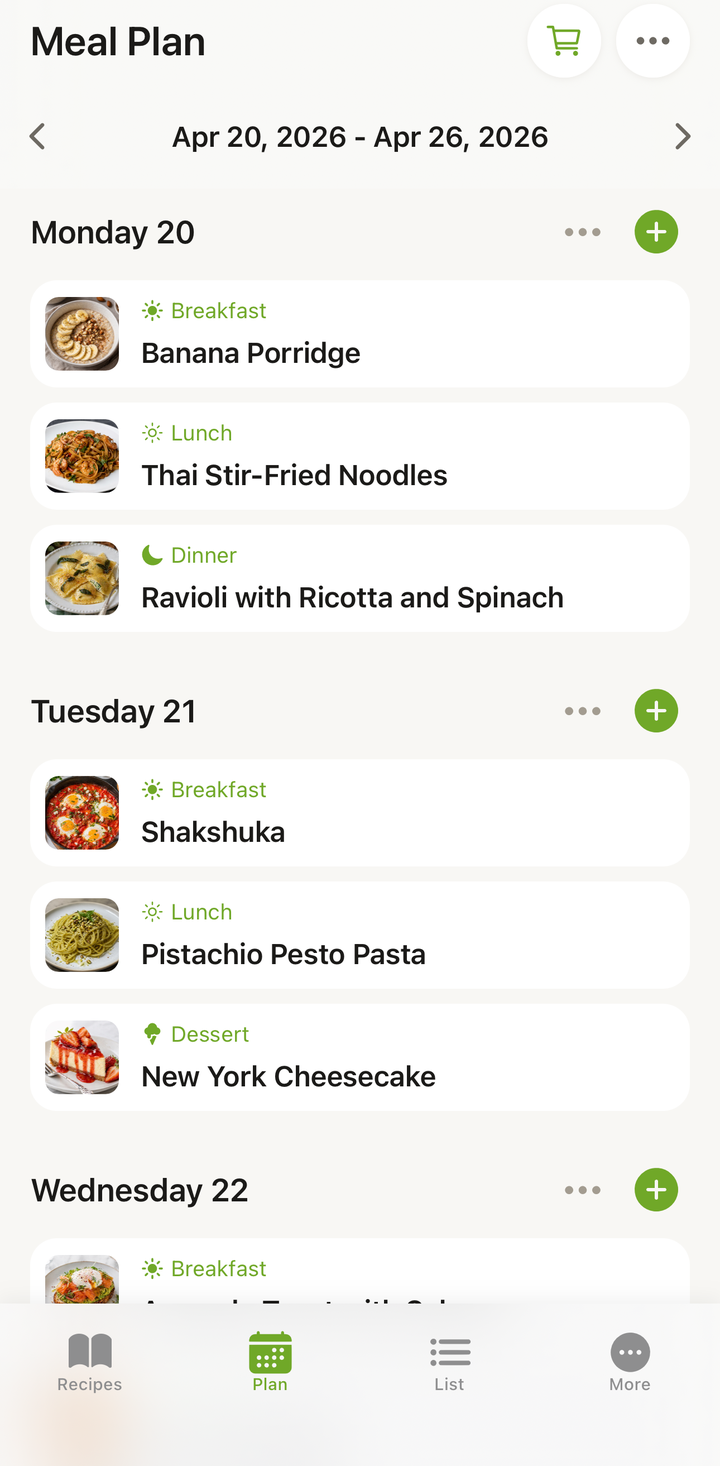
Generowanie z planera posiłków
To najwygodniejsza metoda — zaplanuj tydzień, a lista zakupów wygeneruje się sama.
- Przejdź do zakładki Plan
- Upewnij się, że masz zaplanowane przepisy na bieżący tydzień
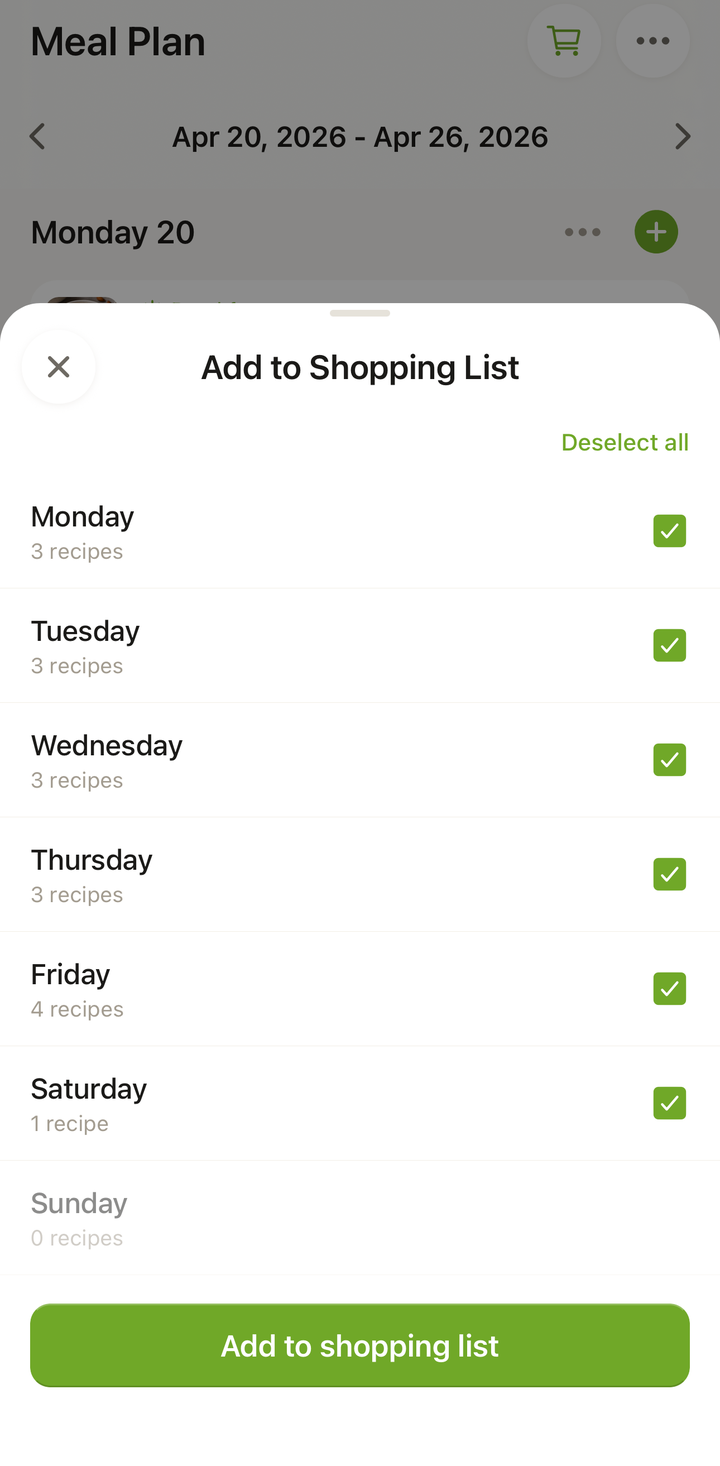
- W nagłówku stuknij ikonę koszyka — otworzy się okno Dodaj do listy zakupów
- W sekcji Wybierz dni zaznacz dni (możesz użyć Zaznacz wszystkie) i wybierz składniki
- Potwierdź — zobaczysz komunikat Dodano do listy zakupów
- Stuknij przycisk Lista, żeby przejść do zakładki Lista z gotowymi zakupami
Generowanie z pojedynczego przepisu
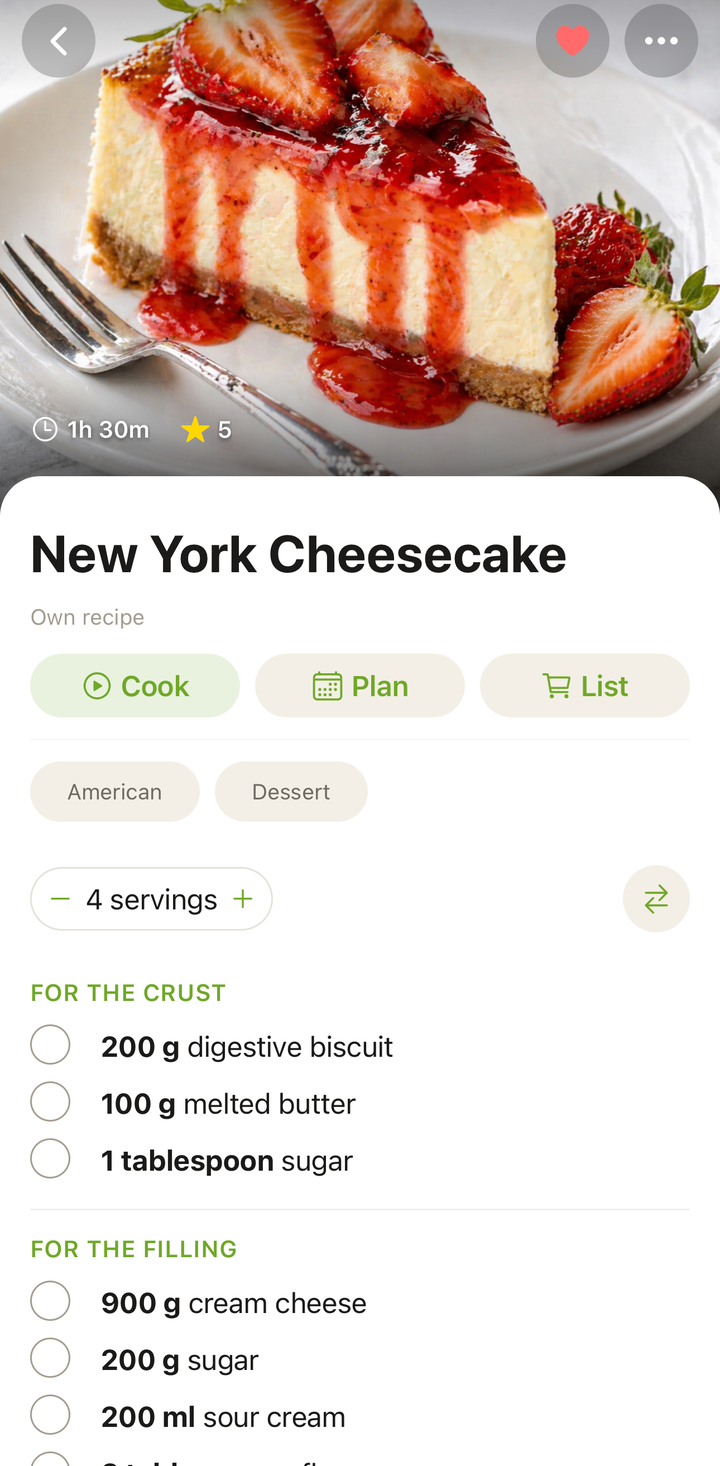
Chcesz zrobić zakupy na konkretny przepis?
- Otwórz przepis
- Stuknij menu opcji (trzy kropki)
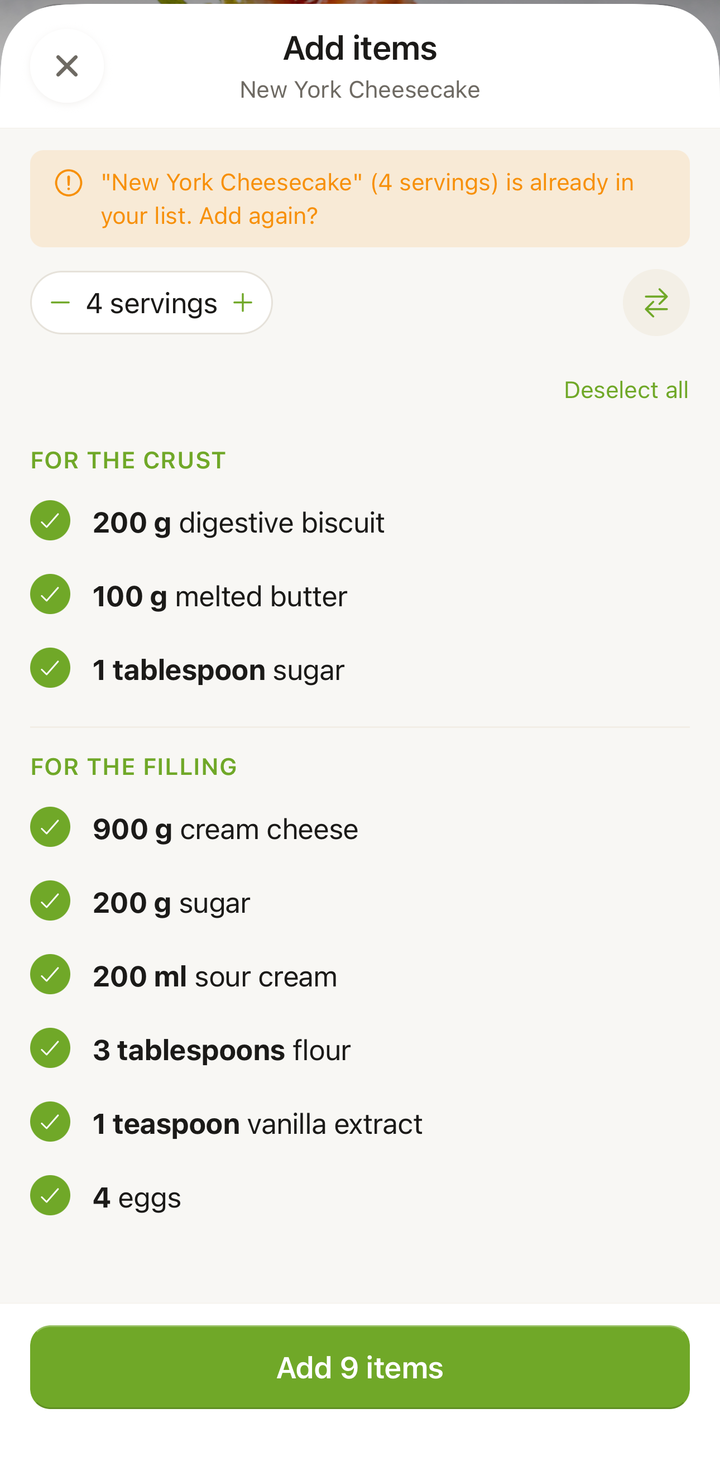
- Wybierz Dodaj do listy zakupów
- Składniki z przepisu trafią na listę
Generowanie z kilku przepisów
Możesz dodać składniki z wielu przepisów do jednej listy:
- Dodaj pierwszy przepis do listy zakupów (jak wyżej)
- Otwórz następny przepis i zrób to samo
- Składniki zostaną dołączone do istniejącej listy
Cookonut automatycznie sumuje duplikaty. Jeśli dwa przepisy wymagają cebuli — nie zobaczysz jej dwa razy, tylko raz ze zsumowaną ilością.
Jak wygląda lista
Lista zakupów grupuje składniki w kategorie (alejki), m.in.:
- Warzywa i owoce — cebula, marchew, pomidory…
- Mięso i ryby — kurczak, łosoś…
- Nabiał/jajka i chłodzone — mleko, jajka, ser…
- Pieczywo i delikatesy — chleb, bułki…
- Spiżarnia — mąka, ryż, makaron…
- Przyprawy i zioła — sól, pieprz, oregano…
- Bez kategorii — składniki, które nie pasują do powyższych
Przy każdym produkcie widoczna jest ilość i jednostka (np. „500 g kurczaka”, „2 szt. cebuli”).
Inteligentne sumowanie
Cookonut łączy ten sam składnik z różnych przepisów:
Przepis 1: 200 g kurczaka Przepis 2: 300 g kurczaka Na liście: 500 g kurczaka
Działa to też z różnymi formami tego samego składnika — AI rozpoznaje, że „masło” i „masło (do posmarowania)” to ten sam produkt.
Skalowanie a lista zakupów
Jeśli zmieniłeś liczbę porcji w przepisie, lista zakupów uwzględni przeskalowane ilości. Na przykład: przepis na 4 osoby zmieniony na 8 — na liście będą podwójne ilości.
Czyszczenie listy
Zanim dodasz nowe zakupy, możesz wyczyścić poprzednią listę:
- Przejdź do zakładki Lista
- W nagłówku stuknij ikonę •••, żeby otworzyć panel Opcje
- Wybierz Wyczyść całą listę (albo Wyczyść kupione, żeby usunąć tylko odhaczone)
Wskazówki
Generuj raz na tydzień
Po zaplanowaniu tygodnia wygeneruj jedną listę na wszystkie zaplanowane posiłki. Jeden trip do sklepu — wszystko kupione.
Sprawdź, co masz w domu
Przed pójściem na zakupy przejrzyj listę i odznacz to, co już masz w kuchni. Dzięki temu nie kupisz czegoś podwójnie.
Dodaj własne pozycje
Lista zakupów nie musi zawierać tylko składników z przepisów. W zakładce Lista stuknij pływający przycisk + (lub Dodaj produkt) i dopisz własne pozycje — np. „papier toaletowy” czy „kawa” — żeby mieć wszystko w jednym miejscu.
Lista zakupów jest darmowa
Generowanie i korzystanie z listy zakupów jest całkowicie darmowe na każdym planie.
Czego nie ma na liście
Woda, lód i podstawowe produkty spiżarniane są traktowane inaczej — zobacz czego nie ma na liście zakupów.
Dziękujemy za opinię! Cieszymy się, że pomogliśmy.