
Drukowanie i eksport listy zakupów
Więcej z tej kategorii
🚀 Pierwsze kroki
📥 Importowanie przepisów
- Jak importować przepisy
- Import ze strony internetowej
- Import z Instagrama
- Import z Facebooka
- Import z TikToka
- Import z Pinteresta
- Import z YouTube
- Skanowanie przepisu ze zdjęcia
- Dyktowanie przepisu głosem
- Import przez wklejanie tekstu
- Przeglądarka w aplikacji
- Ręczne dodawanie przepisu
- Przegląd i edycja przed zapisaniem
- Kredyty importu — jak działają
📂 Zarządzanie przepisami
👨🍳 Tryb gotowania
📅 Planowanie posiłków
🛒 Lista zakupów
📤 Udostępnianie i eksport
💳 Subskrypcja i płatności
⚙️ Konto i ustawienia
ℹ️ O Cookonut
💡 Pomysły i opinie
Wolisz klasyczną papierową listę zakupów? A może chcesz wysłać ją e-e-mailem? Cookonut pozwala wydrukować lub wyeksportować listę w kilka sekund.
Drukowanie listy
Krok po kroku
- Przejdź do zakładki Lista
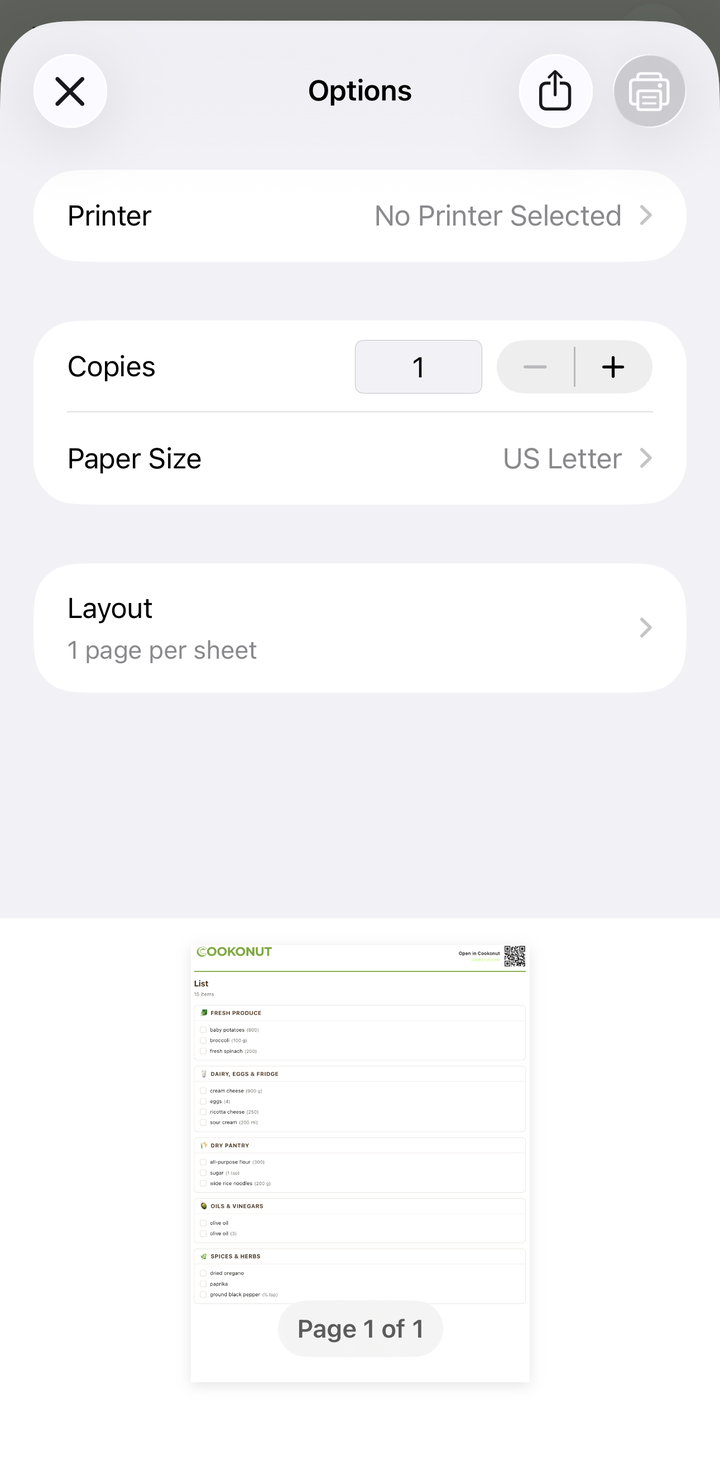
- W nagłówku stuknij ikonę •••, żeby otworzyć panel Opcje
- Wybierz Drukuj
- Zobaczysz podgląd wydruku — sprawdź, czy wszystko wygląda dobrze
- Wybierz drukarkę i stuknij Drukuj
Co jest na wydruku
Wydrukowana lista zawiera:
- Produkty pogrupowane w alejkach — jak w widoku „Według alejki”
- Ilości i jednostki — przy każdym produkcie
- Puste pola wyboru — do odznaczania długopisem w sklepie
- Datę — kiedy lista została wygenerowana
Wymagania
Do drukowania potrzebujesz drukarki podłączonej do sieci Wi-Fi (AirPrint na iOS, drukowanie bezprzewodowe na Androidzie). Większość nowoczesnych drukarek to obsługuje.
Eksport jako tekst
Jeśli nie chcesz drukować, możesz wyeksportować listę jako tekst:
- W nagłówku stuknij ikonę •••, żeby otworzyć panel Opcje
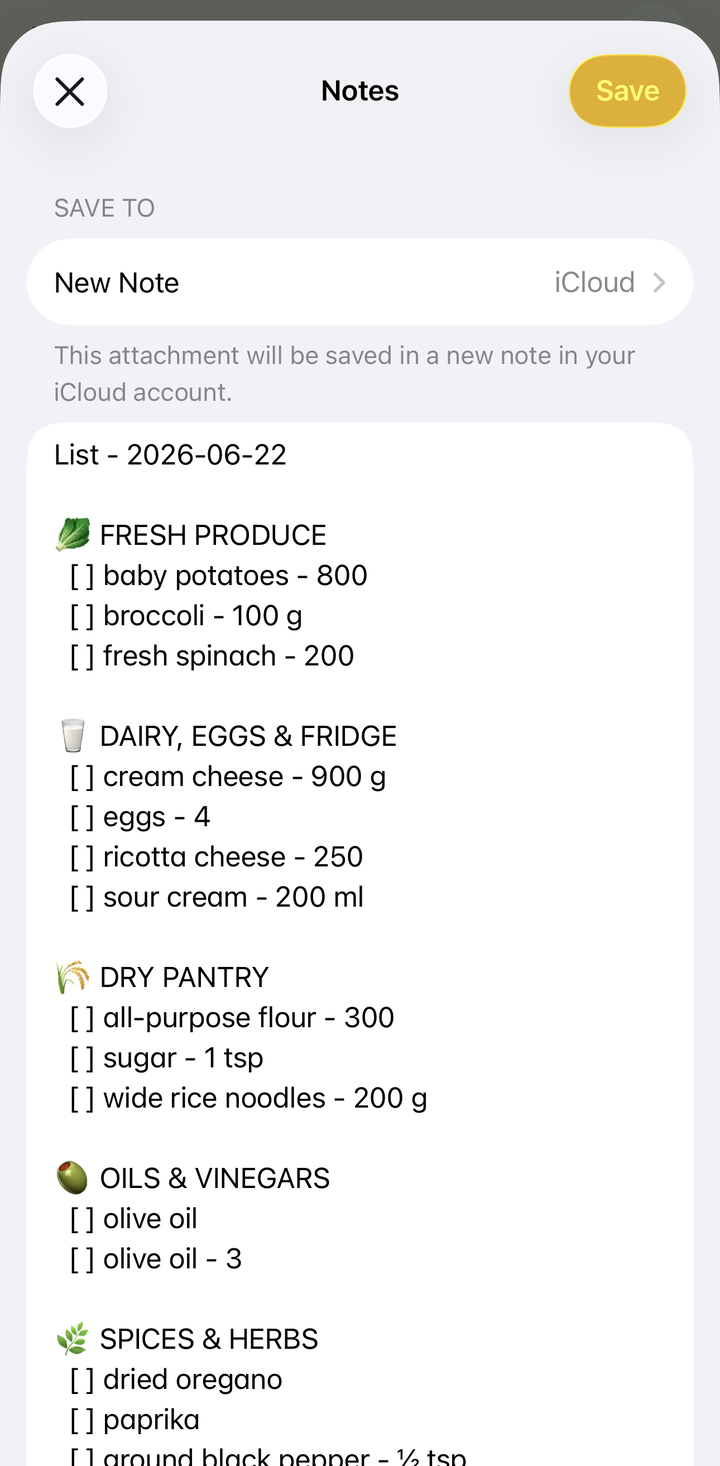
- Wybierz Udostępnij jako tekst — otworzy się systemowe menu udostępniania
- Wybierz Kopiuj (lub aplikację docelową) — tekst listy trafi do schowka
- Wklej go gdziekolwiek: w notatce, wiadomości, e-mailu
W tym samym panelu Opcje znajdziesz też Eksportuj PDF, jeśli wolisz gotowy plik PDF.
Format tekstu
Eksportowany tekst wygląda tak:
Lista zakupów

Warzywa i owoce:
□ Cebula — 3 szt.
□ Marchew — 500 g
□ Pomidory — 4 szt.
□ Cytryna — 1 szt.

Nabiał:
□ Mleko — 1 l
□ Jajka — 6 szt.
□ Masło — 200 g

Mięso:
□ Pierś z kurczaka — 800 g
Eksport do innych aplikacji
Za pomocą Opcje → Udostępnij jako tekst otwierasz systemowe menu udostępniania, przez które wyślesz listę do:
- Notatki (Apple Notes, Google Keep)
- Todoist, TickTick czy inne aplikacje do zadań
- Wiadomości (SMS, WhatsApp, Messenger)
Kiedy drukować, a kiedy eksportować?
| Sytuacja | Lepsza opcja |
|---|---|
| Zakupy z papierową listą | Drukuj |
| Wysyłka komuś innemu | Eksport → wiadomość |
| Backup listy | Eksport → notatka |
| Wolę telefon | Używaj listy w aplikacji |
Wskazówki
Drukuj przed wyjściem
Wydrukuj listę rano przed wyjściem na zakupy. Papierowa lista jest odporna na rozładowany telefon.
Eksportuj do notatek jako backup
Nawet jeśli używasz listy w aplikacji, wyeksportuj ją do notatek — gdyby telefon się zawiesił w sklepie, masz kopię.
Regularne czyszczenie
Po zakupach wyczyść listę w Cookonut, żeby była gotowa na następny tydzień.
Drukowanie i eksport to funkcje darmowe
Drukowanie i eksport listy zakupów jest całkowicie darmowe na każdym planie.
Dziękujemy za opinię! Cieszymy się, że pomogliśmy.