
Imprime o exporta tu lista de la compra
Artículos de esta sección
🚀 Primeros pasos
📥 Importar recetas
- Cómo importar recetas
- Importar desde un sitio web
- Importar desde Instagram
- Importar desde Facebook
- Importar desde TikTok
- Importar desde Pinterest
- Importar desde YouTube
- Escanear una receta desde una foto
- Dictar una receta por voz
- Importar pegando texto
- Usar el navegador integrado
- Crear una receta desde cero
- Revisar y editar antes de guardar
- Entender los créditos de importación
📂 Gestionar recetas
👨🍳 Modo cocina
📅 Planificación de comidas
🛒 Lista de la compra
📤 Compartir y exportar
💳 Facturación y suscripción
⚙️ Cuenta y ajustes
ℹ️ Acerca de Cookonut
💡 Ideas y sugerencias
¿Prefieres una lista en papel? ¿O quieres guardar tu lista de la compra en algún lugar fuera de la app? Cookonut te permite imprimir tu lista o exportarla como texto.
Imprimir tu lista de la compra
- Ve a la pestaña Lista
- Toca el icono ••• para abrir la hoja de Opciones
- Elige Imprimir
- Se abre el cuadro de impresión de tu teléfono
- Selecciona tu impresora y toca Imprimir
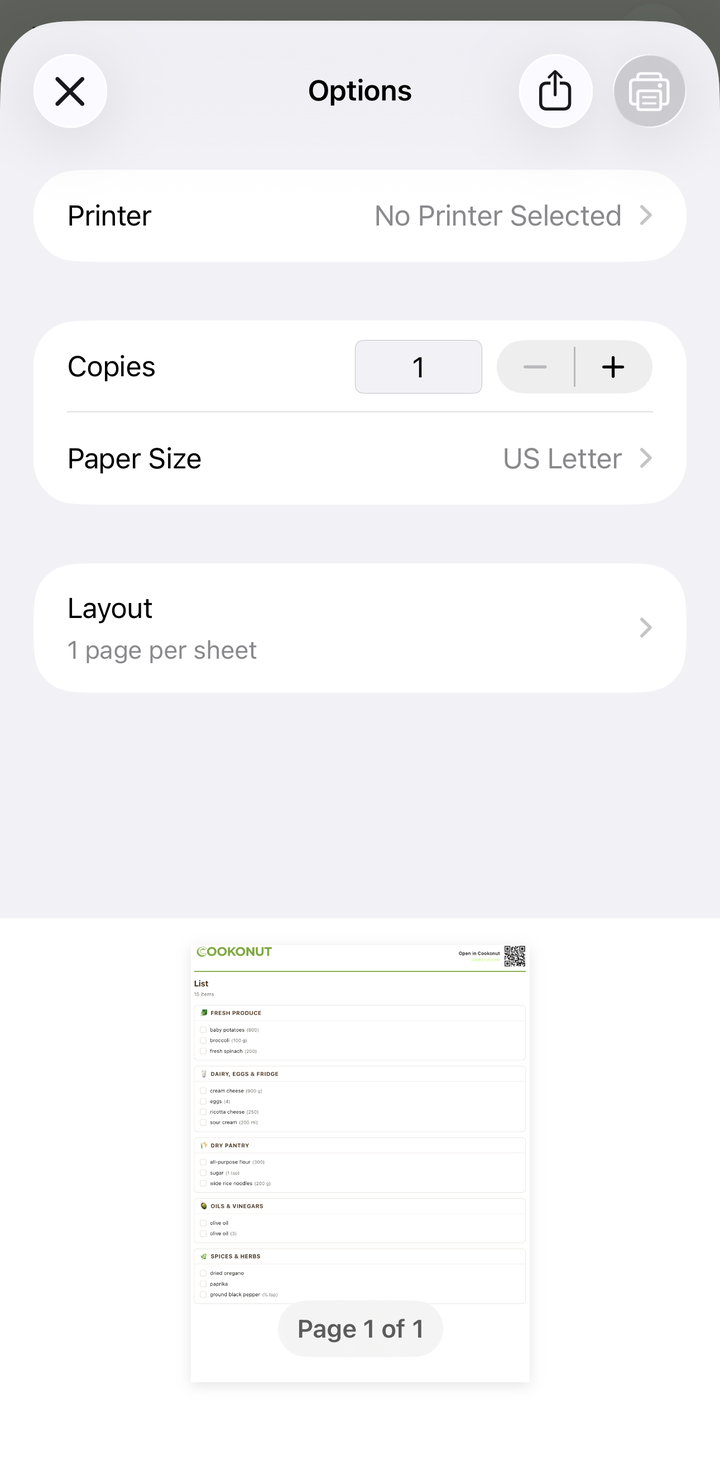
La lista impresa es limpia y está bien formateada:
- Elementos agrupados por categoría
- Cantidades incluidas
- Casillas junto a cada elemento para ir marcando a mano mientras compras
- Diseño compacto que cabe en una o dos páginas
Consejos para imprimir
- Imprime después de revisar la lista — marca lo que ya tienes y quita los extras antes de imprimir
- La lista impresa incluye casillas vacías — puedes marcar los elementos con un bolígrafo mientras compras
- Imprime en blanco y negro para ahorrar tinta — la lista está diseñada para leerse bien sin color
Exportar como texto
Si no necesitas una copia en papel pero quieres la lista fuera de Cookonut:
- Ve a la pestaña Lista
- Toca el icono ••• para abrir la hoja de Opciones
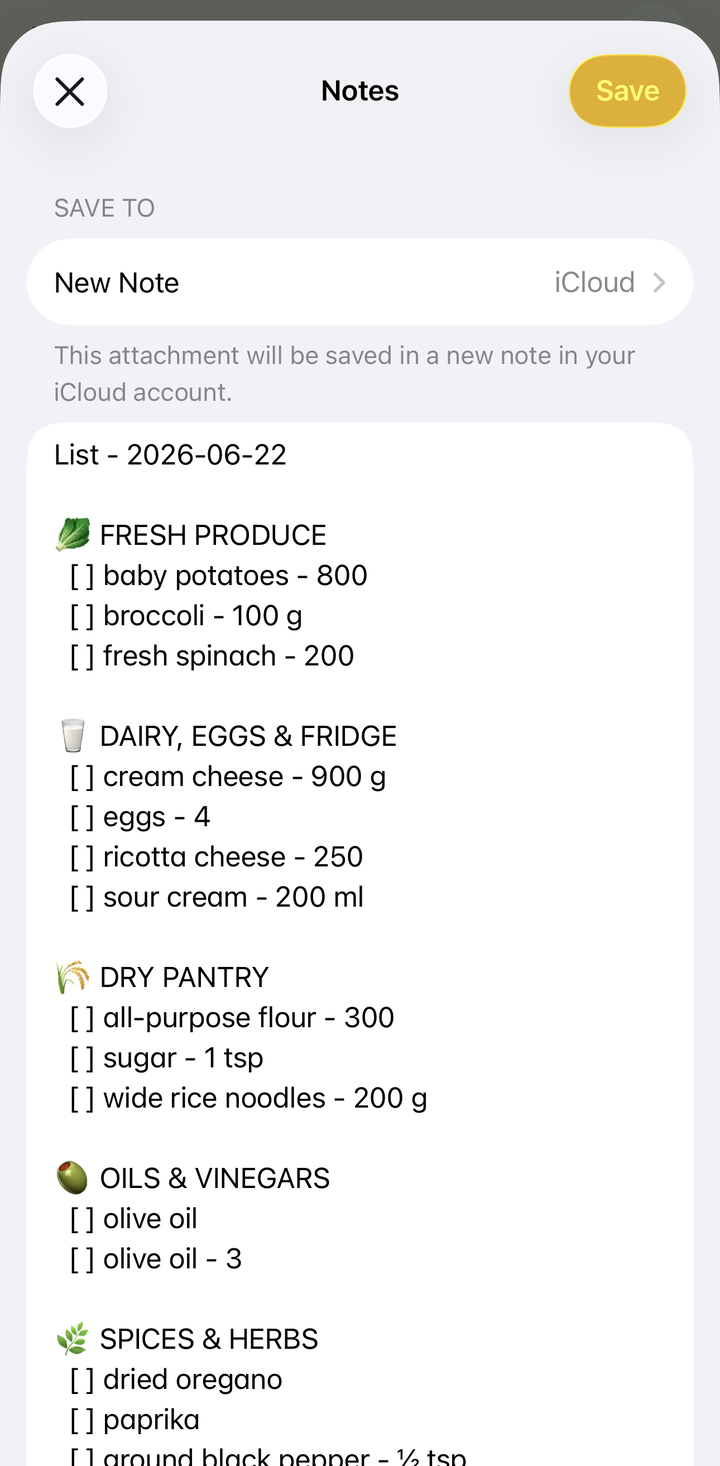
- Elige Compartir como texto
- Desde la hoja de compartir del sistema, cópiala o envíala a cualquier app: Notas, un documento, un correo, un chat
El texto exportado está formateado para una lectura fácil, con categorías y cantidades.
¿Prefieres un documento? La misma hoja de Opciones tiene la opción Exportar PDF, que genera un PDF limpio de tu lista.
Exportar a otras apps
Con la hoja de compartir del sistema, puedes enviar tu lista de la compra a:
- Apps de notas (Apple Notes, Google Keep, etc.)
- Apps de tareas (Todoist, Things, etc.)
- Correo electrónico — envíatela a ti mismo o a un familiar
- Documentos — pégala en un Google Doc o un archivo de Word
Cuándo imprimir y cuándo usar la app
Usa la app cuando:
- Quieras marcar los elementos digitalmente
- Vayas a llevar el teléfono contigo en la tienda
- Quieras compartir la lista con otra persona de forma electrónica
Imprime cuando:
- Prefieras lápiz y papel
- La batería de tu teléfono pueda no aguantar
- Varias personas vayan a comprar de la misma lista al mismo tiempo
- Te guste la satisfacción de tachar elementos a mano
Exporta cuando:
- Quieras una copia de seguridad
- Uses otro sistema de gestión de tareas
- Quieras dejar registro de lo que compraste
Imprimir y exportar es gratis
Imprimir y exportar tu lista de la compra está disponible en todos los planes, incluido el plan gratuito.
¡Gracias por tu opinión! Nos alegra haber ayudado.