
Imprimir ou Exportar a Sua Lista de Compras
Artigos desta secção
🚀 Primeiros passos
📥 Importar receitas
- Como Importar Receitas
- Importar de um website
- Importar do Instagram
- Importar do Facebook
- Importar do TikTok
- Importar do Pinterest
- Importar do YouTube
- Digitalizar uma receita a partir de uma foto
- Ditar uma receita por voz
- Importar colando texto
- Usar o navegador integrado
- Escrever uma receita do zero
- Rever e Editar Antes de Guardar
- Compreender os créditos de importação
📂 Gerir receitas
👨🍳 Modo cozinha
📅 Planeamento de refeições
🛒 Lista de compras
📤 Partilha e exportação
💳 Pagamentos e subscrição
⚙️ Conta e definições
ℹ️ Sobre o Cookonut
💡 Ideias e sugestões
Prefere uma lista em papel? Ou quer guardar a tua lista de compras fora da aplicação? O Cookonut permite-lhe imprimir a lista ou exportá-la como texto.
Imprimir a Sua Lista de Compras
- Vá ao separador Lista
- Toca no ícone ••• para abrir a folha de Opções
- Escolhe Imprimir
- A caixa de diálogo de impressão do telemóvel abre-se
- Seleciona a impressora e toque em Imprimir
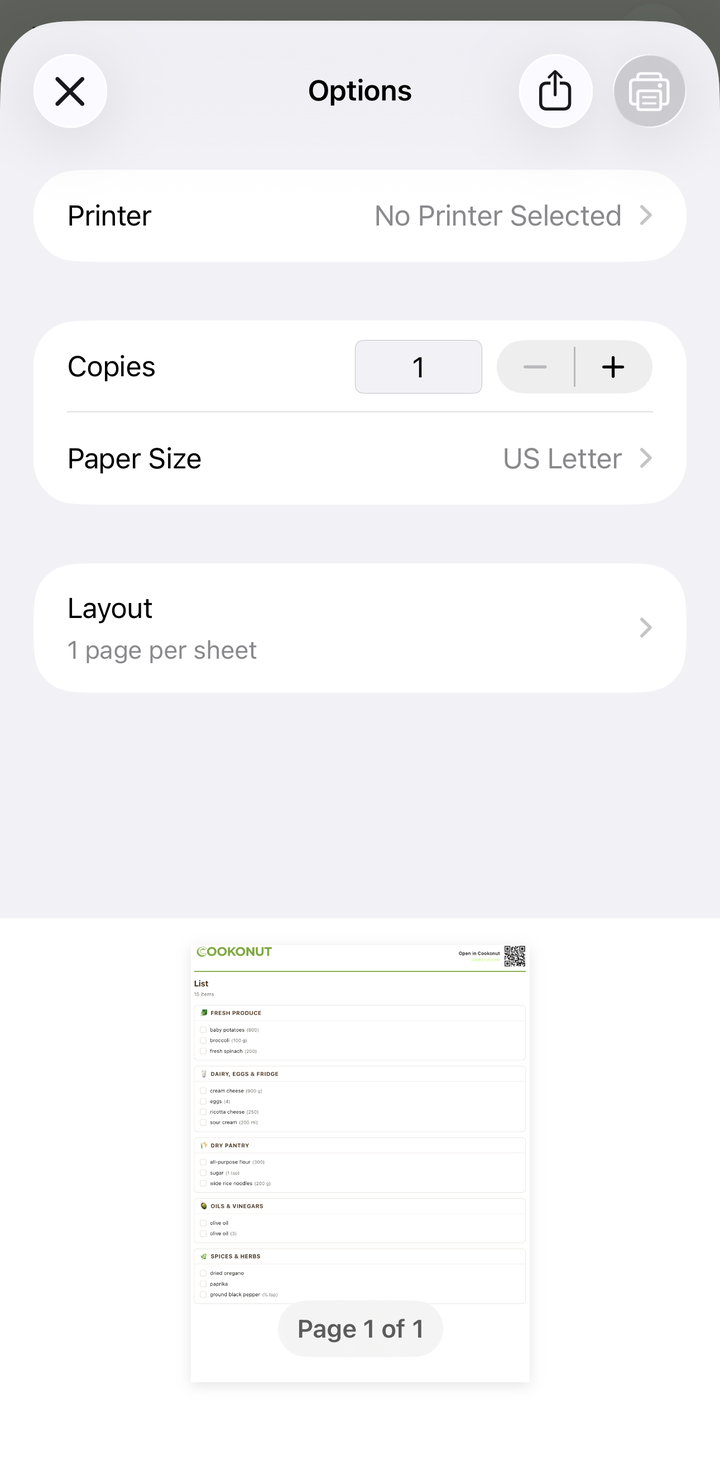
A lista impressa é limpa e bem formatada:
- Itens agrupados por secção
- Quantidades incluídas
- Caixas de seleção junto a cada item para marcar manualmente enquanto faz compras
- Disposição compacta que cabe numa ou duas páginas
Dicas de Impressão
- Imprima depois de rever a lista — marque os itens que já tem e remova os extras antes de imprimir
- A lista impressa inclui caixas de seleção vazias — pode riscar os itens com uma caneta enquanto faz compras
- Imprima a preto e branco para poupar tinta — a lista foi pensada para ser legível sem cor
Exportar como Texto
Se não precisa de uma cópia física mas quer a lista fora do Cookonut:
- Vá ao separador Lista
- Toca no ícone ••• para abrir a folha de Opções
- Escolhe Partilhar como texto
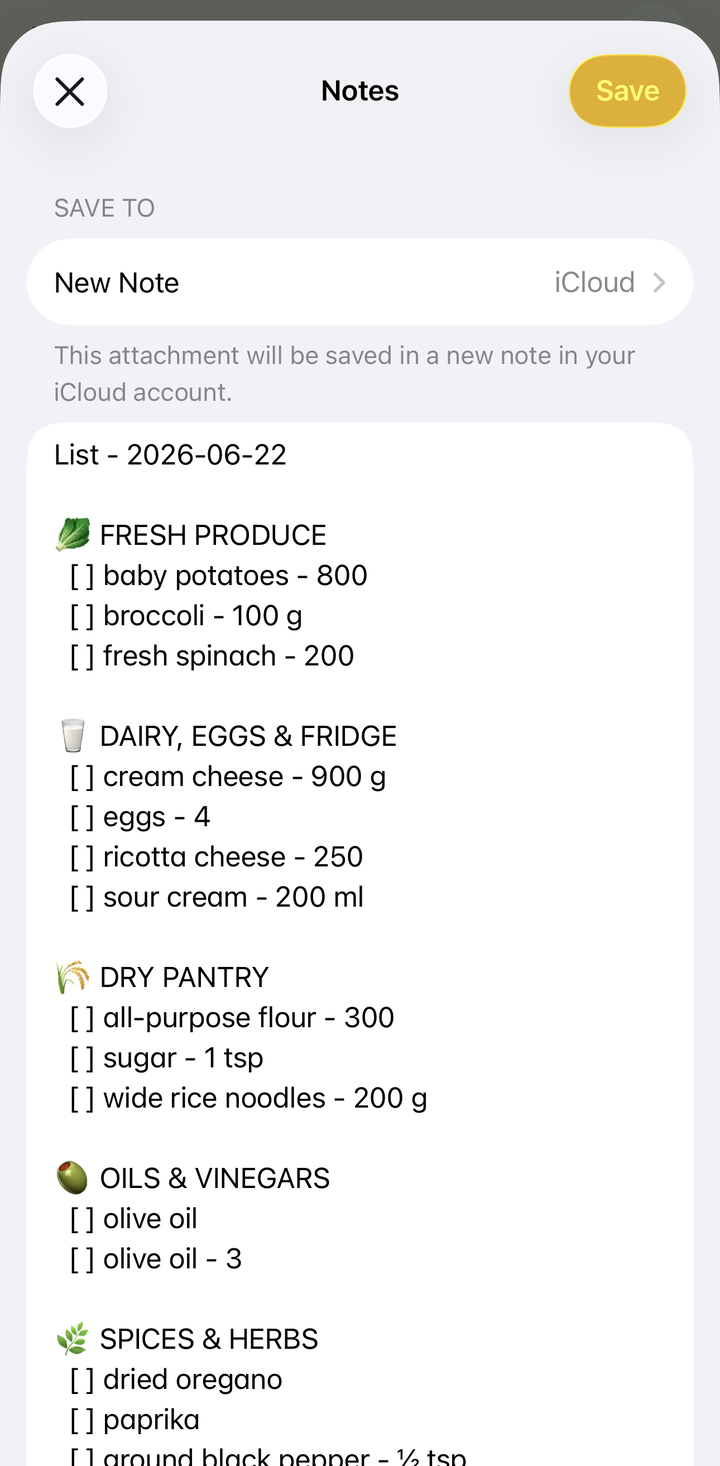
- Na folha de partilha do sistema, copie-a ou envie-a para qualquer aplicação — Notas, um documento, um e-mail, uma conversa
O texto exportado é formatado para fácil leitura, com categorias e quantidades.
Prefere um documento? A mesma folha de Opções tem a opção Exportar PDF, que gera um PDF limpo da tua lista.
Exportar para Outras Aplicações
Através da folha de partilha do sistema, pode enviar a tua lista de compras para:
- Aplicações de notas (Apple Notes, Google Keep, etc.)
- Aplicações de tarefas (Todoist, Things, etc.)
- E-mail — envie-a para si próprio ou para um familiar
- Documentos — cole-a num Google Doc ou ficheiro Word
Quando Imprimir vs. Usar a Aplicação
Usa a aplicação quando:
- Quer marcar os itens digitalmente
- O telemóvel vai estar consigo na loja
- Quer partilhar a lista com outra pessoa eletronicamente
Imprima quando:
- Prefere papel e caneta
- A bateria do telemóvel pode não aguentar
- Várias pessoas vão fazer compras a partir da mesma lista ao mesmo tempo
- Gosta da satisfação tátil de riscar os itens
Exporte quando:
- Quer uma cópia de segurança
- Usa outro sistema de gestão de tarefas
- Quer manter um registo do que comprou
Imprimir e Exportar São Gratuitos
Imprimir e exportar a tua lista de compras está disponível em todos os planos, incluindo o plano gratuito.
Obrigado pelo feedback! Ainda bem que ajudou.