
Como Terminar Sessão
Artigos desta secção
🚀 Primeiros passos
📥 Importar receitas
- Como Importar Receitas
- Importar de um website
- Importar do Instagram
- Importar do Facebook
- Importar do TikTok
- Importar do Pinterest
- Importar do YouTube
- Digitalizar uma receita a partir de uma foto
- Ditar uma receita por voz
- Importar colando texto
- Usar o navegador integrado
- Escrever uma receita do zero
- Rever e Editar Antes de Guardar
- Compreender os créditos de importação
📂 Gerir receitas
👨🍳 Modo cozinha
📅 Planeamento de refeições
🛒 Lista de compras
📤 Partilha e exportação
💳 Pagamentos e subscrição
⚙️ Conta e definições
ℹ️ Sobre o Cookonut
💡 Ideias e sugestões
Sair do Cookonut é simples. Os teus dados permanecem seguros na nuvem e pode voltar a iniciar sessão quando quiser.
Como Sair
- Abre o Cookonut
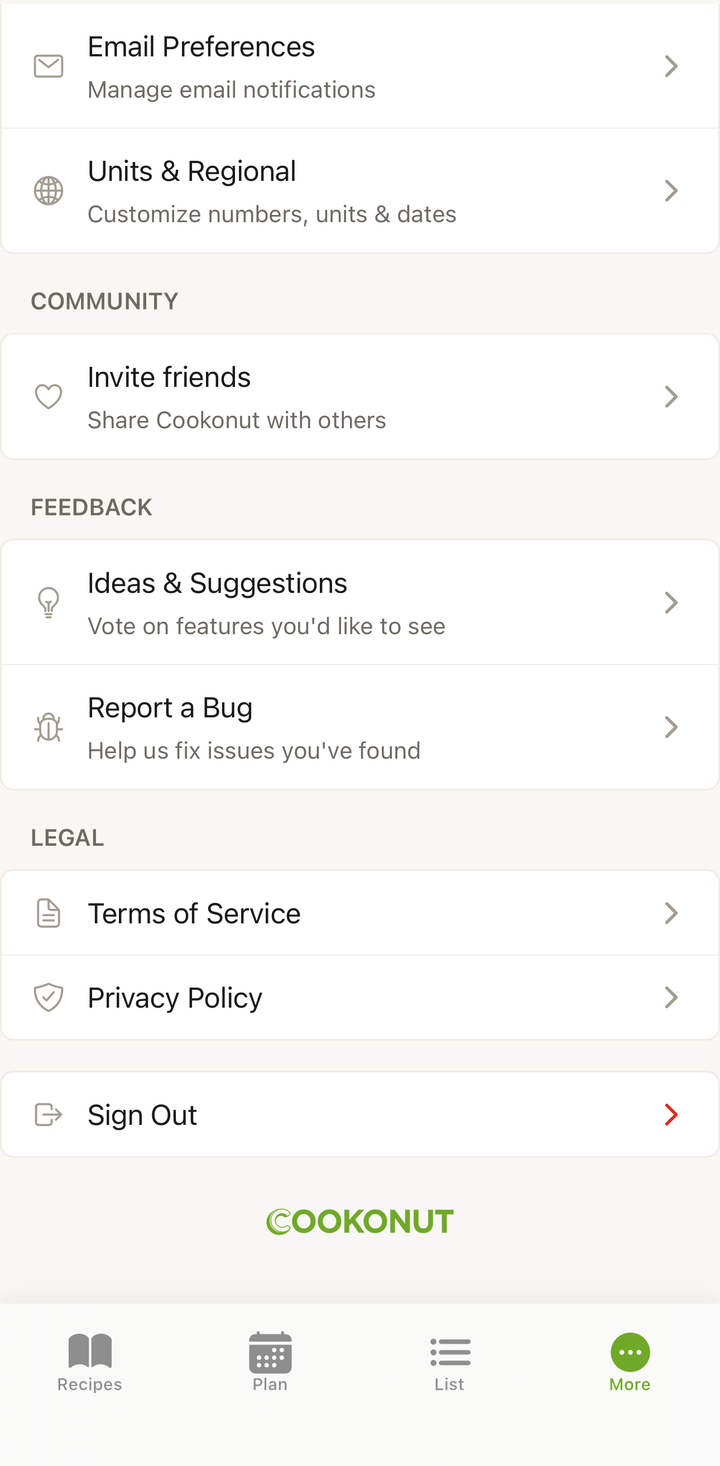
- Vá ao separador Mais
- Toca em Conta
- Desça até ao fim e toque em Sair
- Confirma que pretende sair
O que Acontece Quando Sai
- As tuas receitas estão seguras — fica tudo guardado na nuvem
- Cadernos, planos de refeições e listas de compras são preservados
- Tags, preferências e definições permanecem associadas à tua conta
- É reencaminhado para o ecrã de início de sessão
Nada é eliminado. Sair apenas desliga a app da tua conta nesse dispositivo.
Voltar a Iniciar Sessão
Quando estiver pronto para regressar:
- Abre o Cookonut
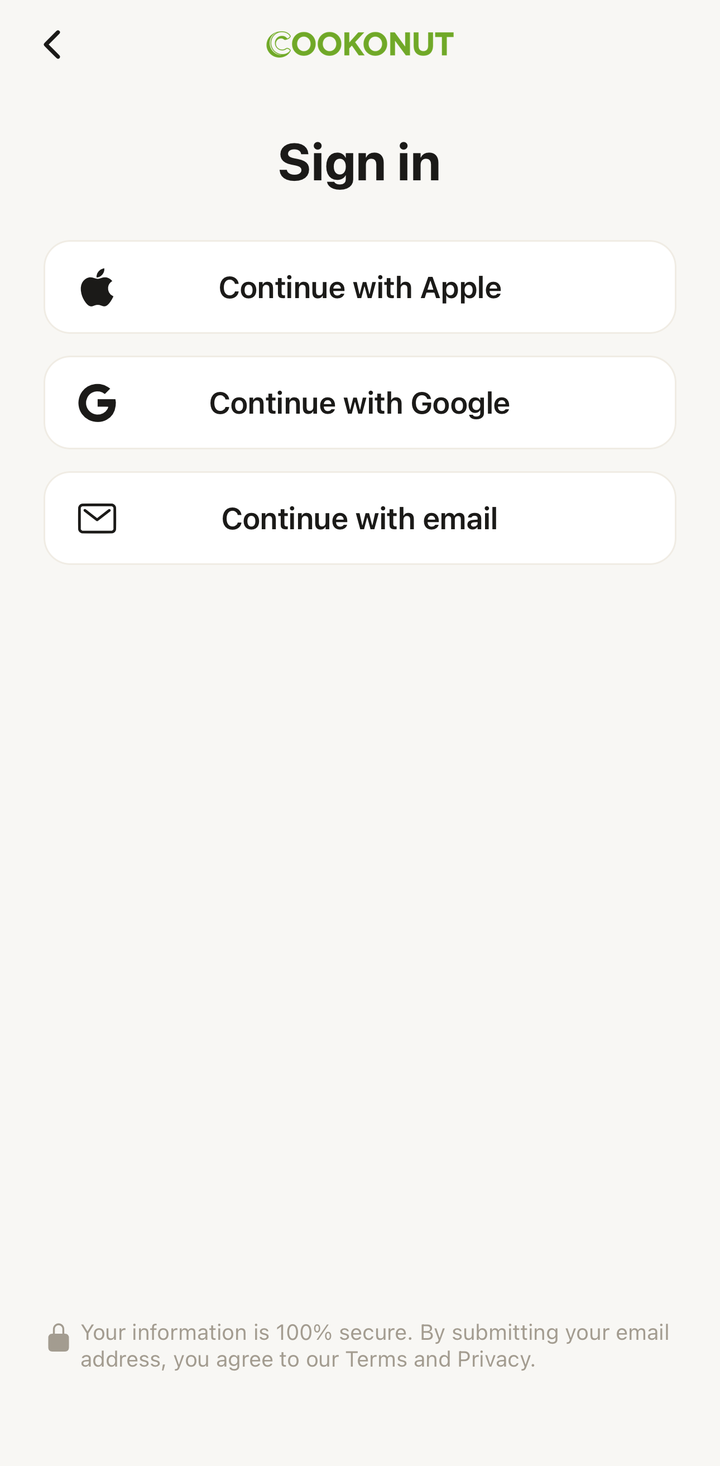
- Toca em Iniciar sessão
- Usa o mesmo método de início de sessão (Apple, Google ou Email)
- Tudo sincroniza — receitas, cadernos, planos de refeições, preferências
Demora apenas um instante e a tua coleção ficará exatamente como a deixou.
Quando É Útil Sair
Mudar de Conta
Se partilha um dispositivo e cada pessoa tem a tua própria conta Cookonut, pode sair de uma conta e iniciar sessão noutra. Cada conta tem a tua própria coleção de receitas separada.
Resolução de Problemas
Por vezes, sair e voltar a entrar pode resolver problemas de sincronização ou comportamentos inesperados. Isto atualiza a ligação entre a app e os nossos servidores.
Vender ou Ceder o Dispositivo
Se vai passar o telemóvel a outra pessoa, saia primeiro para que não tenha acesso às tuas receitas e à tua conta.
Privacidade
Se outra pessoa vai usar o teu telemóvel temporariamente, sair garante que não consegue ver nem alterar as tuas receitas.
O que Sair NÃO Faz
- Não elimina a tua conta — a tua conta continua a existir
- Não cancela a tua subscrição — o Premium permanece ativo
- Não afeta outros dispositivos — se tiver sessão iniciada num tablet, essa sessão continua
- Não repõe os teus créditos de importação — o saldo de créditos mantém-se igual
Receitas Offline Depois de Sair
Se tinha receitas disponíveis offline, são removidas do dispositivo quando sai. Quando voltar a iniciar sessão, a app voltará a transferi-las para acesso offline.
Resolução de Problemas
Não encontra o botão Sair: abra o separador Mais, toque em Conta e desça até ao fim. O botão fica mesmo no final.
A app não o deixa sair: certifique-se de que tem ligação à internet. A app precisa de comunicar com os nossos servidores para o fazer sair corretamente. Se estiver offline, ligue-se ao Wi-Fi e tente novamente.
Saiu de forma inesperada: isto pode acontecer após uma atualização da app, um longo período de inatividade ou uma alteração de palavra-passe na tua conta Apple/Google. Basta voltar a iniciar sessão com o método habitual.
Obrigado pelo feedback! Ainda bem que ajudou.