
Importar a Sua Primeira Receita
Artigos desta secção
🚀 Primeiros passos
📥 Importar receitas
- Como Importar Receitas
- Importar de um website
- Importar do Instagram
- Importar do Facebook
- Importar do TikTok
- Importar do Pinterest
- Importar do YouTube
- Digitalizar uma receita a partir de uma foto
- Ditar uma receita por voz
- Importar colando texto
- Usar o navegador integrado
- Escrever uma receita do zero
- Rever e Editar Antes de Guardar
- Compreender os créditos de importação
📂 Gerir receitas
👨🍳 Modo cozinha
📅 Planeamento de refeições
🛒 Lista de compras
📤 Partilha e exportação
💳 Pagamentos e subscrição
⚙️ Conta e definições
ℹ️ Sobre o Cookonut
💡 Ideias e sugestões
Importar uma receita é a forma mais rápida de construir a tua coleção. Neste guia, vamos percorrer o método mais comum — guardar uma receita de um site — para que veja como funciona todo o processo.
Antes de Começar
Pensa numa receita que gostaria de guardar. Pode ser de qualquer blogue de culinária, site de receitas ou revista online. Não precisa de copiar nada — vai encontrá-la diretamente dentro do Cookonut.
Passo a Passo: Importar da Web
- Abre o Cookonut e vá ao separador Receitas
- Toca no botão + (encontra-o no fundo do ecrã) para abrir o menu Adicionar receita
- Escolhe Pesquisar na web
- Procura a receita (por exemplo, “receita fácil de bolo de banana”) ou introduza um endereço de site, e depois abra a página da receita
- Com a receita completa no ecrã, toque em Guardar
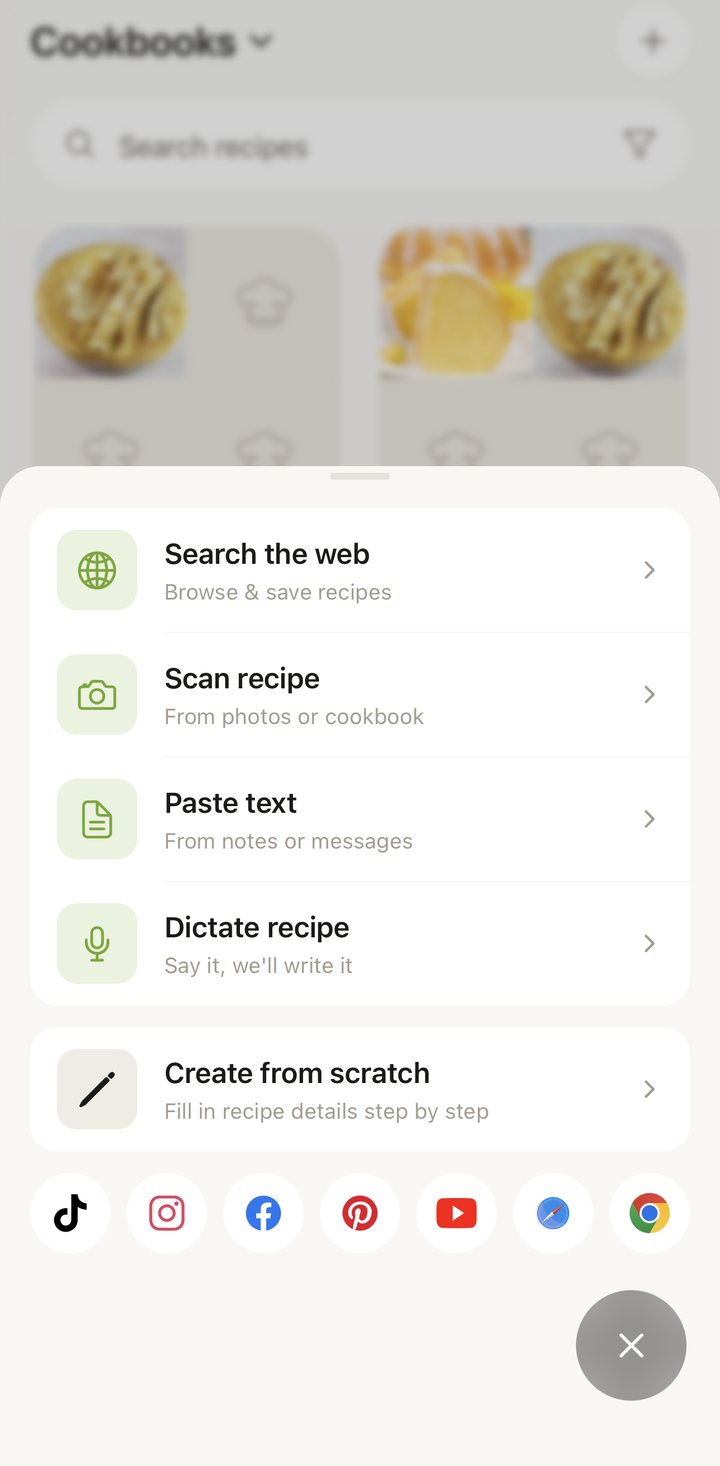
O Cookonut vai agora ler a página e extrair a receita. Isto demora normalmente apenas alguns segundos. Verá um indicador de carregamento enquanto a receita é analisada.
Reveja a Importação
Quando o processamento terminar, chegará ao ecrã de pré-visualização da importação. Aqui verá tudo o que o Cookonut extraiu:
- Título e descrição
- Foto (se disponível na página de origem)
- Lista de ingredientes com quantidades e unidades
- Instruções passo a passo
- Tempo de preparação, tempo de confeção e doses
- Tags como tipo de refeição, cozinha e categoria
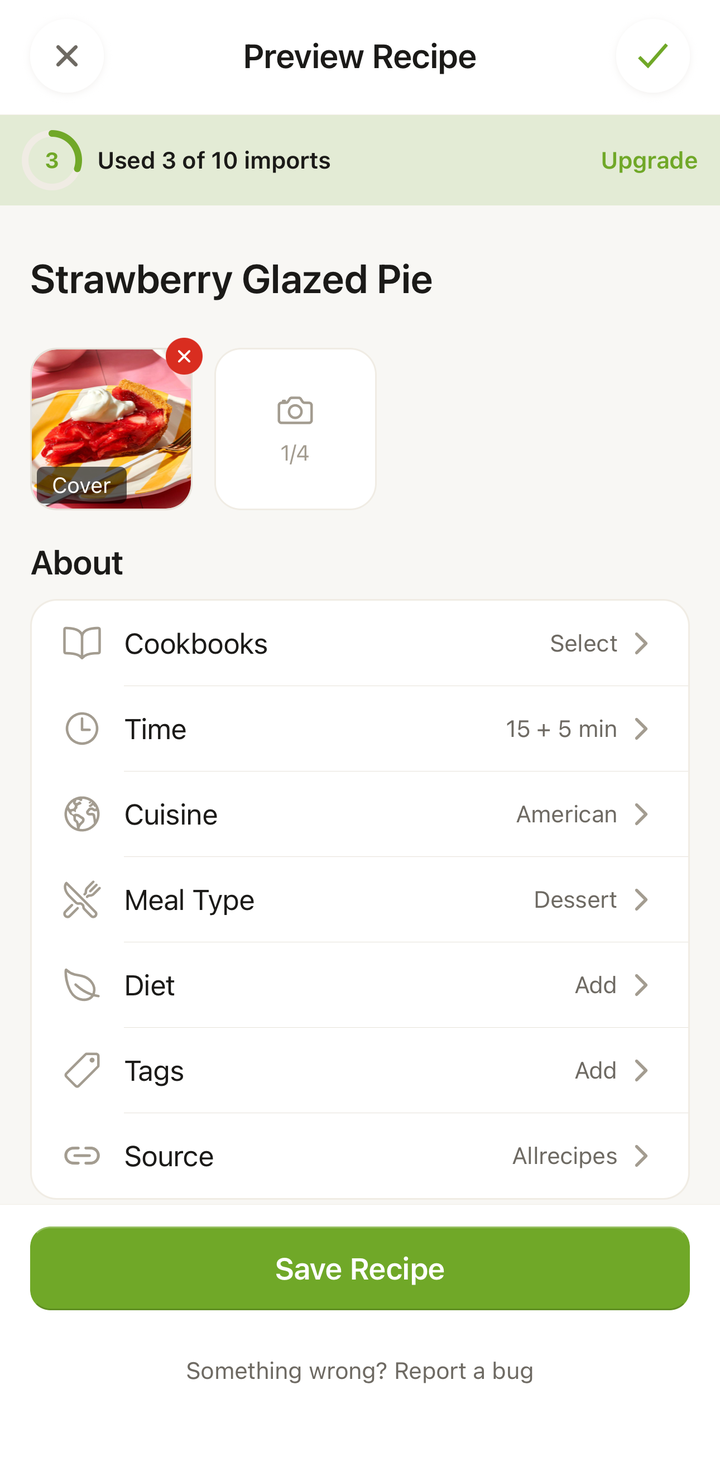
Dedique um momento a rever tudo. A maioria das receitas importa na perfeição, mas pode ocasionalmente querer:
- Corrigir um erro no título
- Ajustar uma quantidade se parecer estranha
- Adicionar ou remover uma tag
- Atribuir a receita a um caderno
Podes editar qualquer campo tocando nele diretamente na pré-visualização.
Guarde a Receita
Quando estiver tudo bem:
- Toca em Guardar no fundo do ecrã de pré-visualização
- A receita fica agora guardada na tua coleção
E pronto! Será levado para a vista completa da receita, onde pode ler as instruções, iniciar o modo de cozinha ou adicionar a receita ao plano de refeições.
E Quanto aos Créditos?
Esta importação usou 1 crédito de IA da tua quota mensal. No plano gratuito, recebe 10 créditos por mês — suficientes para importar cerca de 2-3 receitas por semana. Todos os métodos de importação por IA (Pesquisar na web, Digitalizar receita, Ditar receita, Colar texto) partilham o mesmo conjunto de créditos.
Criar uma receita manualmente (usando Criar do zero) não consome créditos, por isso tem sempre essa alternativa ilimitada.
Dicas rápidas para a tua primeira importação
- Quanto mais limpa a fonte, melhor o resultado. Os blogues de culinária bem estruturados tendem a importar na perfeição. Publicações de redes sociais ou formatos pouco habituais podem precisar de mais edição.
- Também pode importar de redes sociais. Abra a publicação no Instagram, Facebook, TikTok, Pinterest ou YouTube e partilhe-a para o Cookonut — consulte os nossos guias de importação social.
- Experimenta o menu de partilha. Muitas pessoas acham mais fácil partilhar uma receita diretamente do navegador ou de uma app social para o Cookonut usando o menu de partilha do sistema.
E a Seguir?
Agora que importou a tua primeira receita, experimente:
- Importar de fontes diferentes — experimente Digitalizar receita para uma página de livro de receitas, Ditar receita para uma nota de voz, ou partilhe uma receita de uma app social
- Criar um caderno — organize as tuas receitas em coleções
- Planear uma refeição — arraste a tua nova receita para o planeador de refeições
- Começar a cozinhar — toque no botão Cozinhar para entrar no modo de cozinha
Começou com o pé direito. Bem-vindo a uma cozinha mais organizada!
Obrigado pelo feedback! Ainda bem que ajudou.