
Adicionar receitas ao teu plano de refeições
Artigos desta secção
🚀 Primeiros passos
📥 Importar receitas
- Como Importar Receitas
- Importar de um website
- Importar do Instagram
- Importar do Facebook
- Importar do TikTok
- Importar do Pinterest
- Importar do YouTube
- Digitalizar uma receita a partir de uma foto
- Ditar uma receita por voz
- Importar colando texto
- Usar o navegador integrado
- Escrever uma receita do zero
- Rever e Editar Antes de Guardar
- Compreender os créditos de importação
📂 Gerir receitas
👨🍳 Modo cozinha
📅 Planeamento de refeições
🛒 Lista de compras
📤 Partilha e exportação
💳 Pagamentos e subscrição
⚙️ Conta e definições
ℹ️ Sobre o Cookonut
💡 Ideias e sugestões
Há várias formas de adicionar receitas ao teu plano de refeições. Usa o método que melhor se adapta à tua forma de te organizares — adicionar a partir do Plano, explorar a tua coleção ou adicionar diretamente a partir de uma receita.
Método 1: adicionar uma refeição a partir do Plano
A forma mais intuitiva:
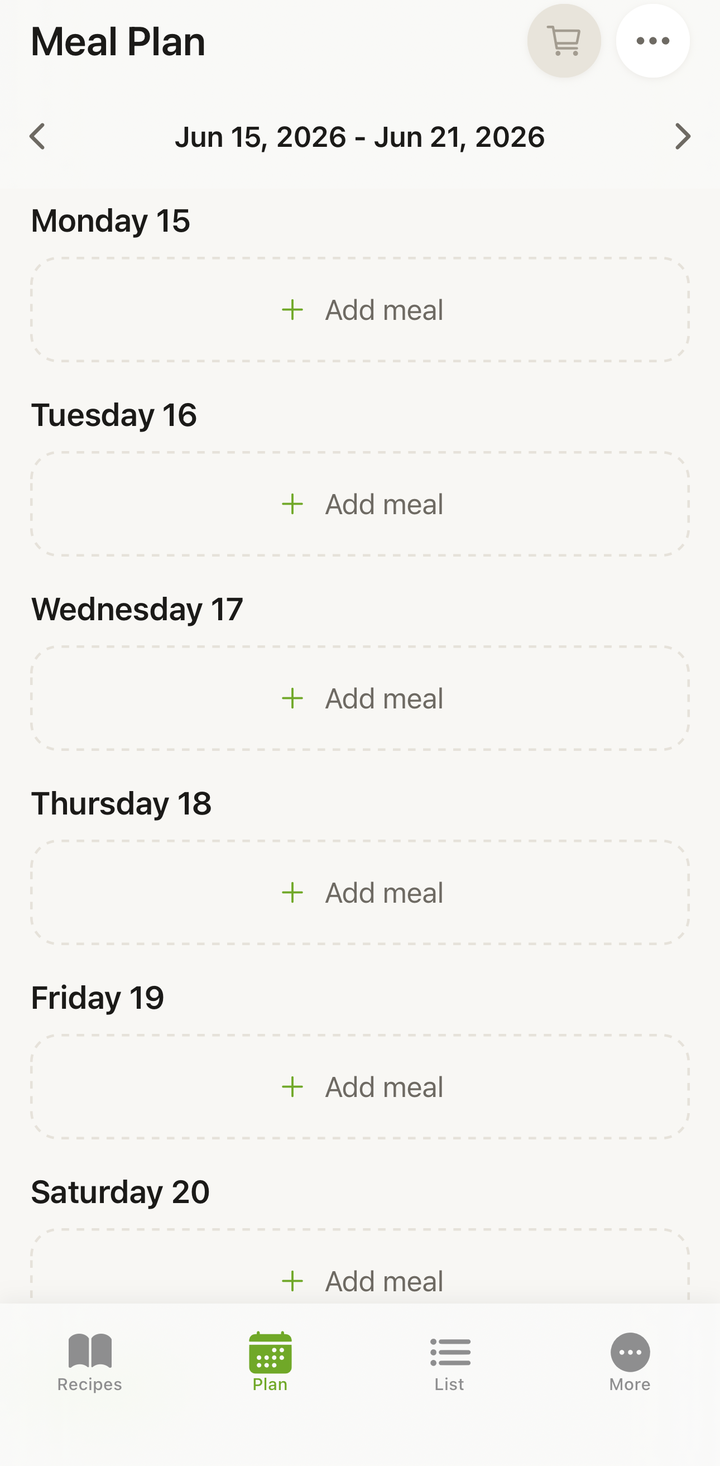
- Vai ao separador Plano
- Encontra o dia que queres preencher (por exemplo, quarta-feira)
- Toca em Adicionar refeição
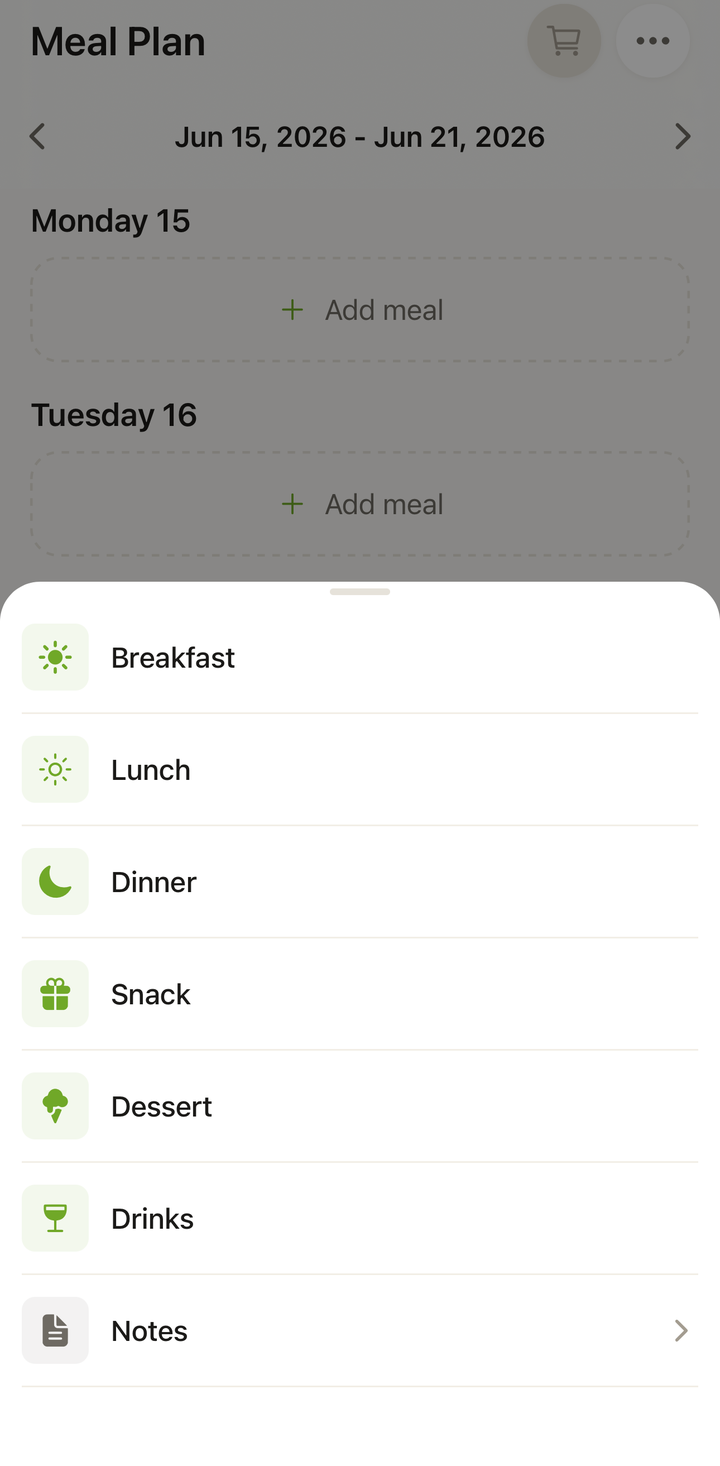
- Escolhe um tipo de refeição (Pequeno-almoço, Almoço, Jantar, Lanche, Sobremesa ou Bebidas — ou os nomes que lhes deste em Personalizar os teus tipos de refeição)
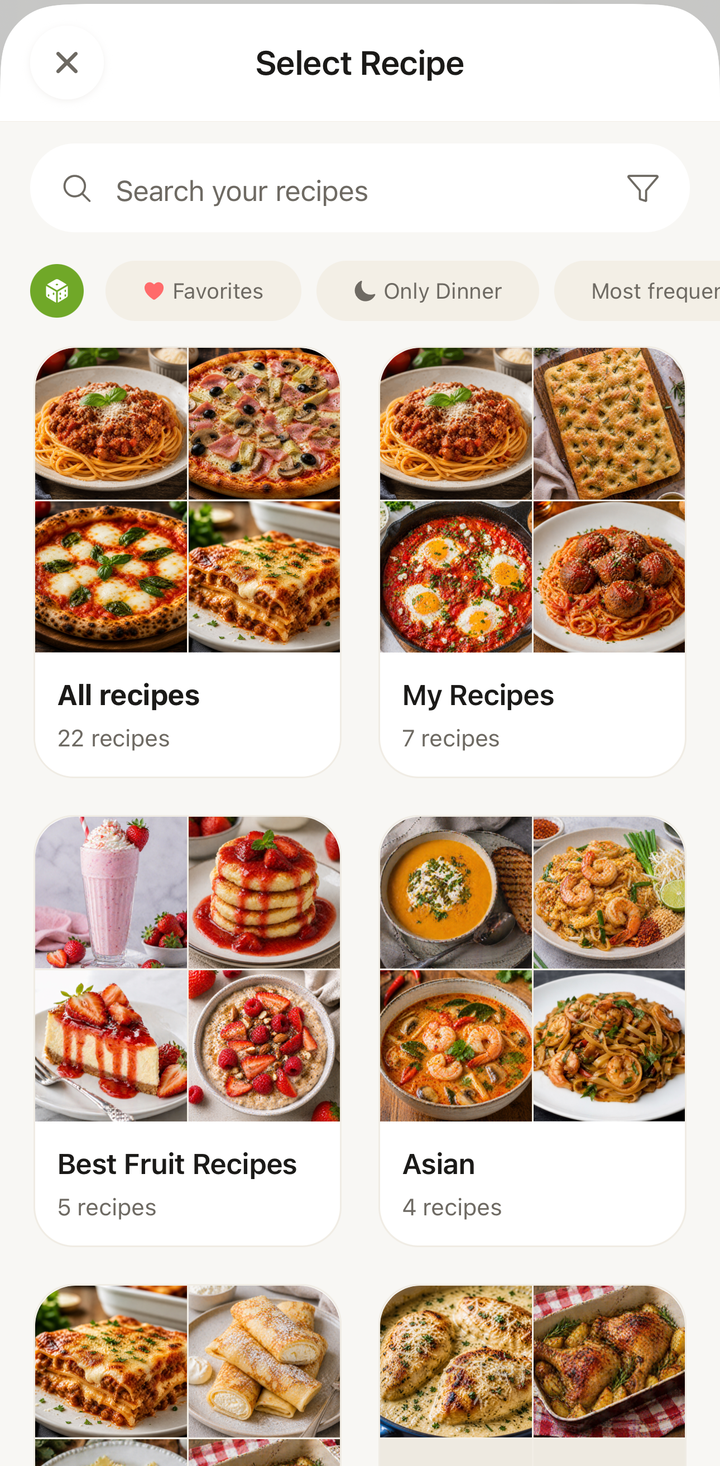
- O seletor de receitas abre-se — percorre ou pesquisa as tuas receitas
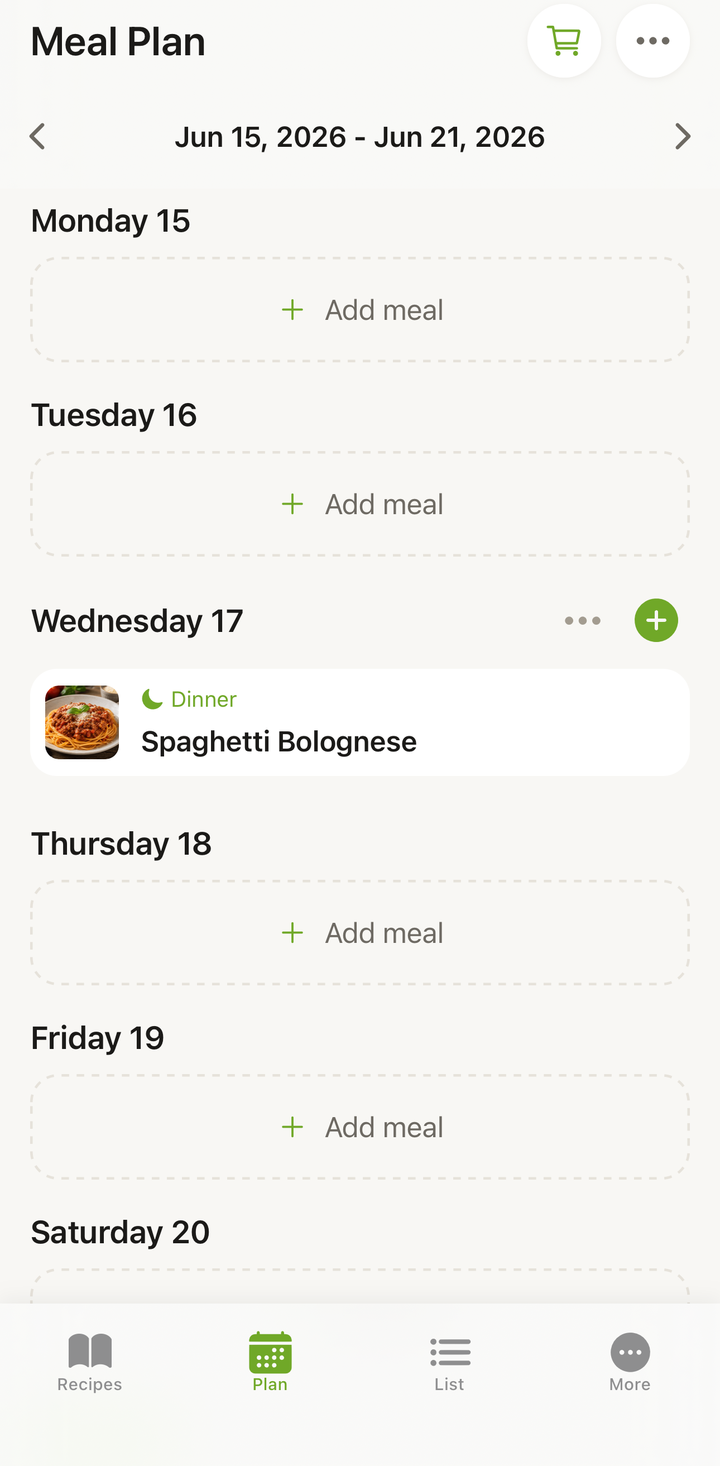
- Toca na receita para a atribuir
Método 2: a partir do detalhe da receita
Quando estás a percorrer receitas e vês uma perfeita para esta semana:
- Abre a receita
- Toca no menu de opções (três pontos)
- Escolhe Adicionar ao plano de refeições
- Seleciona o dia e o espaço da refeição — um dos teus tipos de refeição
- Toca em Adicionar ou Confirmar
Este método é ótimo quando estás a explorar a tua coleção em busca de inspiração e queres planear à medida que avanças.
Método 3: premir longamente na lista de receitas
Para planeamento rápido sem abrir a receita inteira:
- Vai ao separador Receitas
- Prime longamente num cartão de receita
- Escolhe Adicionar ao plano de refeições no menu de ações rápidas
- Seleciona o dia e o espaço da refeição
Método 4: a partir de um caderno
Se tens um caderno específico em mente:
- Vai ao separador Receitas
- Muda para a vista de cadernos e abre um caderno (por exemplo, “Jantares da semana”)
- Percorre as receitas lá dentro
- Prime longamente ou toca nas opções de uma receita
- Escolhe Adicionar ao plano de refeições
Isto é perfeito para planeamento temático — abre o teu caderno “Meal prep” e adiciona receitas para a semana.
Método 5: gerar uma semana aleatória
Quando não consegues decidir:
- No separador Plano, toca no ícone ••• para abrir a painel Gerir semana
- Escolhe Gerar semana aleatória para preencher automaticamente a semana com receitas
- Avança pelo assistente e depois revê as sugestões
- Volta a sortear espaços individuais ou confirma o plano
Consulta o artigo Usar o gerador aleatório do plano de refeições para mais detalhes.
Substituir uma refeição planeada
Não há uma opção de substituição “no lugar” — para mudar uma refeição planeada, remove a atual e adiciona uma nova:
- Desliza a refeição planeada para a esquerda e toca em eliminar
- Toca em Adicionar refeição nesse dia
- Escolhe o tipo de refeição e seleciona a nova receita
Remover uma refeição planeada
Para remover uma refeição planeada, desliza-a para a esquerda e toca em eliminar. Isto remove-a apenas do teu calendário — a receita permanece na tua coleção. (Tocar numa refeição planeada abre, em vez disso, a receita completa.)
Adicionar a mesma receita várias vezes
Podes adicionar a mesma receita a vários dias. Se estás a preparar salteado de frango para os almoços de terça, quarta e quinta-feira:
- Adiciona-o ao Almoço de terça-feira
- Adiciona-o de novo ao Almoço de quarta-feira
- E outra vez ao Almoço de quinta-feira
Quando criares uma lista de compras a partir do plano, o Cookonut combina e ajusta os ingredientes conforme necessário.
Ajustar doses para o plano de refeições
Se uma receita normalmente serve 4 mas estás a cozinhar para 2:
- Abre a receita e ajusta as doses antes de a adicionar ao plano de refeições
- Ou ajusta as doses dentro do espaço do plano de refeições
- A lista de compras refletirá as quantidades ajustadas
Dicas
- Planeia em função do teu calendário — verifica os dias mais ocupados e atribui-lhes receitas rápidas
- Usa filtros ao escolher receitas — filtra por tempo de confeção para encontrar opções rápidas para os dias de semana
- Cria uma rotação — se a tua família adora certos pratos, planeia-as num ciclo regular
- Varia as cozinhas ao longo da semana para mais variedade
- Não te esqueças das sobras — se uma receita serve 6 e são 3 pessoas, planeia sobras para o almoço do dia seguinte
Obrigado pelo feedback! Ainda bem que ajudou.