
A importação não funciona?
Artigos desta secção
🚀 Primeiros passos
📥 Importar receitas
- Como Importar Receitas
- Importar de um website
- Importar do Instagram
- Importar do Facebook
- Importar do TikTok
- Importar do Pinterest
- Importar do YouTube
- Digitalizar uma receita a partir de uma foto
- Ditar uma receita por voz
- Importar colando texto
- Usar o navegador integrado
- Escrever uma receita do zero
- Rever e Editar Antes de Guardar
- Compreender os créditos de importação
📂 Gerir receitas
👨🍳 Modo cozinha
📅 Planeamento de refeições
🛒 Lista de compras
📤 Partilha e exportação
💳 Pagamentos e subscrição
⚙️ Conta e definições
ℹ️ Sobre o Cookonut
💡 Ideias e sugestões
Se uma importação de receita não está a funcionar — falha, demora demasiado ou dá um erro — eis como resolver o problema e conseguir guardar a tua receita.
Problemas Comuns e Soluções
”Não Foi Possível Encontrar uma Receita”
Este erro significa que o Cookonut processou a página mas não conseguiu identificar conteúdo de receita.
Causas possíveis:
- O URL não aponta para uma página de receita (pode ser uma página inicial, de categoria ou de resultados de pesquisa)
- O site bloqueia o acesso automatizado
- A receita está atrás de um paywall ou de um ecrã de início de sessão
Soluções:
- Certifica-te de que a receita completa está aberta no ecrã — abre a página real da receita, não uma página de resultados de pesquisa ou de categoria
- Usa Pesquisar na web — navegue até à página no navegador integrado do Cookonut e toque em Guardar a partir daí
- Copie o texto da receita e use Colar texto como alternativa
- Se o site exigir início de sessão, inicie sessão dentro de Pesquisar na web, abra a receita e depois Guarde — ou copie o texto da receita e use Colar texto
A Importação Demora Demasiado
Se a importação está a carregar há mais de um minuto — a análise de vídeo para Reels, TikToks, Shorts e pins de vídeo demora legitimamente mais do que uma importação de texto, por isso dá-lhe um pouco mais de tempo antes de te preocupares:
- Verifica a tua ligação à internet — as importações precisam de uma ligação estável
- Cancele e tente novamente — por vezes uma segunda tentativa resulta
- O site de origem pode estar lento ou temporariamente em baixo
- Tente mais tarde se o site parecer não responder
A Importação Dá um Erro
Se vir uma mensagem de erro:
- Tente novamente — os erros pontuais resolvem-se por vezes numa nova tentativa
- Verifica se o URL está completo e correto — um URL truncado não funciona
- Certifica-te de que tens créditos restantes — vai às Definições para verificar o saldo
- Experimenta um método de importação diferente — se uma importação web falhar, experimente Colar texto ou navegue novamente até à página com Pesquisar na web
Links de Redes Sociais Não Funcionam
As importações do Instagram, Facebook, TikTok e outras redes sociais podem ser mais complicadas:
- Certifica-te de que copiaste o link correto — deve ser o link direto da publicação/vídeo
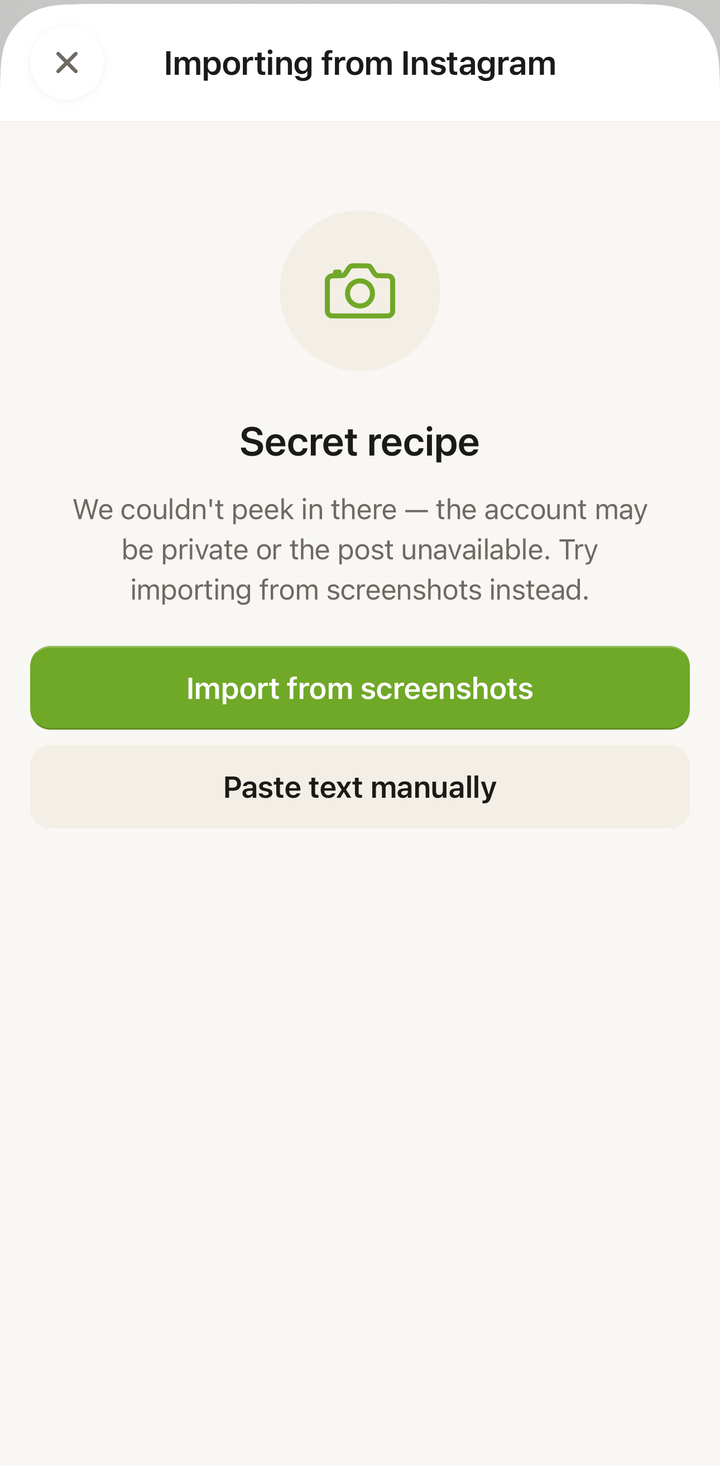
- Contas privadas não podem ser importadas — o conteúdo tem de estar publicamente acessível
- Se a legenda não tiver a receita e a plataforma não expuser mais nada (vídeos do Facebook não podem ser lidos; Reels do Instagram e TikToks com mais de 90 segundos e vídeos do YouTube com mais de 3 minutos dependem da legenda ou descrição), copia o texto da receita e usa Colar texto, ou dita enquanto vês
- Algumas plataformas mudam os formatos dos links — se um link não funcionar, tente obter um novo
Importação de Fotos Não Funciona
Se a digitalização de uma foto falhar:
- Verifica se a foto está nítida e bem iluminada — fotos desfocadas ou escuras são difíceis de ler
- Certifica-te de que o texto está visível — demasiado pequeno ou demasiado longe não funciona
- Experimenta recortar a foto apenas para a receita antes de importar
- Para receitas manuscritas, certifique-se de que a caligrafia é legível
Lista de Verificação Rápida
Antes de mais, percorra esta lista de verificação:
- A tua ligação à internet está a funcionar?
- Tem créditos de importação restantes?
- O URL está correto e completo?
- O conteúdo está publicamente acessível (não atrás de um início de sessão)?
- Já experimentou um método de importação diferente?
Soluções Alternativas
Quando uma importação direta falha, tem opções de recurso:
Copiar e colar o texto: abra a página da receita no navegador, selecione e copie o texto da receita, e depois use Colar texto no Cookonut. Isto contorna a maioria dos problemas de acesso aos sites.
Usar Pesquisar na web: navegue até à página da receita no navegador integrado do Cookonut e toque em Guardar a partir daí. Por vezes funciona quando outros métodos não funcionam.
Criá-la do zero: se a receita for curta, escrevê-la manualmente usando Criar do zero é rápido e não consome créditos.
Experimentar o menu de partilha: a partir do navegador do telemóvel ou de uma app social, use o botão de partilha para enviar a receita diretamente para o Cookonut.
Reportar Problemas de Importação
Se um site ou receita específica falhar consistentemente a importação:
- Anote o URL que não está a funcionar
- Contacte o suporte (consulte o artigo Contactar o suporte)
- Inclui o URL e uma descrição do erro
- A nossa equipa investiga os problemas reportados e melhora a compatibilidade de importação ao longo do tempo
Uma Importação Falhada Consome um Crédito?
Sim, um crédito é usado quando o processamento começa, mesmo que a importação falhe. É por isso que recomendamos verificar o URL e a ligação antes de importar, e usar as soluções alternativas acima caso uma importação falhe, em vez de repetir o mesmo método várias vezes.
Obrigado pelo feedback! Ainda bem que ajudou.