
L'import ne fonctionne pas ?
Articles de cette section
🚀 Premiers pas
📥 Importer des recettes
- Comment importer des recettes
- Importer depuis un site web
- Importer depuis Instagram
- Importer depuis Facebook
- Importer depuis TikTok
- Importer depuis Pinterest
- Importer depuis YouTube
- Scanner une recette à partir d'une photo
- Dicter une recette à voix haute
- Importer en collant du texte
- Utiliser le navigateur intégré
- Créer une recette à partir de zéro
- Vérifier et modifier avant l'enregistrement
- Comprendre les crédits d'import
📂 Gérer les recettes
👨🍳 Mode cuisson
📅 Planification des repas
🛒 Liste de courses
📤 Partage & Export
💳 Facturation & Abonnement
⚙️ Compte & Paramètres
ℹ️ À propos de Cookonut
💡 Idées & Retours
Si un import de recette ne fonctionne pas — il échoue, prend trop de temps ou génère une erreur — voici comment résoudre le problème et enregistrer votre recette.
Problèmes courants et solutions
« Aucune recette trouvée »
Cette erreur signifie que Cookonut a traité la page mais n’a pas pu identifier de contenu de recette.
Causes possibles :
- L’URL ne pointe pas vers une page de recette (il peut s’agir d’une page d’accueil, d’une page de catégorie ou de résultats de recherche)
- Le site web bloque l’accès automatisé
- La recette est derrière un paywall ou un mur de connexion
Solutions :
- Assurez-vous que la recette complète est ouverte à l’écran — ouvrez la véritable page de recette, pas une page de résultats de recherche ou de catégorie
- Utilisez Rechercher sur le web — accédez à la page dans le navigateur intégré de Cookonut et touchez Enregistrer depuis là
- Copiez le texte de la recette et utilisez Coller du texte comme alternative
- Si le site nécessite une connexion, connectez-vous dans Rechercher sur le web, ouvrez la recette, puis touchez Enregistrer — ou copiez le texte de la recette et utilisez Coller du texte
L’import prend trop de temps
Si l’import charge depuis plus d’une minute — l’analyse vidéo pour les Reels, TikToks, Shorts et épingles vidéo prend légitimement plus de temps qu’un import de texte, laissez-leur donc un peu plus de temps avant de vous inquiéter :
- Vérifiez votre connexion internet — les imports ont besoin d’une connexion stable
- Annulez et réessayez — parfois une seconde tentative fonctionne
- Le site web source peut être lent ou temporairement indisponible
- Réessayez plus tard si le site semble ne pas répondre
L’import génère une erreur
Si vous voyez un message d’erreur :
- Réessayez — les erreurs passagères se résolvent parfois lors d’une nouvelle tentative
- Vérifiez que l’URL est complète et correcte — une URL tronquée ne fonctionnera pas
- Assurez-vous qu’il vous reste des crédits — allez dans Réglages pour vérifier votre solde
- Essayez une autre méthode d’import — si un import web échoue, essayez Coller du texte ou parcourez à nouveau la page avec Rechercher sur le web
Les liens de réseaux sociaux ne fonctionnent pas
Les imports depuis Instagram, Facebook, TikTok et d’autres réseaux sociaux peuvent être plus délicats :
- Assurez-vous d’avoir copié le bon lien — il doit s’agir du lien direct vers le post/la vidéo
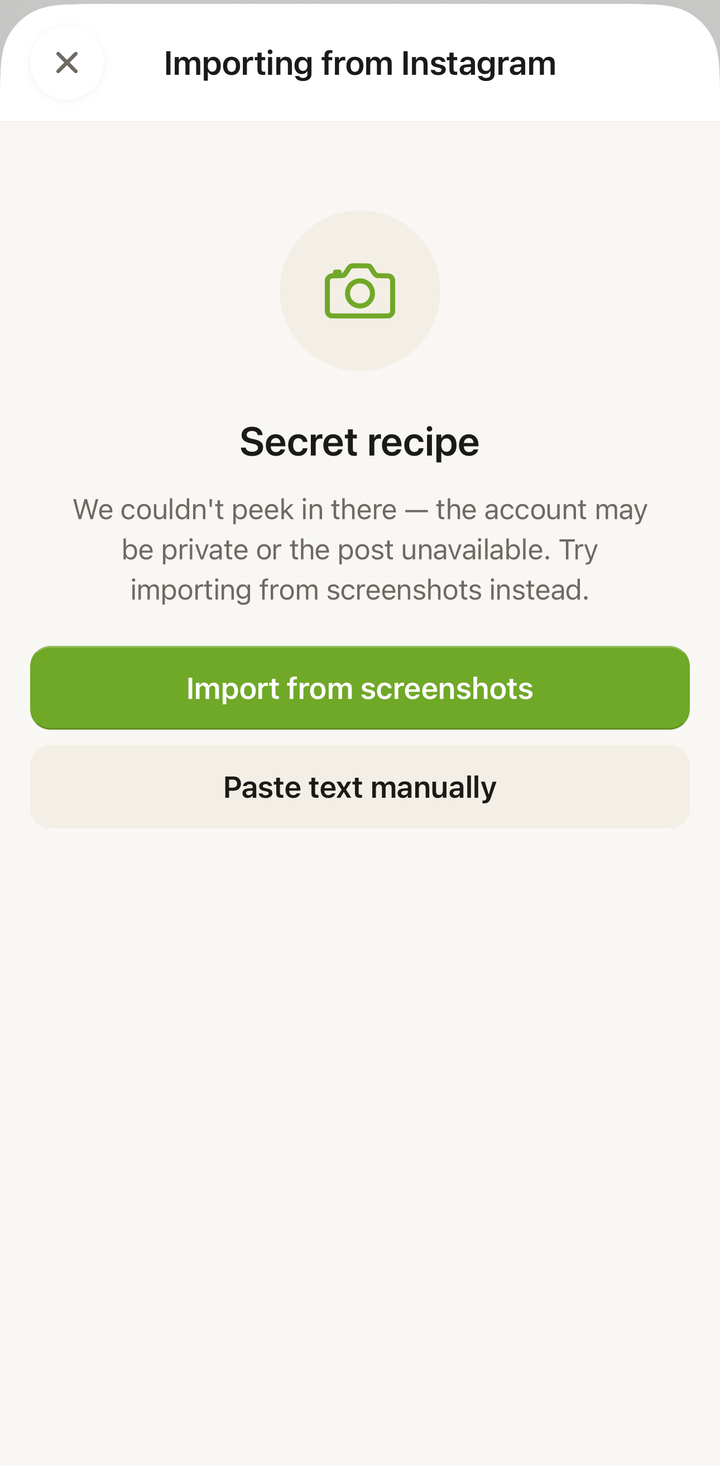
- Les comptes privés ne peuvent pas être importés — le contenu doit être accessible publiquement
- Si la légende ne contient pas de recette et que la plateforme ne donne pas accès à plus (les vidéos Facebook ne peuvent pas être lues ; les Reels Instagram et TikToks de plus de 90 secondes ainsi que les vidéos YouTube de plus de 3 minutes reposent sur la légende ou la description), copiez le texte de la recette et utilisez Coller du texte, ou dictez-le en la regardant
- Certaines plateformes changent le format de leurs liens — si un lien ne fonctionne pas, essayez d’en obtenir un nouveau
L’import de photo ne fonctionne pas
Si le scan d’une photo échoue :
- Vérifiez que la photo est nette et bien éclairée — les photos floues ou sombres sont difficiles à lire
- Assurez-vous que le texte est visible — trop petit ou trop éloigné ne fonctionnera pas
- Essayez de recadrer la photo sur la seule recette avant d’importer
- Pour les recettes manuscrites, assurez-vous que l’écriture est lisible
Liste de vérification rapide
Avant toute chose, passez en revue cette liste :
- Votre connexion internet fonctionne-t-elle ?
- Vous reste-t-il des crédits d’import ?
- L’URL est-elle correcte et complète ?
- Le contenu est-il accessible publiquement (pas derrière une connexion) ?
- Avez-vous essayé une autre méthode d’import ?
Solutions de contournement
Quand un import direct échoue, vous avez des options de secours :
Copier et coller le texte : ouvrez la page de la recette dans votre navigateur, sélectionnez et copiez le texte de la recette, puis utilisez Coller du texte dans Cookonut. Cela contourne la plupart des problèmes d’accès aux sites web.
Utiliser Rechercher sur le web : accédez à la page de la recette dans le navigateur intégré de Cookonut et touchez Enregistrer depuis là. Cela fonctionne parfois quand les autres méthodes échouent.
La créer depuis zéro : si la recette est courte, la taper manuellement avec Créer depuis zéro est rapide et ne consomme aucun crédit.
Essayer le menu de partage : depuis le navigateur de votre téléphone ou une app sociale, utilisez le bouton de partage pour envoyer la recette directement vers Cookonut.
Signaler des problèmes d’import
Si un site web ou une recette en particulier échoue systématiquement à l’import :
- Notez l’URL qui ne fonctionne pas
- Contactez l’assistance (voir l’article Contacter l’assistance)
- Indiquez l’URL et une description de l’erreur
- Notre équipe enquête sur les problèmes signalés et améliore la compatibilité d’import au fil du temps
Un import échoué consomme-t-il un crédit ?
Oui, un crédit est consommé dès que le traitement commence, même si l’import échoue. C’est pourquoi nous recommandons de vérifier l’URL et votre connexion avant d’importer, et d’utiliser les solutions de contournement ci-dessus en cas d’échec plutôt que de réessayer la même méthode plusieurs fois.
Merci pour votre retour ! Ravis d’avoir pu vous aider.
Désolés que cet article ne vous ait pas aidé.
Contacter l’assistance →Notre équipe d’assistance peut vous aider.