
Imprimer une recette
Articles de cette section
🚀 Premiers pas
📥 Importer des recettes
- Comment importer des recettes
- Importer depuis un site web
- Importer depuis Instagram
- Importer depuis Facebook
- Importer depuis TikTok
- Importer depuis Pinterest
- Importer depuis YouTube
- Scanner une recette à partir d'une photo
- Dicter une recette à voix haute
- Importer en collant du texte
- Utiliser le navigateur intégré
- Créer une recette à partir de zéro
- Vérifier et modifier avant l'enregistrement
- Comprendre les crédits d'import
📂 Gérer les recettes
👨🍳 Mode cuisson
📅 Planification des repas
🛒 Liste de courses
📤 Partage & Export
💳 Facturation & Abonnement
⚙️ Compte & Paramètres
ℹ️ À propos de Cookonut
💡 Idées & Retours
Parfois, on veut tout simplement une recette sur papier — collée sur le frigo, glissée dans un classeur ou posée sur le plan de travail. Cookonut facilite l’impression grâce à une mise en page nette et adaptée à l’imprimante.
Comment imprimer une recette
- Ouvrez la recette à imprimer
- Touchez le menu d’options (les trois points)
- Choisissez Imprimer
- La fenêtre d’impression de votre téléphone s’ouvre avec un aperçu
- Sélectionnez votre imprimante
- Ajustez les réglages si besoin (copies, format de papier, couleur ou noir et blanc)
- Touchez Imprimer
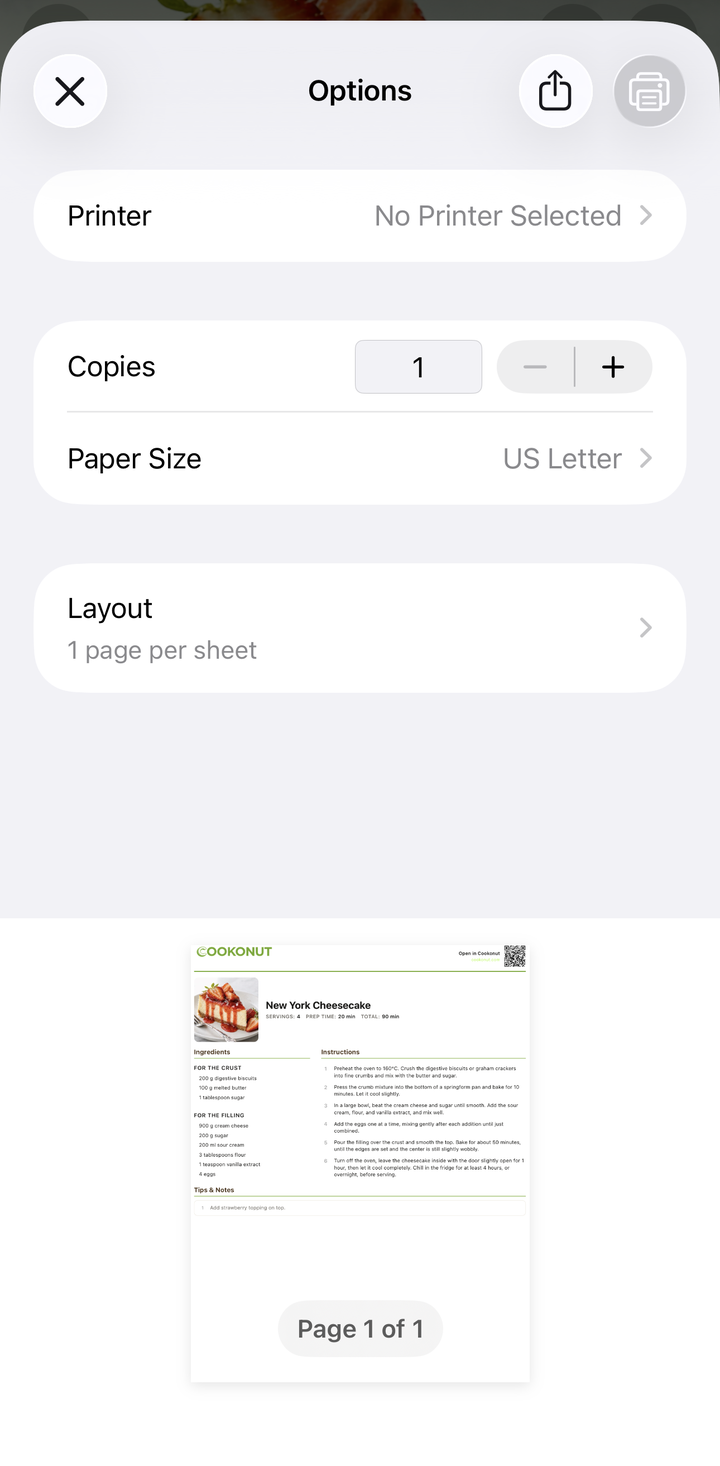
À quoi ressemble l’impression
La recette imprimée est claire et bien organisée :
- Titre de la recette bien visible en haut
- Temps de préparation, temps de cuisson et portions indiqués clairement
- Ingrédients dans une liste nette avec les quantités
- Instructions numérotées pour un suivi facile
- Photo incluse si disponible (vous pouvez économiser l’encre en imprimant sans elle)
- Mise en page adaptée au papier standard (A4 ou Letter)
La présentation est optimisée pour la lisibilité — un texte assez grand pour être lu depuis le plan de travail, avec une bonne utilisation de l’espace.
Conseils d’impression
Économiser l’encre : si vous imprimez en couleur et voulez économiser l’encre, vérifiez si les réglages de votre imprimante proposent une option « noir et blanc » ou « niveaux de gris ». La recette reste parfaitement lisible sans couleur.
Format de papier : l’impression s’adapte automatiquement à votre format — Letter (US) ou A4 (international).
Plusieurs copies : si vous imprimez une recette pour un cours de cuisine ou un groupe, réglez simplement le nombre de copies dans la fenêtre d’impression.
Ajustez les portions avant d’imprimer : si vous voulez que la recette imprimée affiche un autre nombre de portions, ajustez-les dans l’app avant d’imprimer. La version imprimée reflétera les quantités modifiées.
Sans imprimante
Si vous n’avez pas d’imprimante mais souhaitez tout de même une copie papier :
- Exportez plutôt en PDF (voir l’article Exporter une recette en PDF)
- Enregistrez le PDF sur votre téléphone ou dans le cloud
- Imprimez-le plus tard dans une bibliothèque, un bureau ou une boutique d’impression
Ou utilisez l’option Partager pour envoyer la recette à quelqu’un qui a une imprimante.
Imprimer pour un classeur de recettes
Beaucoup de cuisiniers adorent garder un classeur de recettes physique. Voici un déroulé :
- Testez une recette en mode cuisine
- Si vous l’adorez, imprimez-la
- Perforez la feuille et ajoutez-la à votre classeur
- Au fil du temps, votre classeur devient une sélection de vos coups de cœur absolus
Connecter une imprimante
Cookonut utilise les fonctions d’impression intégrées de votre téléphone :
Sur iPhone/iPad :
- Compatible avec toute imprimante AirPrint connectée au même réseau Wi-Fi
- L’imprimante devrait apparaître automatiquement dans la fenêtre d’impression
Sur Android :
- Compatible avec les imprimantes connectées en Wi-Fi ou via le service d’impression de votre téléphone
- Vous devrez peut-être installer l’app du fabricant de votre imprimante pour une compatibilité complète
L’impression est gratuite
Imprimer des recettes est disponible sur toutes les formules, y compris l’offre gratuite. Imprimez autant de recettes que vous le souhaitez.
Merci pour votre retour ! Ravis d’avoir pu vous aider.
Désolés que cet article ne vous ait pas aidé.
Contacter l’assistance →Notre équipe d’assistance peut vous aider.