
Déconnecté ? Comment récupérer votre compte
Articles de cette section
🚀 Premiers pas
📥 Importer des recettes
- Comment importer des recettes
- Importer depuis un site web
- Importer depuis Instagram
- Importer depuis Facebook
- Importer depuis TikTok
- Importer depuis Pinterest
- Importer depuis YouTube
- Scanner une recette à partir d'une photo
- Dicter une recette à voix haute
- Importer en collant du texte
- Utiliser le navigateur intégré
- Créer une recette à partir de zéro
- Vérifier et modifier avant l'enregistrement
- Comprendre les crédits d'import
📂 Gérer les recettes
👨🍳 Mode cuisson
📅 Planification des repas
🛒 Liste de courses
📤 Partage & Export
💳 Facturation & Abonnement
⚙️ Compte & Paramètres
ℹ️ À propos de Cookonut
💡 Idées & Retours
Si vous avez été déconnecté de Cookonut et ne parvenez plus à vous reconnecter, pas d’inquiétude — vos recettes et vos données sont en sécurité dans le cloud. Ce guide vous accompagne dans les étapes de récupération pour chaque méthode de connexion.
D’abord : vos données sont en sécurité
Tant que vous aviez un compte, vos recettes, carnets, plans de repas et réglages sont stockés en toute sécurité sur nos serveurs. Être déconnecté ne supprime rien. Dès que vous vous reconnectez, tout se retrouve exactement là où vous l’aviez laissé.
Récupération selon la méthode de connexion
Connexion avec Apple
Si vous vous êtes inscrit à l’origine avec Apple :
- Ouvrez Cookonut
- Touchez Se connecter
- Touchez Continuer avec Apple
- Confirmez avec Face ID, Touch ID ou votre mot de passe Apple ID
- Votre compte est restauré avec toutes vos données
Problèmes courants :
- Vous avez changé d’Apple ID ? Vous devez vous connecter avec le même Apple ID que celui utilisé pour créer le compte. Si vous avez changé d’Apple ID, contactez l’assistance.
- Confusion avec « Masquer mon adresse e-mail » : peu importe si vous avez utilisé une adresse masquée — Apple gère la correspondance automatiquement tant que vous utilisez le même Apple ID.
Connexion avec Google
Si vous vous êtes inscrit à l’origine avec Google :
- Ouvrez Cookonut
- Touchez Se connecter
- Touchez Continuer avec Google
- Sélectionnez le même compte Google que celui utilisé lors de votre inscription
- Tout se synchronise à nouveau
Problèmes courants :
- Plusieurs comptes Google ? Assurez-vous de sélectionner le bon. Essayez-les un par un si vous ne savez pas lequel vous avez utilisé.
- Vous avez changé votre mot de passe Google ? Aucun souci — connectez-vous simplement à Google avec votre mot de passe actuel, et Cookonut se reconnectera.
Connexion par e-mail
Si vous vous êtes inscrit à l’origine par e-mail :
- Ouvrez Cookonut
- Touchez Se connecter
- Touchez Continuer par e-mail
- Saisissez votre adresse e-mail et votre mot de passe
- Vous êtes de retour
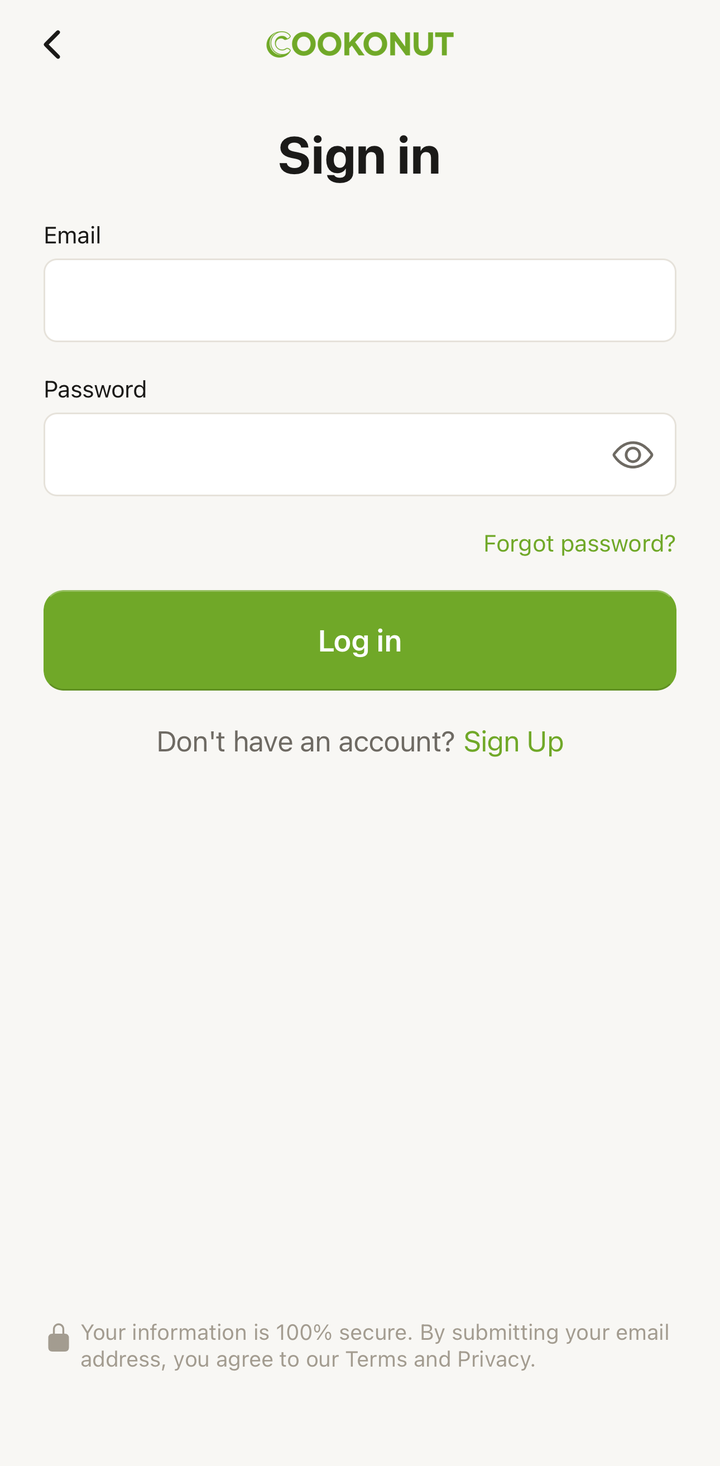
Mot de passe oublié (comptes e-mail)
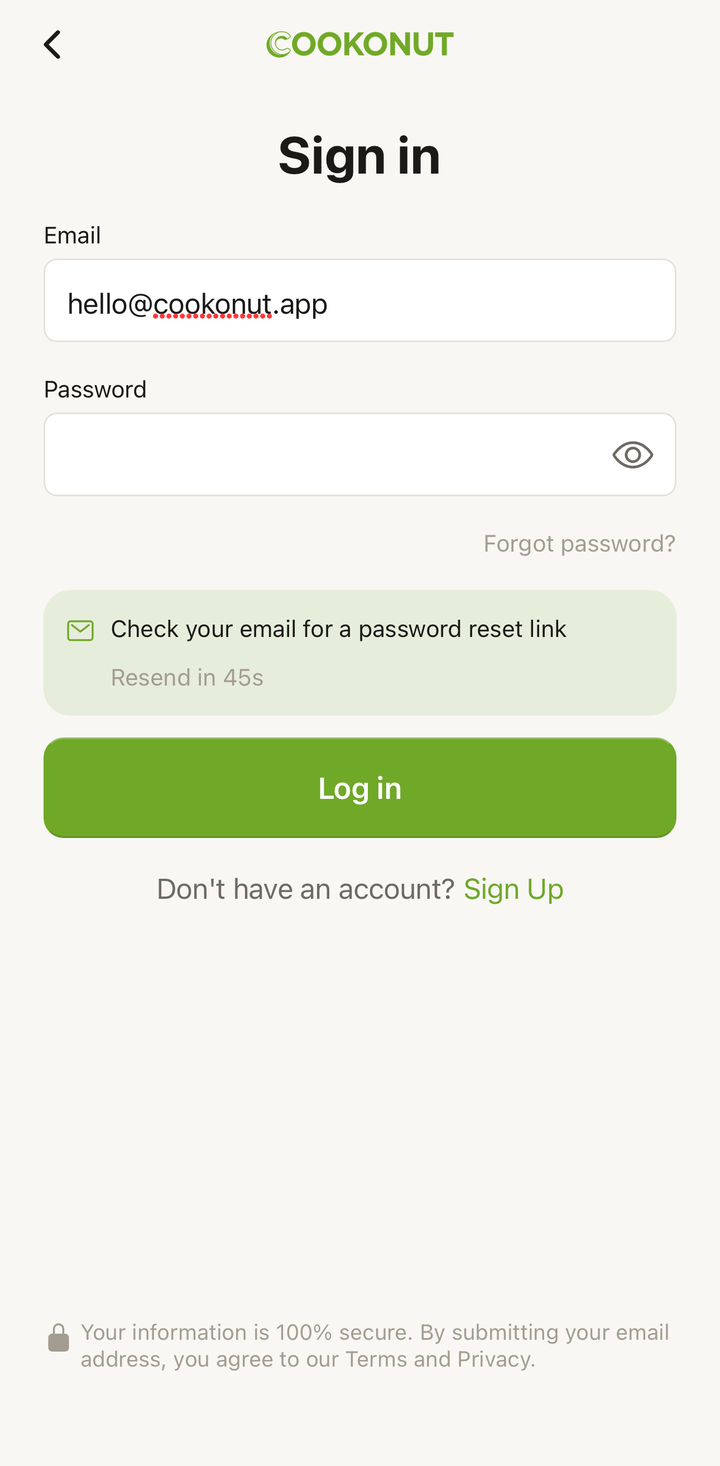
Si vous vous êtes inscrit par e-mail mais ne vous souvenez plus de votre mot de passe :
- Sur l’écran de connexion, touchez Mot de passe oublié ?
- Saisissez l’adresse e-mail utilisée pour créer votre compte
- Consultez votre boîte de réception pour trouver l’e-mail de réinitialisation du mot de passe
- Touchez le lien dans l’e-mail
- Créez un nouveau mot de passe
- Revenez dans Cookonut et connectez-vous avec votre nouveau mot de passe
L’e-mail de réinitialisation n’arrive pas ? Vérifiez votre dossier spam ou courrier indésirable. Patientez quelques minutes — la livraison prend parfois un moment. Assurez-vous de saisir la bonne adresse e-mail.
Vous ne savez plus quelle méthode vous avez utilisée
Cela arrive plus souvent qu’on ne le pense. Essayez ceci dans l’ordre :
- Connexion avec Apple — si vous êtes sur un iPhone et que c’était votre premier réflexe à l’inscription
- Connexion avec Google — essayez chaque compte Google que vous possédez
- Connexion par e-mail — essayez les adresses e-mail que vous utilisez couramment, avec l’option mot de passe oublié si nécessaire
L’application vous indiquera s’il n’existe aucun compte associé à une méthode donnée, vous pouvez donc essayer les trois sans risque.
Après une réinitialisation du téléphone ou un nouvel appareil
Si vous avez un nouveau téléphone ou avez réinitialisé votre appareil :
- Installez Cookonut depuis l’App Store ou Google Play
- Ouvrez l’application et touchez Se connecter (pas Créer un compte)
- Utilisez la même méthode de connexion que celle utilisée à l’origine
- Toutes vos recettes et données se synchronisent automatiquement
L’essentiel est de vous connecter, pas de créer un nouveau compte. Créer un nouveau compte vous donne une collection vide.
En dernier recours : contactez l’assistance
Si rien de ce qui précède ne fonctionne — vous ne pouvez plus accéder à votre ancien Apple ID, vous avez perdu votre compte Google, ou vous ne vous souvenez plus de votre e-mail — contactez-nous :
- E-mail : [email protected]
- Indiquez tous les détails dont vous vous souvenez : l’adresse e-mail que vous avez peut-être utilisée, la date de création du compte, ou le nombre de recettes que vous aviez
Nous ferons de notre mieux pour vous aider à récupérer l’accès à votre compte.
Conseils pour éviter de futurs blocages
- Retenez votre méthode de connexion — notez si vous avez utilisé Apple, Google ou l’e-mail
- Gardez votre e-mail accessible — assurez-vous de toujours pouvoir accéder à l’adresse e-mail liée à votre compte
- Utilisez un gestionnaire de mots de passe — si vous vous êtes inscrit par e-mail, stockez votre mot de passe en lieu sûr
- Restez connecté — Cookonut vous garde connecté sauf si vous vous déconnectez explicitement ou désinstallez l’application
Merci pour votre retour ! Ravis d’avoir pu vous aider.
Désolés que cet article ne vous ait pas aidé.
Contacter l’assistance →Notre équipe d’assistance peut vous aider.