
Copier une semaine de plan de repas
Articles de cette section
🚀 Premiers pas
📥 Importer des recettes
- Comment importer des recettes
- Importer depuis un site web
- Importer depuis Instagram
- Importer depuis Facebook
- Importer depuis TikTok
- Importer depuis Pinterest
- Importer depuis YouTube
- Scanner une recette à partir d'une photo
- Dicter une recette à voix haute
- Importer en collant du texte
- Utiliser le navigateur intégré
- Créer une recette à partir de zéro
- Vérifier et modifier avant l'enregistrement
- Comprendre les crédits d'import
📂 Gérer les recettes
👨🍳 Mode cuisson
📅 Planification des repas
🛒 Liste de courses
📤 Partage & Export
💳 Facturation & Abonnement
⚙️ Compte & Paramètres
ℹ️ À propos de Cookonut
💡 Idées & Retours
Une semaine de plan de repas réussie que vous adoreriez répéter ? Plutôt que de la reconstruire de zéro, vous pouvez copier le plan d’une semaine entière vers une autre semaine.
Comment copier une semaine
- Allez dans l’onglet Plan
- Naviguez jusqu’à la semaine à copier (la semaine source)
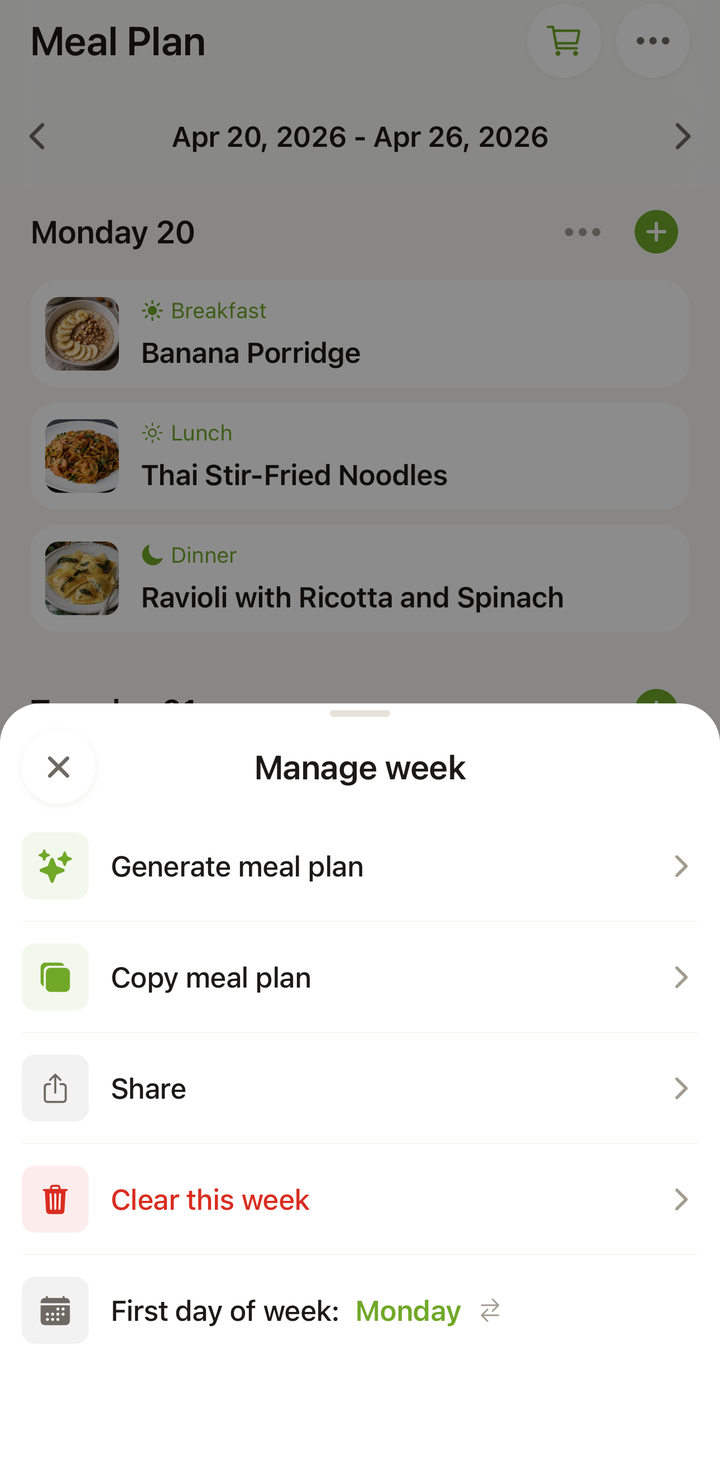
- Appuyez sur l’icône ••• en haut pour ouvrir la fiche Gérer la semaine
- Choisissez Copier le plan de repas
- Sous Copier vers la semaine, appuyez sur Choisir la semaine cible — la semaine dans laquelle vous voulez coller le plan
- Confirmez la copie — une confirmation Plan de repas copié s’affiche
Ce qui est copié
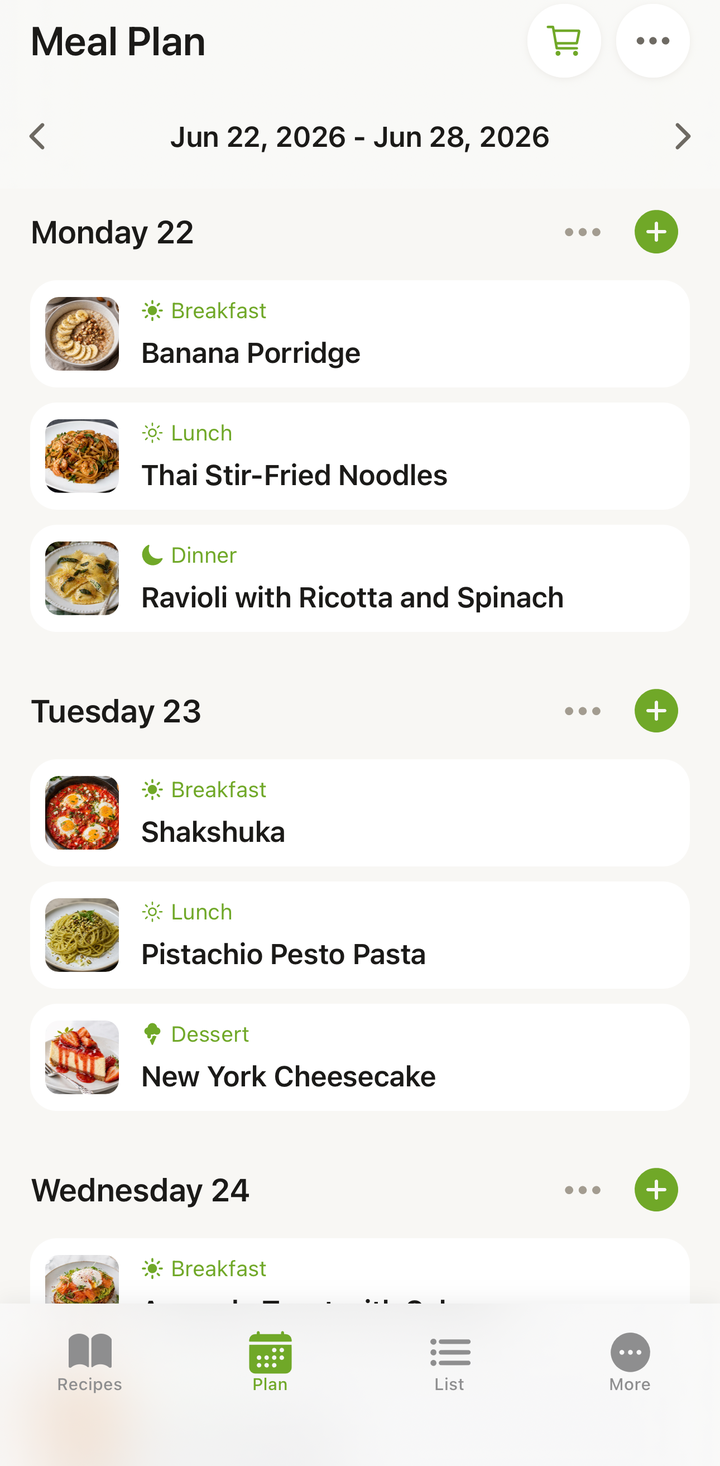
Lorsque vous copiez une semaine, toutes les affectations de repas sont dupliquées :
- Chaque recette dans chaque créneau (petit-déjeuner, déjeuner, dîner, en-cas) pour les sept jours
- Les recettes précises et leur position dans la semaine
Modifier la semaine copiée
Après la copie, la semaine cible est entièrement modifiable. Vous pouvez :
- Remplacer des repas individuels — garder l’essentiel du plan tout en changeant quelques repas
- Retirer les recettes dont vous ne voulez pas cette fois
- Ajouter de nouvelles recettes aux créneaux vides ou remplacés
Voyez la copie comme un modèle — un point de départ que vous personnalisez pour la nouvelle semaine.
Cas d’usage
Répéter une bonne semaine : vous avez parfaitement préparé vos repas la semaine dernière et voulez recommencer. Copiez la semaine et faites des ajustements mineurs.
Créer une rotation : mettez en place 2 ou 3 semaines de plans, puis alternez entre elles. Chaque semaine, copiez l’un de vos plans habituels et ajustez selon les besoins.
Anticiper : copiez le plan de cette semaine vers la suivante comme point de départ, puis remplacez quelques repas pour garder de la fraîcheur.
Partager des habitudes : si vous planifiez les repas à deux, copiez une semaine qui a bien fonctionné, puis discutez ensemble des ajustements.
Et si la semaine cible a déjà des plans ?
Si la semaine cible a déjà des repas planifiés, une boîte de dialogue La semaine cible a déjà des repas s’affiche avec deux choix :
- Tout remplacer — vide la semaine cible et y colle le plan copié à la place
- Conserver et ajouter — garde les repas existants et y fusionne les recettes copiées
Choisissez ce qui convient : remplacer pour une copie nette, ou conserver et ajouter pour combiner les deux semaines.
Créer une nouvelle liste de courses
Après avoir copié et ajusté une semaine, n’oubliez pas de créer une nouvelle liste de courses :
- Vérifiez le plan copié et ajusté
- Appuyez sur l’icône panier dans l’en-tête du Plan
- Dans la fenêtre Ajouter à la liste de courses, sélectionnez les jours à ajouter et confirmez
- Cookonut crée une liste basée sur le plan mis à jour, prête dans l’onglet Liste
Même si le plan est identique à la semaine source, créez une nouvelle liste de courses — vous avez peut-être déjà certains ingrédients à la maison de la dernière fois.
Conseils
- Créez des « semaines modèles » que vous copiez et ajustez régulièrement — comme un plan « Semaine de travail type » ou une « Semaine reset santé »
- Copiez vers le futur — planifiez deux ou trois semaines à l’avance quand vous avez le temps
- Mélangez copie et génération aléatoire — copiez un plan de base, puis générez au hasard uniquement les créneaux vides ou retirés pour plus de variété
- Ajustez les portions après la copie si la taille de votre foyer change (invités, enfants absents, etc.)
La copie est une fonctionnalité Premium
Copier une semaine fait partie de la Planification intelligente des repas, incluse avec Cookonut Premium. Créer le plan de chaque semaine à la main reste gratuit avec toutes les offres. Consultez Gratuit vs Premium pour découvrir tout ce qui est inclus.
Merci pour votre retour ! Ravis d’avoir pu vous aider.
Désolés que cet article ne vous ait pas aidé.
Contacter l’assistance →Notre équipe d’assistance peut vous aider.