
Een maaltijdplanweek kopiëren
Meer artikelen in deze categorie
🚀 Aan de slag
📥 Recepten importeren
- Recepten importeren
- Importeren vanaf een website
- Importeren vanaf Instagram
- Importeren vanaf Facebook
- Importeren vanuit TikTok
- Importeren vanuit Pinterest
- Importeren van YouTube
- Een recept scannen vanaf een foto
- Een recept dicteren
- Importeren door tekst te plakken
- De browser in de app gebruiken
- Zelf een recept schrijven
- Controleren en bewerken vóór het bewaren
- Importcredits uitgelegd
📂 Recepten beheren
👨🍳 Kookmodus
📅 Maaltijden plannen
🛒 Boodschappenlijst
📤 Delen en exporteren
💳 Betalingen en abonnement
⚙️ Account en instellingen
ℹ️ Over Cookonut
💡 Ideeën en feedback
Had je een geweldige maaltijdplanweek die je graag wilt herhalen? In plaats van alles opnieuw op te bouwen, kun je het volledige plan van een week naar een andere week kopiëren.
Een week kopiëren
- Ga naar het tabblad Plan
- Ga naar de week die je wilt kopiëren (de bronweek)
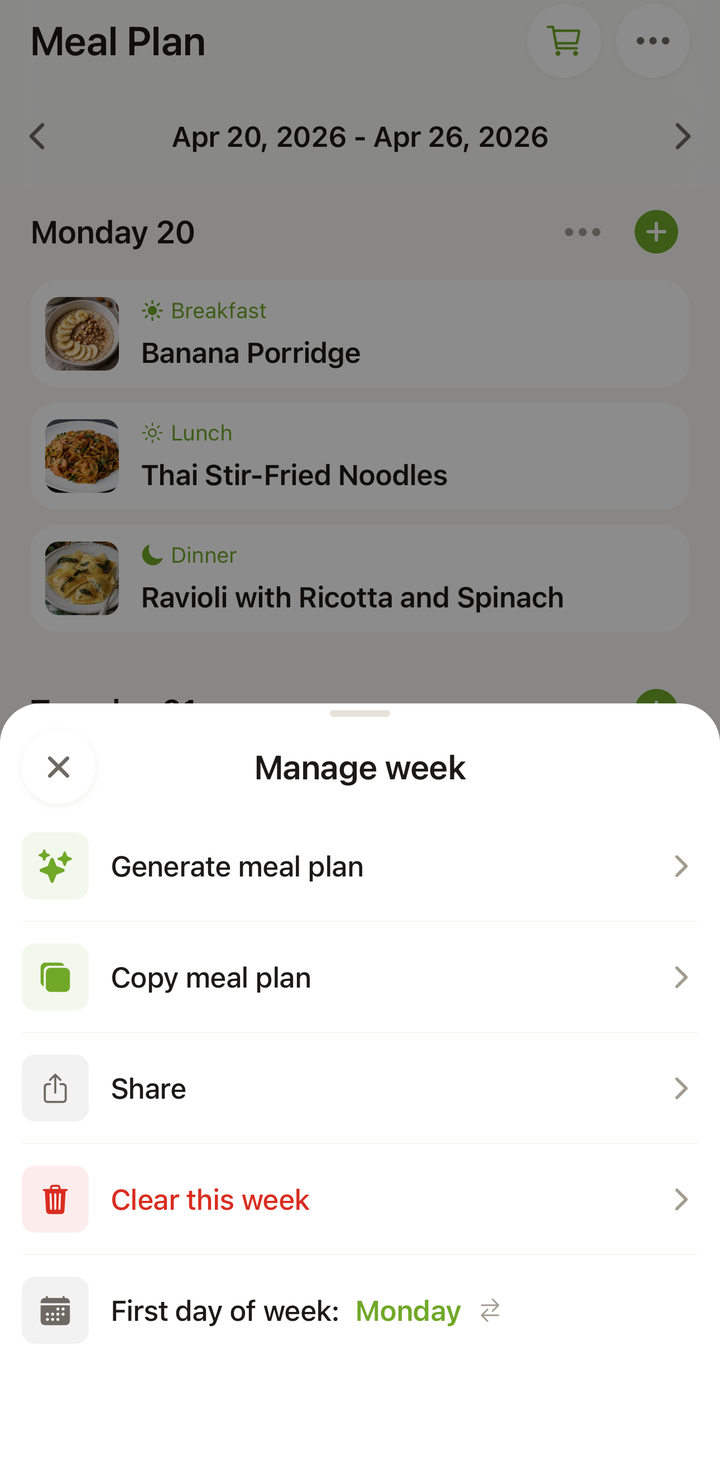
- Tik bovenaan op het pictogram ••• om het venster Week beheren te openen
- Kies Maaltijdplan kopiëren
- Tik onder Kopiëren naar week op Kies een week — de week waarin je het plan wilt plakken
- Bevestig het kopiëren — je ziet de bevestiging Maaltijdplan gekopieerd
Wat wordt gekopieerd
Wanneer je een week kopieert, worden alle ingeplande maaltijden gedupliceerd:
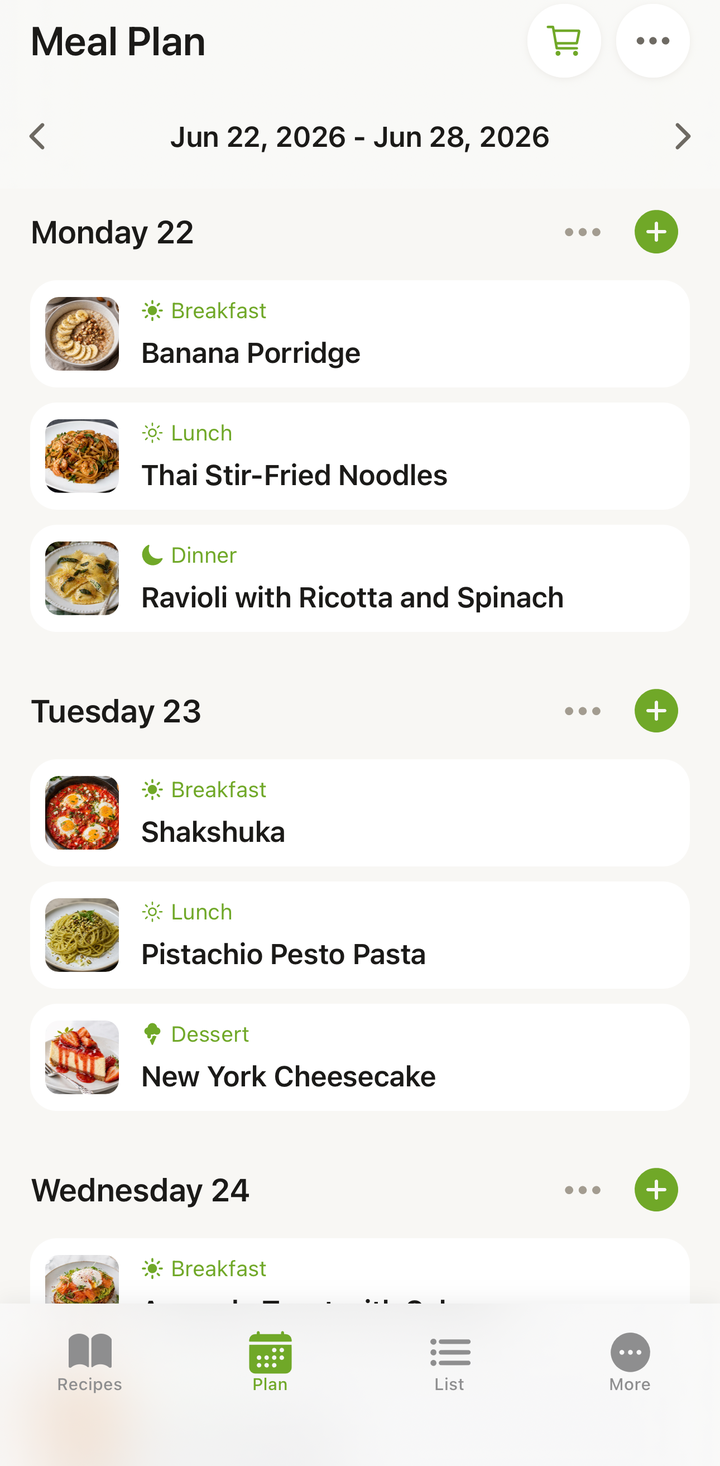
- Elk recept in elk tijdvak (ontbijt, lunch, avondeten, tussendoortje) voor alle zeven dagen
- De specifieke recepten en hun posities in de week
De gekopieerde week bewerken
Na het kopiëren kun je de doelweek volledig bewerken. Je kunt:
- Afzonderlijke maaltijden vervangen — het grootste deel van het plan behouden en een paar maaltijden wijzigen
- Recepten verwijderen die je deze keer niet wilt
- Nieuwe recepten toevoegen aan lege of vervangen tijdvakken
Zie de kopie als een sjabloon — een vertrekpunt dat je aanpast voor de nieuwe week.
Gebruikssituaties
Een goede week herhalen: Vorige week ging je mealprep perfect en je wilt hetzelfde opnieuw doen. Kopieer de week en pas alleen kleine dingen aan.
Een rotatie maken: Maak plannen voor 2-3 weken en wissel die af. Kopieer elke week een van je vaste plannen en pas het waar nodig aan.
Vooruit plannen: Kopieer het plan van deze week naar volgende week als vertrekpunt en vervang daarna een paar maaltijden voor wat afwisseling.
Patronen delen: Als jij en je partner samen maaltijden plannen, kopieer dan een week die goed werkte en bespreek daarna samen de aanpassingen.
Wat als de doelweek al plannen bevat?
Als er in de doelweek al maaltijden zijn gepland, zie je het dialoogvenster Doelweek bevat maaltijden met twee keuzes:
- Alles vervangen — maakt de doelweek leeg en plakt het gekopieerde plan ervoor in de plaats
- Behouden en toevoegen — behoudt de bestaande maaltijden en voegt de gekopieerde recepten eraan toe
Kies wat het beste past: vervangen voor een schone kopie, of behouden en toevoegen om beide weken te combineren.
Een nieuwe boodschappenlijst maken
Vergeet na het kopiëren en aanpassen van een week niet een nieuwe boodschappenlijst te maken:
- Controleer het gekopieerde en aangepaste plan
- Tik op het winkelwagenpictogram in de kop van Plan
- Selecteer in het venster Toevoegen aan boodschappenlijst de dagen die je wilt toevoegen en bevestig
- Cookonut maakt op basis van het bijgewerkte plan een lijst die klaarstaat op het tabblad Lijst
Zelfs als het plan identiek is aan de bronweek, is het slim om een nieuwe boodschappenlijst te maken — misschien heb je nog ingrediënten in huis van de vorige keer.
Tips
- Maak “sjabloonweken” die je regelmatig kopieert en aanpast — bijvoorbeeld een plan voor een “Standaard werkweek” of een “Gezonde resetweek”
- Kopieer naar toekomstige weken — plan twee of drie weken vooruit als je tijd hebt
- Combineer kopiëren en randomiseren — kopieer een basisplan en randomiseer daarna alleen de lege of verwijderde tijdvakken voor meer afwisseling
- Pas porties aan na het kopiëren als je huishouden tijdelijk groter of kleiner is (gasten op bezoek, kinderen weg, enz.)
Kopiëren is een Premium-functie
Een week kopiëren is onderdeel van Slimme maaltijdplanning, inbegrepen bij Cookonut Premium. Elke week handmatig plannen blijft gratis bij elk plan. Bekijk Gratis vs. Premium voor alles wat inbegrepen is.
Bedankt voor je feedback! Fijn dat het heeft geholpen.