
Kopiera en veckas matsedel
Artiklar i den här kategorin
🚀 Kom igång
📥 Importera recept
- Så importerar du recept
- Importera från en webbplats
- Importera från Instagram
- Importera från Facebook
- Importera från TikTok
- Importera från Pinterest
- Importera från YouTube
- Skanna ett recept från ett foto
- Diktera ett recept
- Importera genom att klistra in text
- Använd den inbyggda webbläsaren
- Skriv ett eget recept från grunden
- Granska och redigera innan du sparar
- Så fungerar importkrediter
📂 Hantera recept
👨🍳 Matlagningsläge
📅 Matplanering
🛒 Inköpslista
📤 Dela och exportera
💳 Betalning och prenumeration
⚙️ Konto och inställningar
ℹ️ Om Cookonut
💡 Idéer och feedback
Har du planerat en riktigt bra matvecka som du vill upprepa? Du behöver inte börja om från början – kopiera hela matsedeln till en annan vecka.
Så kopierar du en vecka
- Gå till fliken Matsedel
- Bläddra till veckan du vill kopiera (källveckan)
- Tryck på ikonen ••• högst upp för att öppna Hantera veckan
- Välj Kopiera matsedel
- Under Kopiera till vecka trycker du på Välj en vecka – veckan som ska få den kopierade matsedeln
- Bekräfta kopieringen – meddelandet Matsedeln har kopierats visas
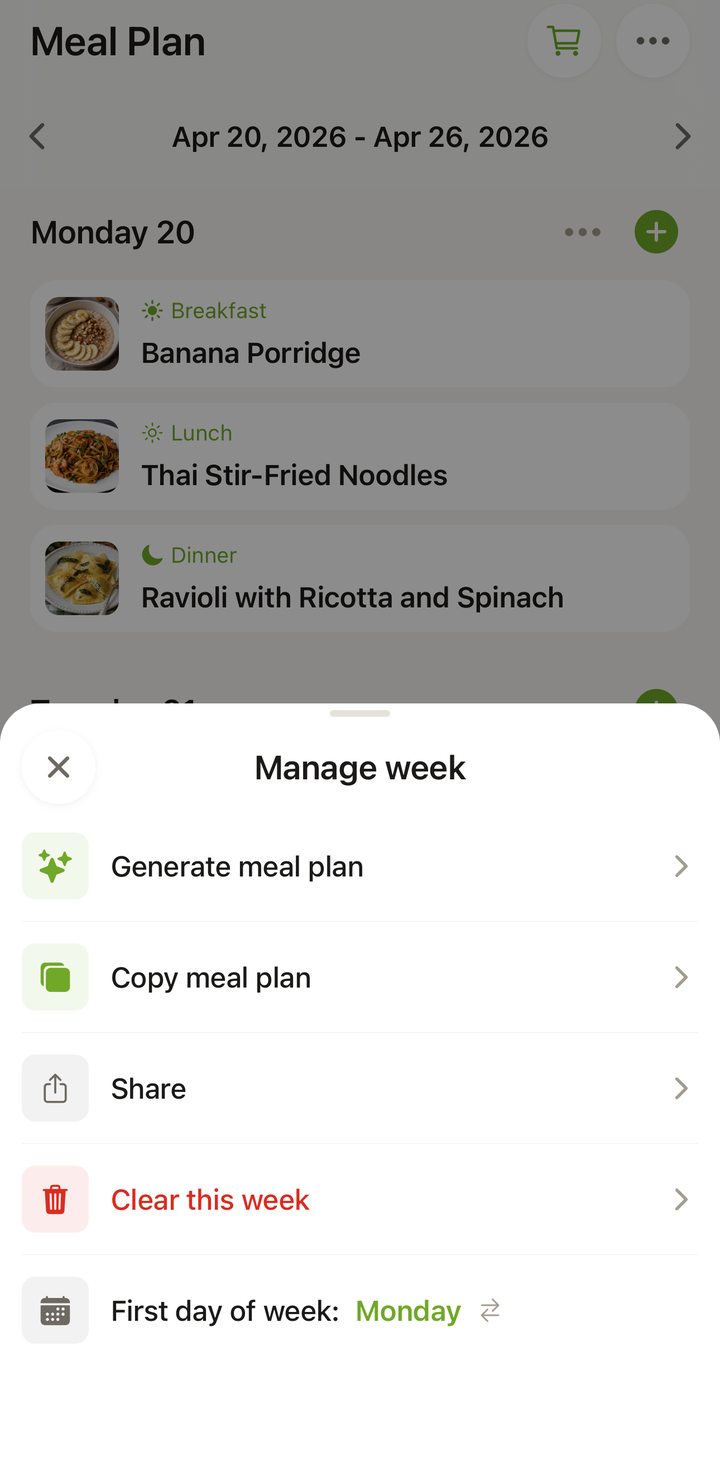
Det här kopieras
När du kopierar en vecka dupliceras alla planerade måltider:
- Alla recept för varje måltid (frukost, lunch, middag, mellanmål) under veckans sju dagar
- Exakt vilka recept som ligger på vilka platser i veckan
Redigera den kopierade veckan
Efter kopieringen kan du ändra allt i den nya veckan. Du kan:
- Byta ut enskilda måltider – behåll större delen av matsedeln och ändra några rätter
- Ta bort recept som du inte vill laga den här gången
- Lägga till nya recept på tomma eller ersatta platser
Se kopian som en mall – en utgångspunkt som du anpassar för den nya veckan.
Exempel på användning
Upprepa en lyckad vecka: Förra veckans matplanering fungerade perfekt. Kopiera den och gör några små ändringar.
Skapa en återkommande meny: Planera 2–3 olika veckor och varva mellan dem. Kopiera en av standardveckorna och justera vid behov.
Planera i förväg: Kopiera den här veckans matsedel till nästa vecka och byt ut några rätter för variation.
Planera tillsammans: Om du och din partner planerar maten ihop kan ni kopiera en vecka som fungerade bra och sedan diskutera vad ni vill ändra.
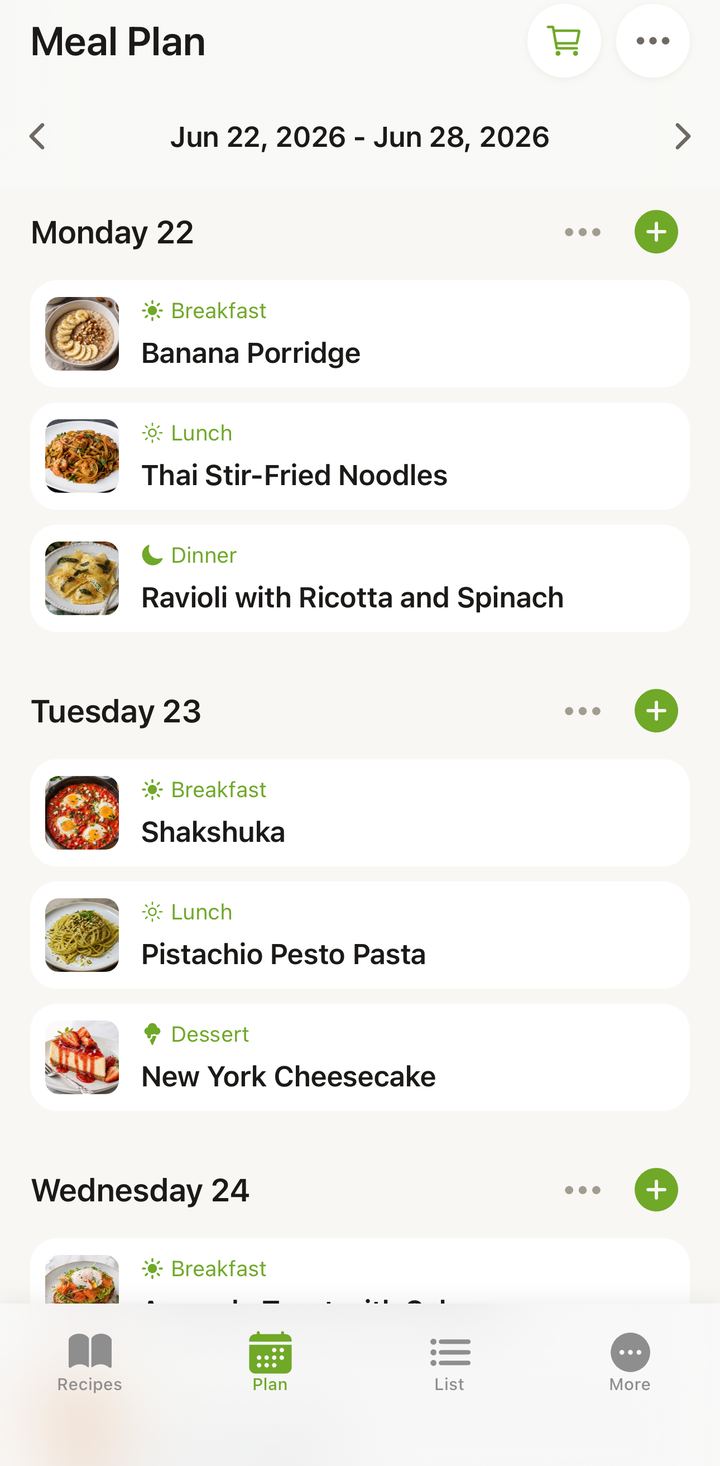
Om veckan redan innehåller måltider
Om veckan du kopierar till redan har planerade måltider visas dialogrutan Det finns redan måltider den veckan med två alternativ:
- Ersätt alla – tömmer målveckan och lägger in den kopierade matsedeln i stället
- Behåll och lägg till – behåller befintliga måltider och lägger till de kopierade recepten bredvid dem
Välj det som passar: ersätt allt för en ren kopia eller behåll och lägg till för att kombinera båda veckorna.
Skapa en ny inköpslista
När du har kopierat och justerat veckan är det dags att skapa en ny inköpslista:
- Gå igenom den kopierade och ändrade matsedeln
- Tryck på kundvagnsikonen högst upp på fliken Matsedel
- I rutan Lägg i inköpslistan väljer du dagarna som ska läggas till och bekräftar
- Cookonut skapar en lista utifrån den uppdaterade matsedeln, som du hittar under Lista
Även om matsedeln är identisk med originalveckan bör du skapa en ny inköpslista – du kanske redan har några ingredienser hemma sedan sist.
Tips
- Skapa ”mallveckor” som du regelbundet kopierar och anpassar, till exempel ”Vanlig arbetsvecka” eller ”Nystart med nyttig mat”
- Kopiera framåt i tiden – planera två eller tre veckor i förväg när du har tid
- Kombinera kopiering och slumpning – kopiera en grundmatsedel och slumpa bara de tomma eller borttagna platserna för variation
- Justera portionerna efter kopieringen om ni blir fler eller färre vid bordet (gäster, barn på resa med mera)
Kopiering är en Premium-funktion
Att kopiera en vecka ingår i smart matplanering, som är en del av Cookonut Premium. Du kan fortfarande planera varje vecka manuellt med alla planer, även gratisplanen. Läs Gratis jämfört med Premium för att se vad som ingår.
Tack för din feedback! Vad bra att den hjälpte.