
Radera ditt konto
Artiklar i den här kategorin
🚀 Kom igång
📥 Importera recept
- Så importerar du recept
- Importera från en webbplats
- Importera från Instagram
- Importera från Facebook
- Importera från TikTok
- Importera från Pinterest
- Importera från YouTube
- Skanna ett recept från ett foto
- Diktera ett recept
- Importera genom att klistra in text
- Använd den inbyggda webbläsaren
- Skriv ett eget recept från grunden
- Granska och redigera innan du sparar
- Så fungerar importkrediter
📂 Hantera recept
👨🍳 Matlagningsläge
📅 Matplanering
🛒 Inköpslista
📤 Dela och exportera
💳 Betalning och prenumeration
⚙️ Konto och inställningar
ℹ️ Om Cookonut
💡 Idéer och feedback
Om du väljer att sluta använda Cookonut kan du radera ditt konto och alla uppgifter som hör till det permanent. Här går vi igenom hur det fungerar och vad som händer.
Innan du raderar kontot
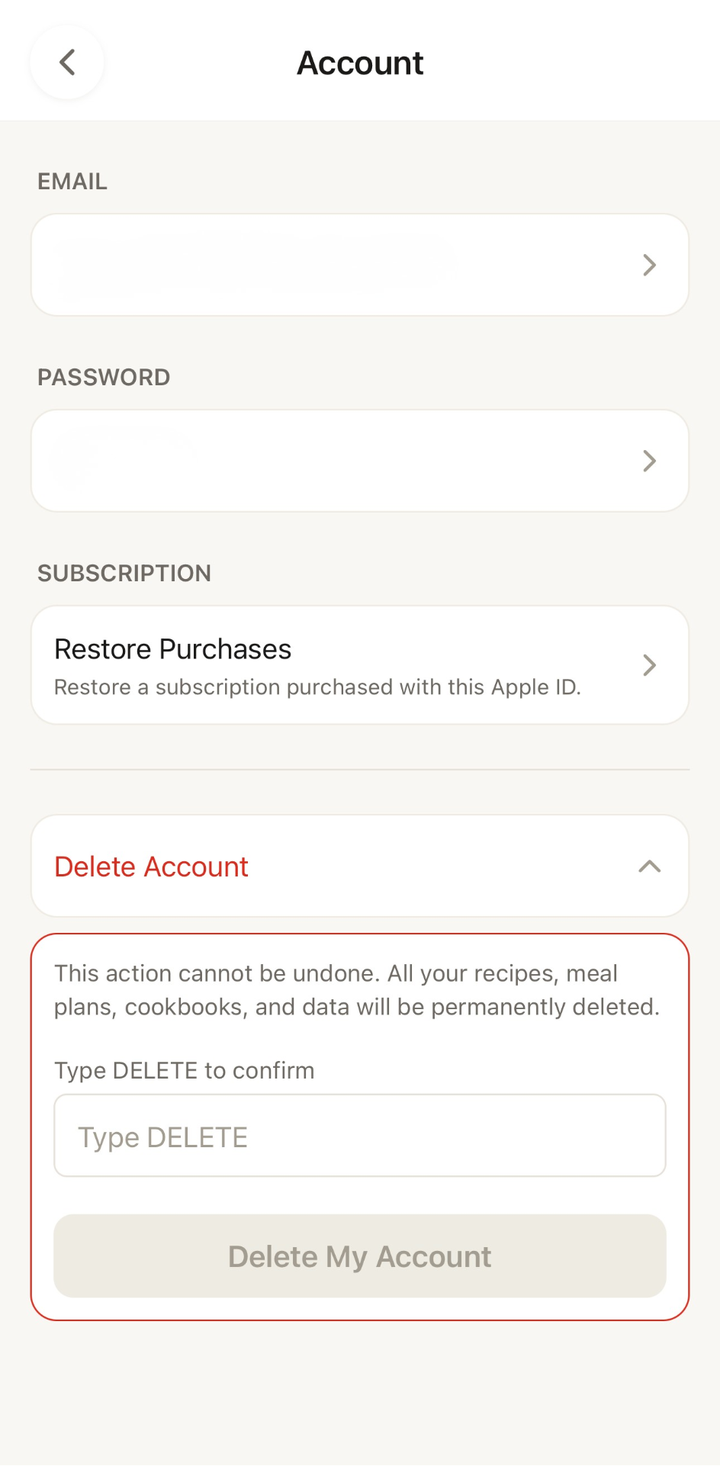
Att radera kontot är permanent och går inte att ångra. Tänk på följande innan du fortsätter:
- Alla dina recept raderas – även recept du har skrivit in manuellt
- Kokböcker, taggar och matsedlar tas bort
- Inköpslistor töms
- Dina kontoinställningar och preferenser raderas
- Det går inte att återställa uppgifterna efter raderingen
Exportera först
Om du vill behålla några recept innan du raderar kontot:
- Exportera enskilda recept som PDF – öppna varje recept, tryck på alternativmenyn och välj Exportera som PDF
- Skriv ut viktiga recept – skriv ut dem du vill spara på papper
- Dela recept med dig själv via meddelande eller e-post som säkerhetskopia
Ta dig tid att spara sådant du kan vilja ha kvar i framtiden.
Avsluta prenumerationen först
Att radera ditt Cookonut-konto avslutar inte prenumerationen – den är kopplad till ditt Apple-ID eller Google-konto. Om du vill fortsätta använda Premium på ett annat Cookonut-konto ska du först koppla prenumerationen dit (Koppla Premium till mitt konto eller Återställ köp) och sedan radera det gamla kontot.
Om du har en Premium-prenumeration bör du avsluta den innan du raderar kontot:
På iPhone/iPad
- Öppna telefonens Inställningar
- Tryck på ditt namn högst upp
- Tryck på Prenumerationer
- Leta upp Cookonut och tryck på Avbryt prenumeration
På Android
- Öppna Google Play Butik
- Tryck på din profilikon
- Tryck på Betalningar och prenumerationer > Prenumerationer
- Leta upp Cookonut och tryck på Avsluta prenumeration
Kontot kan raderas utan att debiteringarna via Apple eller Google stoppas. Avsluta därför prenumerationen separat så att du inte debiteras efteråt.
Så raderar du kontot
- Öppna Cookonut
- Gå till fliken Mer
- Bläddra längst ned
- Tryck på Radera konto
- Läs varningen noggrant
- Bekräfta att du vill fortsätta
- Du kan behöva verifiera din identitet igen (ange lösenordet eller använda biometri)
- Tryck på Radera för att bekräfta
Det här händer efter raderingen
- Ditt konto inaktiveras omedelbart
- Alla uppgifter (recept, kokböcker, matsedlar, inköpslistor och inställningar) raderas permanent från våra servrar
- Du loggas ut ur appen
- Cookonut finns kvar på telefonen, men du måste skapa ett nytt konto om du vill använda appen igen
Kan jag skapa ett konto igen?
Ja. När du har raderat kontot kan du skapa ett nytt med samma e-postadress. Det nya kontot är dock helt tomt – inga gamla recept eller andra uppgifter finns kvar.
Felsökning
Hittar du inte alternativet för att radera kontot? Titta längst ned på skärmen Inställningar. Alternativet ligger avsiktligt avskilt från de andra för att undvika oavsiktliga tryck.
Fungerar inte knappen Radera? Kontrollera att du har internetanslutning. För att radera kontot måste appen kontakta våra servrar.
Debiteras du fortfarande efter raderingen? Du måste avsluta prenumerationen separat via App Store eller Google Play. Att radera kontot stoppar inte prenumerationsbetalningarna.
Behöver du hjälp?
Om du har problem med att radera kontot eller frågor om hur dina uppgifter tas bort kan du kontakta vår support. Läs artikeln Kontakta supporten för mer information.
Tråkigt att du lämnar oss
Om du vill radera kontot för att något inte fungerar eller för att du är missnöjd med appen får du gärna berätta varför. Kontakta gärna supporten först – kanske kan vi lösa problemet. Och om du vill komma tillbaka någon gång finns Cookonut här.
Tack för din feedback! Vad bra att den hjälpte.