
Skapa en inköpslista
Artiklar i den här kategorin
🚀 Kom igång
📥 Importera recept
- Så importerar du recept
- Importera från en webbplats
- Importera från Instagram
- Importera från Facebook
- Importera från TikTok
- Importera från Pinterest
- Importera från YouTube
- Skanna ett recept från ett foto
- Diktera ett recept
- Importera genom att klistra in text
- Använd den inbyggda webbläsaren
- Skriv ett eget recept från grunden
- Granska och redigera innan du sparar
- Så fungerar importkrediter
📂 Hantera recept
👨🍳 Matlagningsläge
📅 Matplanering
🛒 Inköpslista
📤 Dela och exportera
💳 Betalning och prenumeration
⚙️ Konto och inställningar
ℹ️ Om Cookonut
💡 Idéer och feedback
En av de största tidsbesparingarna i Cookonut är att du kan skapa inköpslistor automatiskt. I stället för att skriva upp alla ingredienser från varje recept samlar Cookonut allt i en enda, organiserad lista.
Skapa en lista från matsedeln
Det vanligaste sättet att skapa en inköpslista:
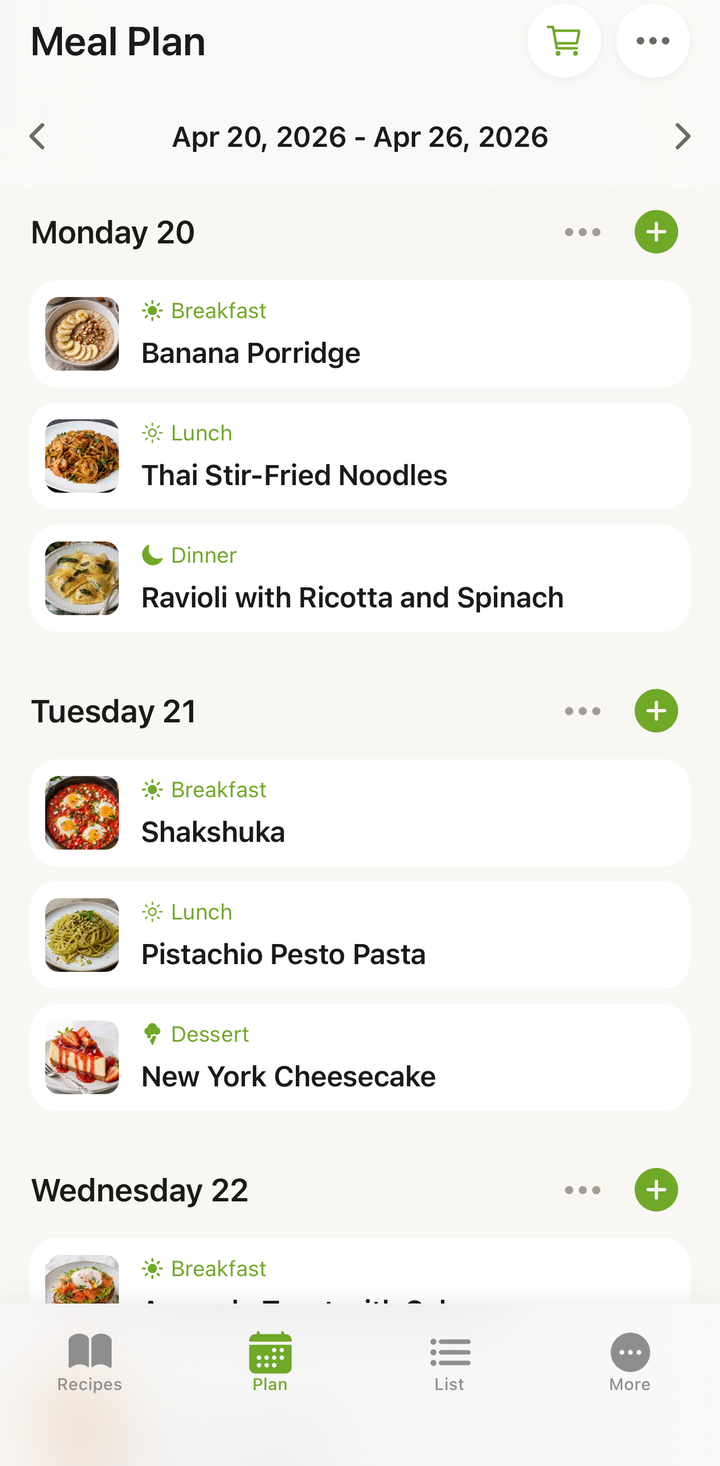
- Gå till fliken Matsedel
- Kontrollera att du har lagt in recept för veckan
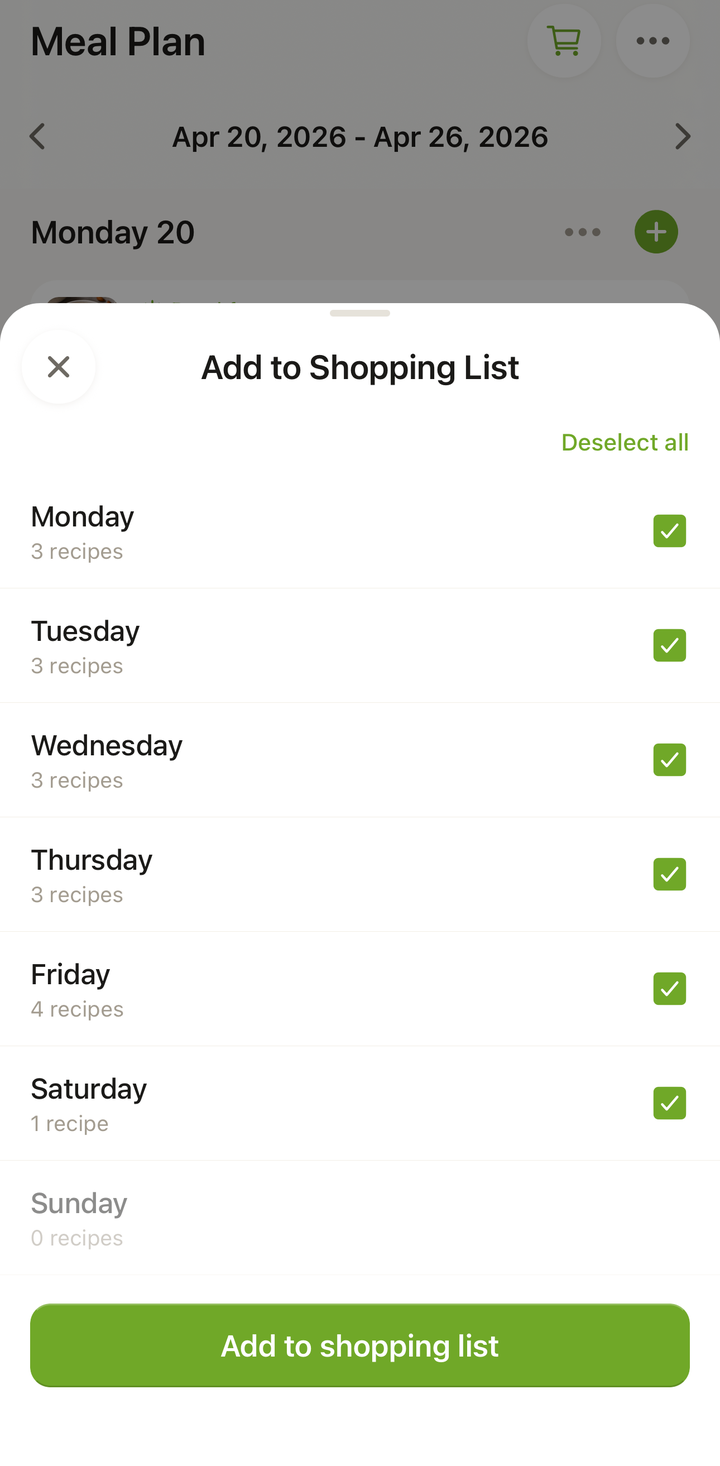
- Tryck på kundvagnsikonen högst upp i Matsedel
- I fönstret Lägg i inköpslistan, under Välj dagar att lägga till, väljer du önskade dagar (använd Markera alla eller Avmarkera alla)
- Granska ingredienserna och bekräfta
- Du ser meddelandet Tillagt i inköpslistan med knappen Lista – tryck på den för att gå till fliken Lista, där varorna nu finns
Det här händer när listan skapas
Cookonut gör flera smarta saker när listan sammanställs:
- Slår ihop dubbla ingredienser – om tre recept behöver lök visas lök en gång med den sammanlagda mängden
- Grupperar efter kategori – frukt och grönt, mejeriprodukter, kött, basvaror och så vidare
- Tar hänsyn till antalet portioner – om du ändrat ett recept till 6 portioner anpassas mängderna i listan
- Slår ihop kompatibla enheter – om två recept kräver 100 g respektive 200 g kycklingfilé blir det en post på 300 g
Skapa en lista från ett recept
Om du inte använder matsedeln men vill handla till ett enskilt recept:
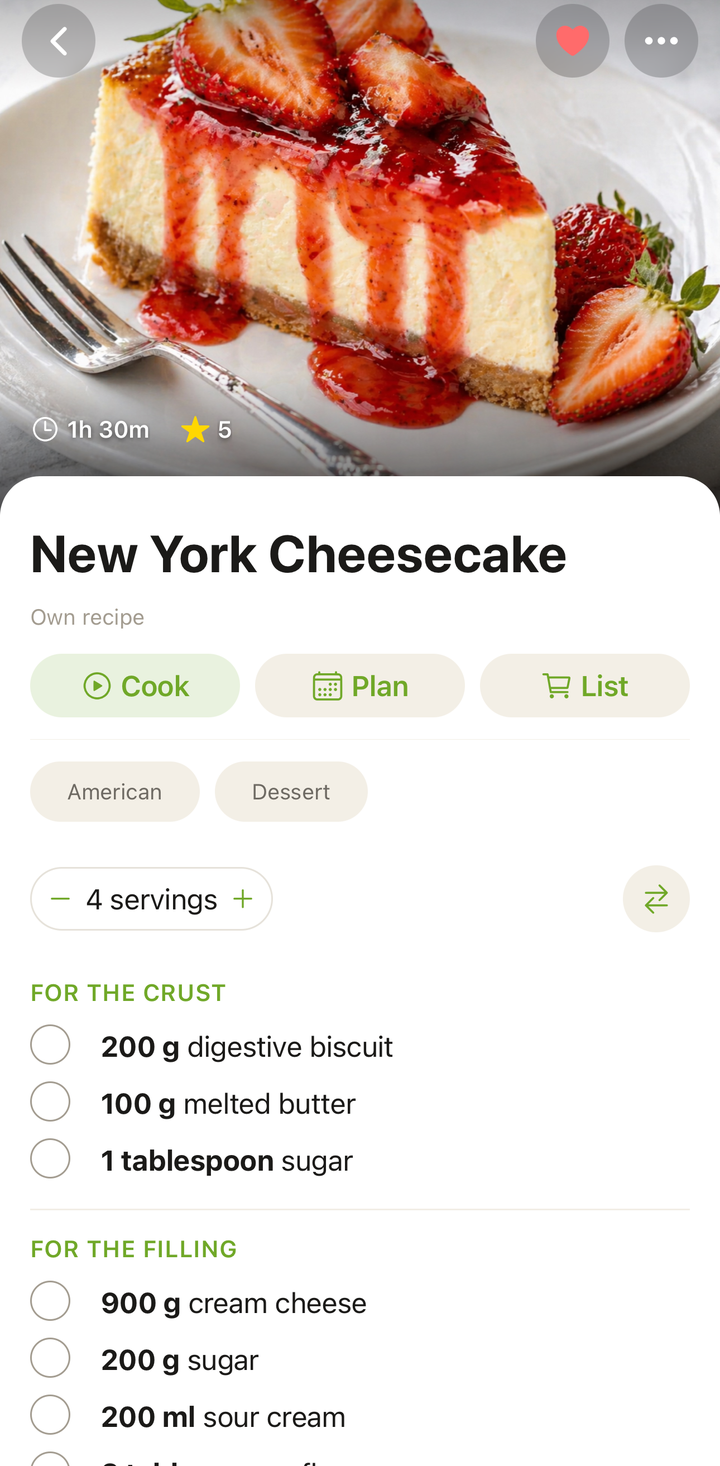
- Öppna receptet
- Tryck på alternativmenyn (tre prickar)
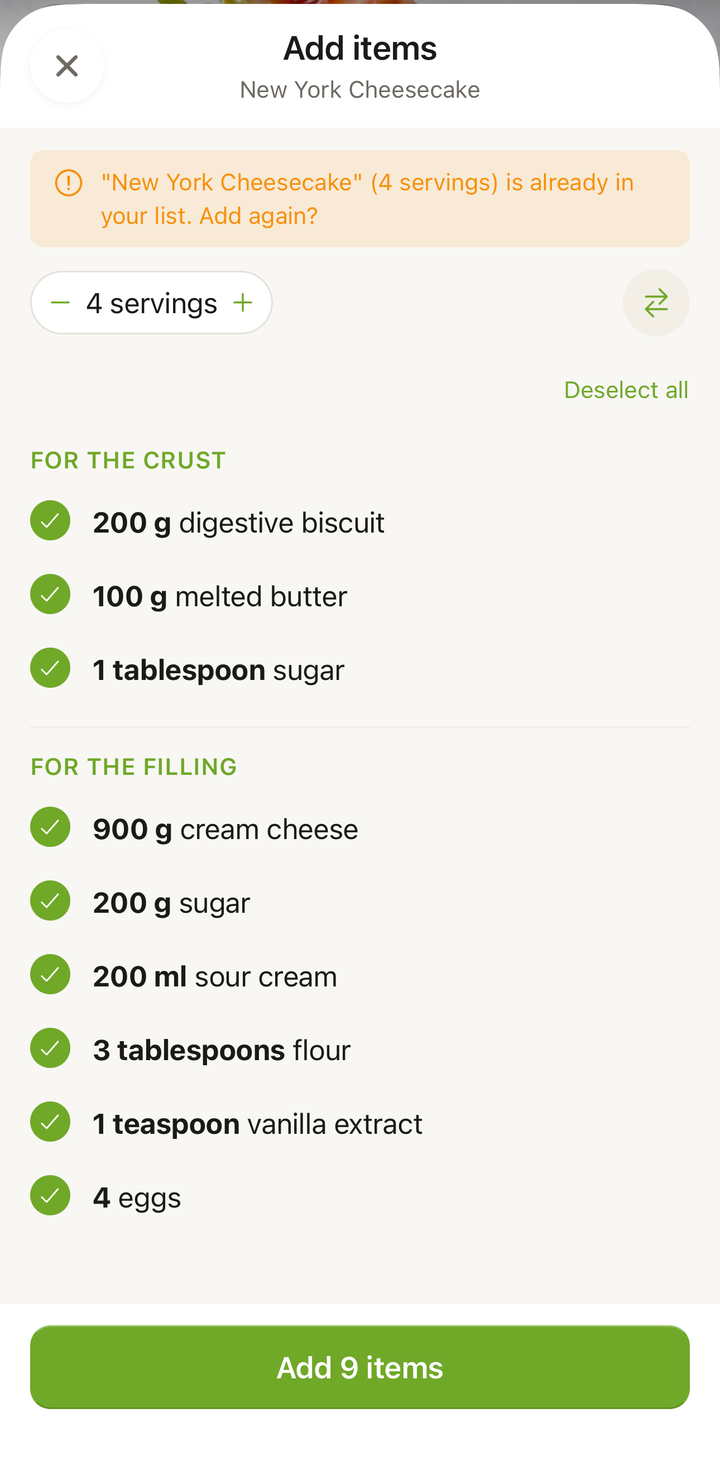
- Välj Lägg i inköpslistan
- Ingredienserna i receptet läggs till i inköpslistan
Du kan göra likadant med flera recept för att bygga upp en gemensam lista.
Lägg till i en befintlig lista
När du skapar en inköpslista kan du välja mellan följande alternativ:
- Ersätt den nuvarande listan – börja om med bara ingredienserna från veckans matsedel
- Lägg till i den nuvarande listan – behåll varorna som redan finns och lägg till de nya
Välj ”Lägg till i” om du redan har en inköpslista och vill komplettera den med ingredienser från fler recept.
Kontrollera vad du redan har hemma
När listan är klar är det bra att gå igenom den innan du går till affären:
- Gå till fliken Lista
- Gå igenom varorna
- Bocka av det du redan har hemma (tryck på kryssrutan)
- Avbockade varor flyttas längst ned eller visas nedtonade
Då slipper du köpa sådant som redan finns i skafferiet.
Lägg till egna varor
Behöver du något som inte ingår i ett recept?
- Gå till fliken Lista
- Tryck på den flytande knappen + (eller Lägg till vara)
- Skriv varans namn, till exempel ”Hushållspapper” eller ”Hundmat” – du kan lägga till flera samtidigt om du skiljer dem åt med kommatecken
- Varan läggs till bredvid ingredienserna från recepten
Då innehåller listan allt du behöver handla, inte bara ingredienser till maten.
Så använder du inköpslistan varje vecka
Vi rekommenderar det här upplägget:
- Söndag kväll: Planera veckans måltider
- Tryck på kundvagnsikonen högst upp i Matsedel och lägg till veckans dagar i inköpslistan
- Granska listan och bocka av varor du redan har hemma
- Lägg till egna varor (hushållsartiklar, mellanmål med mera)
- Handla med listan i mobilen
- Bocka av varorna när du lägger dem i kundvagnen
Tips
- Skapa listan innan du åker och handlar – vänta inte tills du står i affären
- Jämför med skafferiet så att du inte köper för mycket
- Håll listan uppdaterad under veckan – om något tar slut kan du avmarkera det
- Dela listan med den du handlar tillsammans med om någon annan ska till affären
Inköpslistor är gratis
Du kan skapa och hantera inköpslistor med alla abonnemang, även gratisplanen.
Det här tas inte med
Vatten, is och vanliga basvaror hanteras på ett annat sätt – läs om vad som inte läggs till i inköpslistan.
Tack för din feedback! Vad bra att den hjälpte.